AnyDesk per Android consente agli utenti di avviare e ricevere sessioni di desktop remoto su più piattaforme. Supporta funzionalità chiave tra cui Accesso non presidiato, sincronizzazione degli appunti e trasferimento file.
Requisiti di sistema
Sistema operativo
Le connessioni in uscita richiedono Android 4.4 o superiore.
Le connessioni in entrata richiedono Android 5.0 o superiore.
Le funzioni di controllo remoto richiedono Android 7.0 o superiore.
Plug-in di controllo
Molti dispositivi Android richiedono un plug-in di controllo aggiuntivo per abilitare il pieno controllo dell’input. Quando avvii AnyDesk per la prima volta, l’app ti chiederà automaticamente di installare il plug-in appropriato in base al modello del dispositivo.
Limitazioni di funzionalità: Su ChromeOS è supportata solo la visualizzazione remota dello schermo. Il controllo dell’input non è disponibile a causa di restrizioni imposte dal produttore.
Installa e configura AnyDesk su Android
Installazione
Puoi installare AnyDesk su Android in uno dei due modi seguenti:
Scarica da un app store ufficiale.
AnyDesk è disponibile sulle seguenti piattaforme:Distribuisci un client personalizzato tramite il portale di gestione my.anydesk.
Usa il portale di gestione my.anydesk II per creare un client Android personalizzato e distribuirlo su dispositivi gestiti.


Plug-in di controllo
Per impostazione predefinita, Android non consente l’input remoto (ad esempio mouse, tastiera o tocco). Di conseguenza, AnyDesk per Android può solo visualizzare lo schermo del dispositivo senza consentire l’interazione.
Per abilitare il controllo dell’input, AnyDesk deve ottenere dal sistema autorizzazioni speciali per l’input. Queste autorizzazioni vengono fornite tramite plug-in di controllo, che vengono installati separatamente.
I plug-in di controllo sono piccole applicazioni aggiuntive fornite da AnyDesk per abilitare il controllo dell’input sui dispositivi Android.
Esistono due tipi di plug-in:
Plug-in universale (
ad1): disponibile tramite Play Store. Questo plug-in funziona su molti dispositivi e supporta il controllo dell’input per i casi d’uso più comuni.Plug-in del produttore: necessari su alcuni dispositivi Android a causa di restrizioni del produttore. Questi plug-in sono specifici per il modello del dispositivo e devono essere scaricati e installati manualmente.
Per utilizzare tutte le funzionalità di controllo remoto, incluse le interazioni di input e touch, gli utenti devono installare il plug-in di controllo appropriato per il proprio dispositivo.
🦉 Puoi visualizzare l’elenco di tutti i plug-in disponibili nella Plug-in di controllo Android.
Come installare il plug-in corretto
Non cercare né installare manualmente un plug-in. AnyDesk rileverà se è necessario il plug-in universale (
ad1) e ti chiederà di installarlo.Se è necessario un plug-in del produttore, verrai reindirizzato alla pagina Plug-in di controllo Android, dove potrai scaricare e installare il plug-in corretto per il tuo dispositivo:
Identifica il plug-in corretto per il modello del tuo dispositivo.
Scarica il file.
Installalo manualmente (abilita origini sconosciute/app non attendibili, se richiesto).
Se un plug-in specifico non è disponibile
Se non è disponibile alcun plug-in del produttore per il tuo dispositivo, AnyDesk installerà il plug-in universale (
ad1).Questo consente solo un controllo di base (ad es. movimento del mouse). Alcuni tipi di input potrebbero non essere supportati.
Per la piena compatibilità, contatta il produttore del dispositivo per verificare se è supportato un plug-in AnyDesk dedicato.
💡 NOTA
Se il tuo dispositivo utilizza il plug-in generico
ad1e riscontri un controllo limitato, valuta di contattare il produttore del dispositivo e richiedere supporto per un plug-in di controllo AnyDesk dedicato.
Personalizza il tuo client AnyDesk
Puoi creare un APK di client personalizzato per preconfigurare, personalizzare il branding e distribuire AnyDesk su dispositivi Android gestiti. Questa sezione descrive come installare il client, gestire le restrizioni di sicurezza di Android e impostare un nome di pacchetto personalizzato per la distribuzione enterprise.
Crea un client personalizzato
Puoi creare un client AnyDesk personalizzato per Android in my.anydesk II. Per creare un client personalizzato:
Vai su my.anydesk II > Builds > Create build.
Nella pagina Custom Client Generator , seleziona Android come sistema operativo.
Configura tutte le impostazioni richieste in base alle tue esigenze di distribuzione.
Fai clic su Create per generare l’APK personalizzato.
Dopo la generazione, l’APK può essere scaricato e distribuito tramite MDM oppure caricato nel tuo app store interno.
Imposta un nome di pacchetto personalizzato
Se stai distribuendo l’APK AnyDesk personalizzato tramite un app store privato o una piattaforma di gestione dispositivi, potrebbe essere necessario utilizzare un nome di pacchetto univoco.
Per configurarlo:
Vai su my.anydesk II > Builds > Create build.
Nel Custom Client Generator, abilita Android Package Name Suffix.
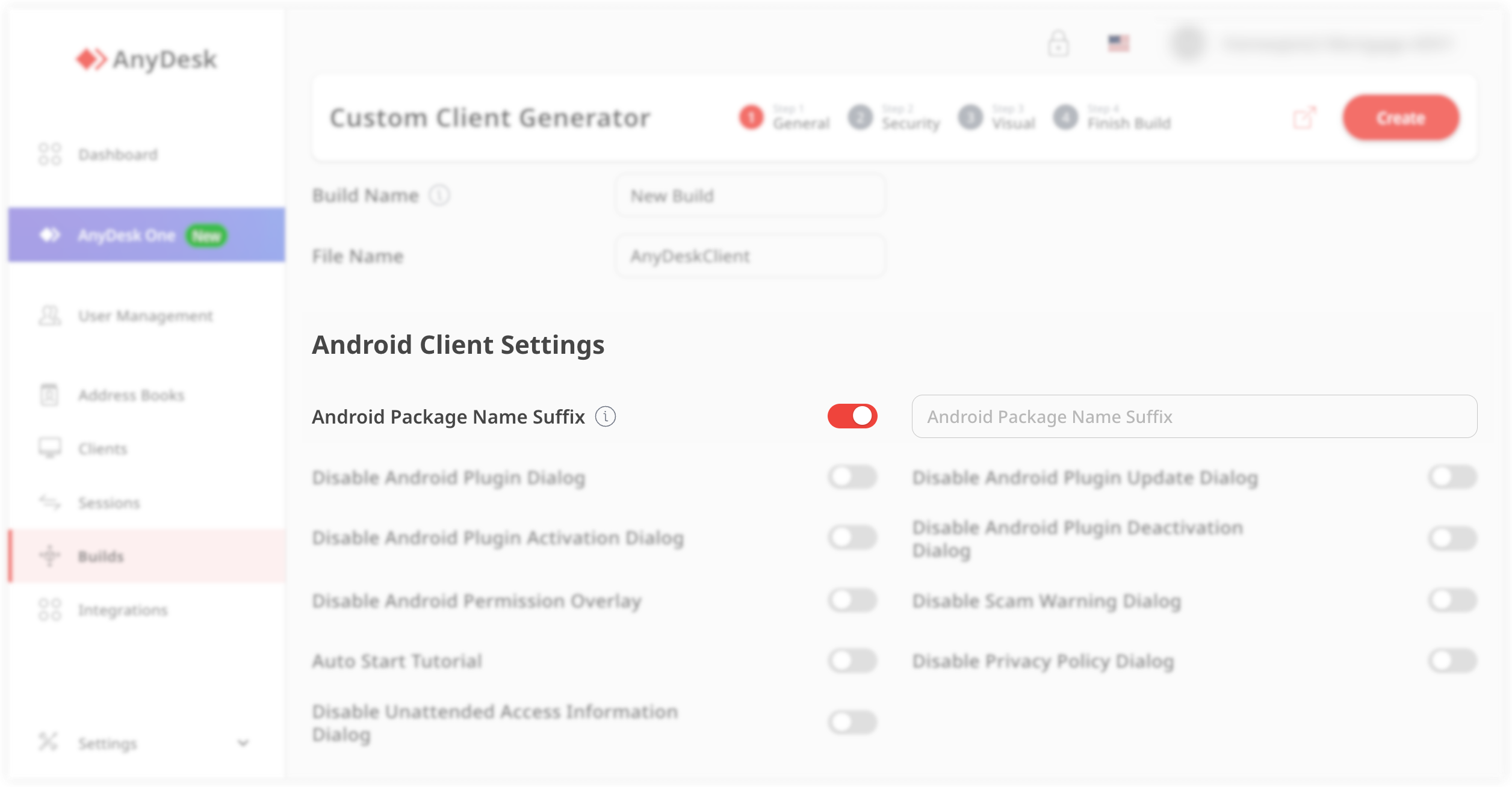
Inserisci un suffisso che soddisfi i seguenti requisiti:
Inizia con una lettera
È lungo da 3 a 16 caratteri
Usa solo lettere latine minuscole (senza numeri o simboli)
Genera l’APK e caricalo nel tuo app store privato o nel sistema di distribuzione.
Installa l’APK AnyDesk personalizzato
Per installare un APK AnyDesk personalizzato su un dispositivo Android:
Apri le impostazioni del dispositivo e abilita l’installazione da origini sconosciute. Preferibilmente, consenti questa opzione per un’app di gestione file, non per un browser.
.png)
Usa il tuo gestore file o uno strumento MDM per individuare l’APK personalizzato.
Tocca il file APK e segui le istruzioni sullo schermo per completare l’installazione.
⚠️ I nomi dei menu possono variare a seconda del dispositivo o della versione di Android.
Su Android 14 e su alcuni sistemi modificati dai produttori (OEM), ulteriori restrizioni (come Auto Blocker) possono impedire l’installazione di APK.
Risolvere i blocchi di installazione (Android 14 e versioni successive)
A partire da Android 14, Google e alcuni produttori di dispositivi (ad es. Samsung) hanno introdotto ulteriori funzioni di sicurezza che possono bloccare l’installazione di APK, inclusi i client AnyDesk personalizzati.
Se l’installazione non riesce e compare un messaggio come “App sconosciuta bloccata” , segui i passaggi di seguito in base al tipo di dispositivo.
.png)
Apri Impostazioni > Sicurezza e privacy > Impostazioni di sicurezza aggiuntive.
Tocca Auto Blocker.
Disattiva Auto Blocker.
Riprova a installare l’APK AnyDesk personalizzato.
Apri Impostazioni > Sicurezza e privacy > Protezione avanzata / Protezione dispositivo.
⚠️ I nomi dei menu possono variare leggermente a seconda del dispositivo o della versione di Android.Disattiva la modalità di protezione.
Riprova a installare l’APK AnyDesk personalizzato.
Concedi le autorizzazioni richieste
Per abilitare il controllo remoto completo e tutte le funzionalità, AnyDesk richiede diverse autorizzazioni di sistema Android.
A partire da AnyDesk 7.2.0 per Android, una Checklist di configurazione integrata ti aiuta a configurare queste autorizzazioni durante l’impostazione iniziale.
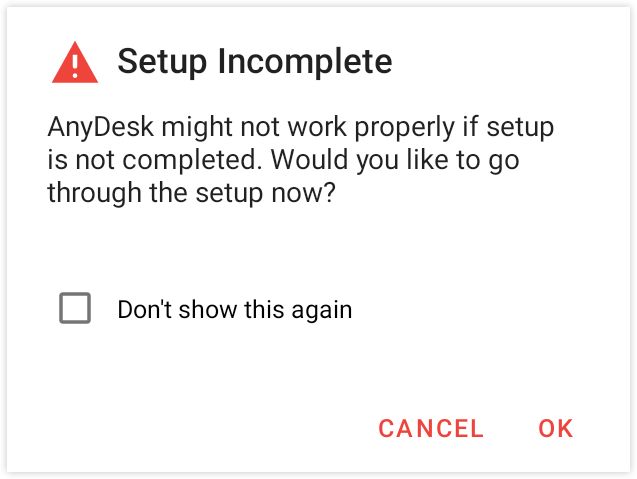
Se hai chiuso la checklist durante la configurazione, puoi riaprirla in qualsiasi momento dalla finestra principale dell’app AnyDesk.

La checklist mostra ogni autorizzazione richiesta insieme a una descrizione del suo scopo. Tocca una voce di autorizzazione per vedere come viene utilizzata e passare direttamente alla pagina corrispondente delle Impostazioni Android per concederla.
.png)
.png)
Registra la tua chiave di licenza
Puoi registrare la tua licenza AnyDesk su Android in due modi, a seconda di come l’app viene distribuita e gestita.
Registra una licenza tramite:
Questo metodo è consigliato per distribuzioni gestite o su larga scala.
Crea o scarica un APK AnyDesk personalizzato con l’opzione Assegna alla licenza abilitata.
Installa l’APK personalizzato sul dispositivo Android.
Dopo l’installazione, l’app viene collegata automaticamente alla tua licenza.
Vedrai un’app etichettata AnyDesk (Custom) e le funzionalità con licenza saranno disponibili immediatamente.
Questo metodo è consigliato per utenti singoli o configurazioni di piccole dimensioni.
Apri AnyDesk sul dispositivo Android.
Accedi usando le credenziali del tuo account AnyDesk.
Una volta effettuato l’accesso, la licenza associata al tuo account viene applicata automaticamente.
Questo abilita le funzionalità con licenza senza richiedere un APK personalizzato.
Connessione al dispositivo Android
Prima di connetterti a un dispositivo Android, assicurati che la configurazione iniziale sia completa e che siano installati eventuali plug-in di controllo richiesti. Per maggiori dettagli, vedi Installa e configura AnyDesk su Android.
Anche se il controllo remoto completo non è disponibile, i trasferimenti file non presidiati sono supportati su tutte le versioni di Android, poiché non richiedono un plug-in di controllo.
Connettersi tramite Accesso non presidiato
L’Accesso non presidiato ti consente di gestire e controllare dispositivi remoti senza che qualcuno debba accettare manualmente ogni richiesta di connessione sul lato remoto.
🦉 Per istruzioni su come configurare l’Accesso non presidiato, consulta questo articolo.
Tuttavia, su Android 10 e versioni successive, quando avvii la condivisione o la registrazione dello schermo potrebbe comparire una richiesta a livello di sistema. Questa richiesta è imposta dal sistema operativo Android e, nella maggior parte dei casi, deve essere accettata manualmente da qualcuno fisicamente presente sul dispositivo Android, anche se è stato configurato l’Accesso non presidiato.
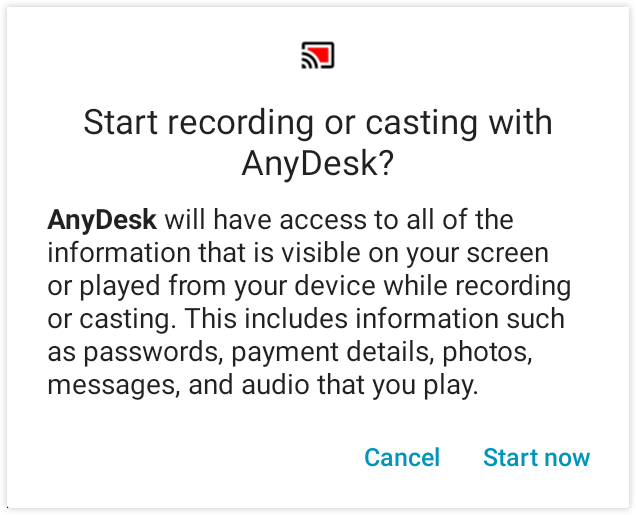
Per connetterti tramite Accesso non presidiato:
Recupera l’ID AnyDesk o l’alias del dispositivo remoto.
Sul dispositivo locale, da cui vuoi connetterti al dispositivo remoto, inserisci l’ID AnyDesk nel campo Indirizzo remoto e fai clic su
 oppure premi Invio.
 Quando richiesto, inserisci la password di Accesso non presidiato che hai configurato in precedenza sul dispositivo remoto.
Sul dispositivo Android remoto, accetta manualmente la richiesta di sistema per consentire la registrazione o la trasmissione dello schermo quando viene visualizzata.
Una volta connesso, la sessione si avvia e viene visualizzato lo schermo del dispositivo remoto. Ora puoi controllare il dispositivo, trasferire file e altro ancora.
Controllare una sessione remota su Android
Durante una sessione, puoi accedere ai controlli principali tramite il Menu sessione, noto anche come Pie Menu, tenendo premuto il logo AnyDesk. Puoi spostare il logo toccandolo due volte e trascinandolo in qualsiasi punto dello schermo.
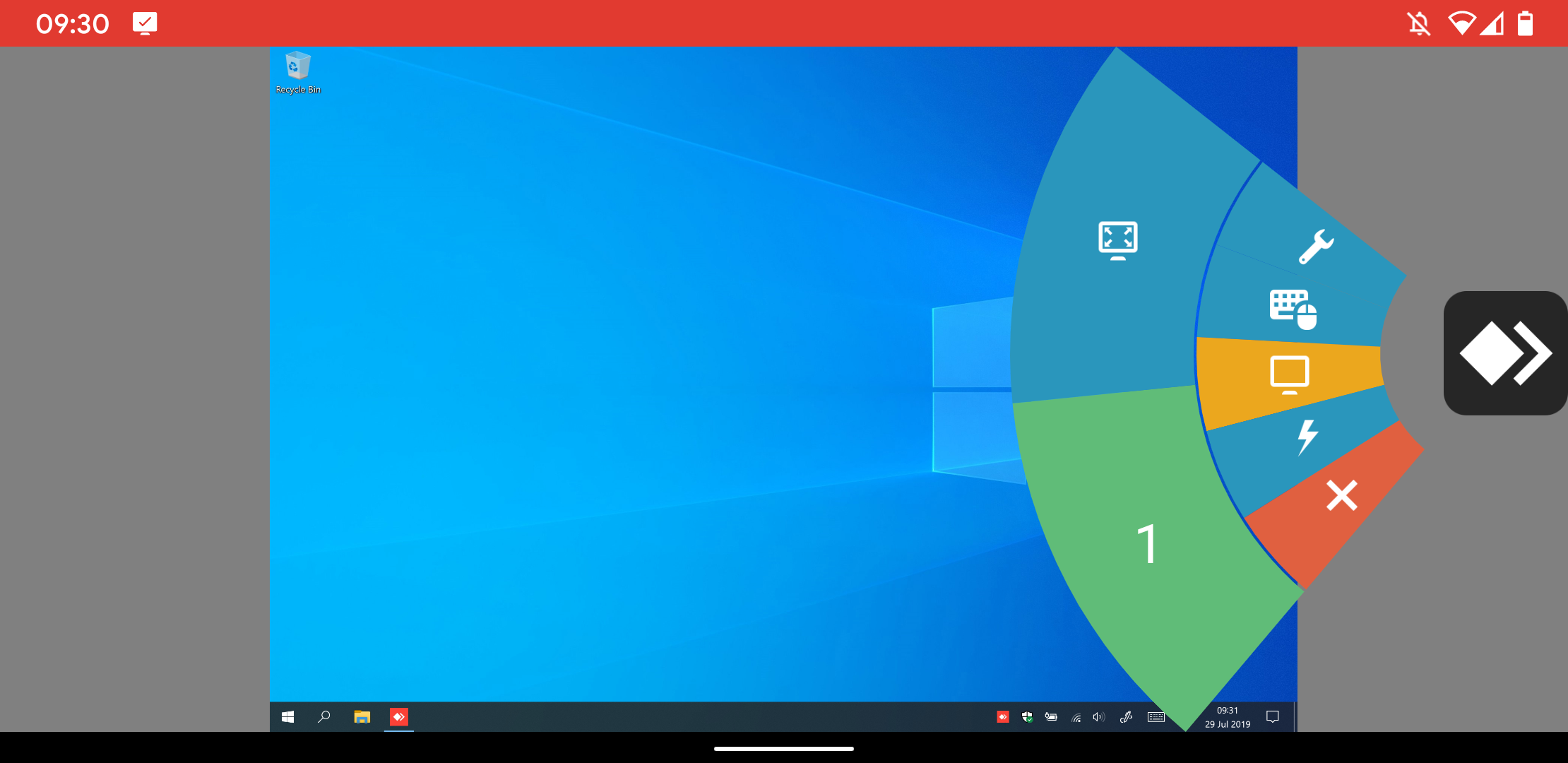
Il Menu sessione è composto da diverse tessere per:
Impostazioni
Tipo di input
Selezione monitor
Azioni
Chiudi sessione
Puoi usare il menu sessione durante la sessione per:
Terminare la sessione
Regolare la qualità di trasmissione
Attivare/disattivare controllo input, sincronizzazione appunti, schermo privacy
Gestire le impostazioni audio e visualizzazione
Avviare/Arrestare VPN o registrazione sessione
Inviare
Ctrl + Alt + Delo richiedere elevazione (UAC)Acquisire screenshot
Caricare/scaricare file tramite appunti
Cambiare monitor (se il dispositivo remoto ha più display)
Entrare/Uscire dalla modalità a schermo intero
Cambiare il tipo di input
Apri il Menu sessione e scorri fino alla tessera Input. Puoi scegliere tra:
Tastiera speciale (es. F1, tasto Windows, Tab)
Tastiera Android installata
Attivazione/disattivazione automatica della tastiera
Modalità di input | Descrizione |
Modalità mouse | emula un mouse (predefinito per Android → Desktop) |
Modalità touchpad | gli swipe funzionano come un touchpad |
Modalità tocco-a-tocco | interazione diretta (predefinito per Android → Android) |
Traduci input mouse in input touch | consente agli eventi del mouse di simulare l’input touch |
Gesti supportati
Quando utilizzi la modalità Mouse o Touchpad:
Scorrimento con un dito – sposta il mouse
Scorrimento con due dita – zoom
Scorrimento con tre dita – scorrimento
Tocca – clic sinistro
Tieni premuto – clic destro
Tocca con tre dita – clic centrale
Scorciatoie da tastiera
Quando ti connetti a un dispositivo Android da Windows, puoi usare scorciatoie da tastiera per le azioni di sistema di Android.
Per usare una scorciatoia, tieni premuto Ctrl + Alt + Shift e premi uno dei seguenti tasti, oppure apri le impostazioni della tastiera dal Menu sessione:
Tasto | Azione Android |
F5 | Indietro |
F6 | Home |
F7 | App recenti |
F8 | Menu app |
F9 | Accensione |
F11 | Volume giù |
F12 | Volume su |
End | Pulsante OK |
Menu principale e impostazioni generali
Apri il Menu principale scorrendo da sinistra nella schermata iniziale oppure toccando l’icona con tre linee.
Panoramica delle impostazioni
Il menu Impostazioni in AnyDesk per Android è suddiviso in diverse sezioni: Applicazione, Sicurezza, Sessione e Account.
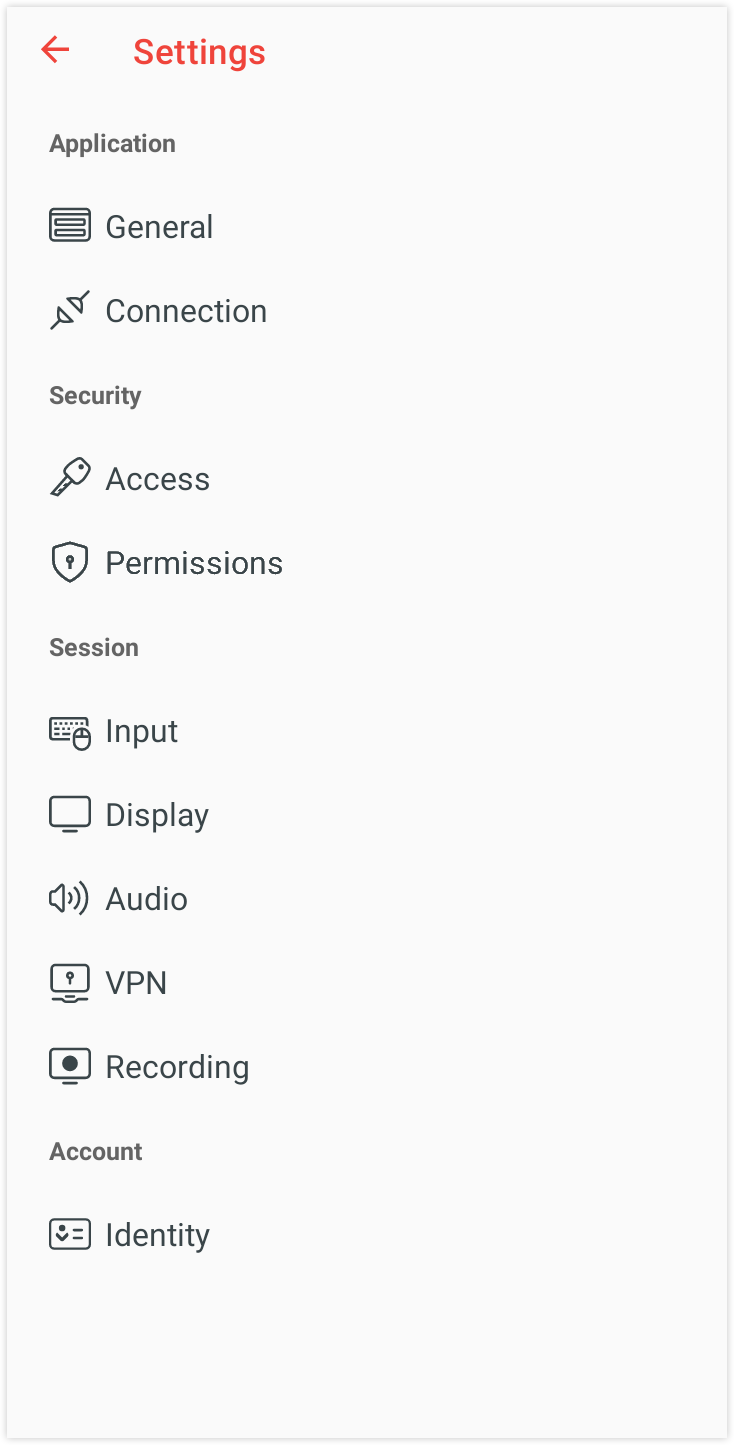
Categoria di impostazione | Descrizione |
Generale | Imposta l’alias o mostra l’ID. |
Connessione | Configura le impostazioni proxy e il comportamento di connessione |
Accesso | Gestisci l’accesso interattivo, l’Accesso non presidiato, l’autenticazione a due fattori e le impostazioni di protezione del dispositivo. |
Autorizzazioni | Gestisci le autorizzazioni standard delle app Android, come registrazione schermo, accesso input e autorizzazioni overlay. |
Input | Scegli le modalità di input (Mouse, Touchpad, Tocco-a-tocco), configura la tastiera automatica e abilita i tipi di tastiera. |
Visualizzazione | Imposta le opzioni per mostrare il cursore remoto e scegli la qualità video (ad es. migliore reattività, bilanciata, originale). |
Audio | Configura il microfono e la trasmissione dell’audio remoto. |
VPN | Gestisci le impostazioni VPN di AnyDesk se abilitate. |
Recording | Abilita o disabilita la registrazione delle sessioni, incluse le opzioni di registrazione automatica per sessioni in entrata e in uscita. |
Identity | Imposta il nome utente e l’immagine mostrati durante le sessioni remote. |
Gestire i dispositivi con MDM
AnyDesk per Android supporta l’integrazione con piattaforme di Mobile Device Management (MDM) di terze parti, come Microsoft Intune.
Il supporto MDM è disponibile a partire da AnyDesk versione 6.1.10.
L’integrazione è attualmente supportata solo con il client standard disponibile su Google Play Store.
Le console MDM compatibili possono rilevare le opzioni di configurazione AnyDesk disponibili e mostrare descrizioni per ogni funzionalità supportata.
Controllo remoto nei profili di lavoro
Per abilitare la funzionalità di controllo remoto nei profili di lavoro Android (profili non personali), è necessaria una configurazione speciale per il plug-in di controllo ad1 . Ciò è dovuto ai meccanismi di isolamento dei profili di Android.
Per associare il plug-in ad1 tra i profili:
Installa il plug-in
ad1nel profilo Personale.Nelle impostazioni di Accessibilità del profilo Personale, abilita il plug-in.
Apri l’app del plug-in
ad1nel profilo Lavoro (non personale).Nel menu del plug-in, tocca Choose Plugin.
Vai alla scheda Personal e seleziona AD1
⚠️ Il formato delle etichette può variare a seconda della versione di Android, soprattutto tra Android 8.1 e 10.Accetta la richiesta di configurazione.
Tocca OK per avviare l’associazione.
💡 NOTA
Se l’associazione non riesce, prova a invertire l’ordine di configurazione (inizia dal profilo Lavoro).
La comunicazione tra profili deve essere consentita dalla configurazione MDM.
I dispositivi che utilizzano plug-in specifici del produttore in genere non richiedono l’associazione del plug-in.
Integrare con l’API Android
AnyDesk fornisce un’API Android che consente controllo di base e monitoraggio dello stato, in modo simile all’interfaccia a riga di comando (CLI) di Windows. Questa API è destinata esclusivamente ad app a livello di sistema.
🚨 IMPORTANTEL’accesso all’API Android è limitato alle app di sistema. Documentazione completa e supporto per l’integrazione sono disponibili su richiesta tramite il team di supporto AnyDesk.
Funzionalità API supportate
L’API consente l’integrazione con le seguenti funzionalità:
Recuperare informazioni
Versione dell’app
Stato della connessione
AnyDesk ID
Alias
Nome utente
Verificare lo stato
se l’Accesso non presidiato è abilitato
se si è verificata una sessione in entrata
se è configurata un’immagine utente personalizzata
Impostare parametri
Password di accesso non presidiato
Comportamento di connessione
Modalità di rilevamento (abilitata/disabilitata)
Nome utente
Immagine utente personalizzata
Risoluzione dei problemi
Il plug-in non si attiva
Alcuni dispositivi Android richiedono un riavvio affinché il plug-in di controllo funzioni correttamente.
Plug-in di controllo disattivato su Android TV
Se le impostazioni di Accessibilità sono disattivate su un dispositivo Android TV o Fire TV, il plug-in di controllo per AnyDesk non può essere attivato. In questo caso:
È disponibile solo la Visualizzazione remota - il controllo dell’input non è possibile.
Questa limitazione è solitamente dovuta a restrizioni del produttore.
⚠️ Soluzione alternativa ADB facoltativa (usa a tua discrezione):
Una possibile soluzione alternativa consiste nell’abilitare manualmente il plug-in usando Android Debug Bridge (ADB):
🚨 IMPORTANTEQuesto metodo utilizza Android Debug Bridge (ADB) e può influire sulla sicurezza del dispositivo o violare i termini di garanzia. Usalo solo se comprendi e accetti i rischi.
adb shell settings put secure enabled_accessibility_services com.anydesk.adcontrol.ad1/com.anydesk.adcontrol.AccServiceRichiesta di registrazione dello schermo (Android 10+)
A partire da Android 10, Android richiede agli utenti di confermare manualmente una richiesta di sistema prima che app come AnyDesk possano avviare la condivisione o la registrazione dello schermo. Questo comportamento è imposto dal sistema operativo e non può essere disabilitato tramite le impostazioni dell’app, anche se l’Accesso non presidiato è abilitato.
⚠️ Soluzione alternativa ADB facoltativa (usa a tua discrezione):
In alcuni casi (ad es. dispositivi gestiti in ambito enterprise), il seguente comando ADB shell può essere usato per automatizzare la conferma:
🚨 IMPORTANTEQuesto metodo utilizza Android Debug Bridge (ADB) e può influire sulla sicurezza del dispositivo o violare i termini di garanzia. Usalo solo se comprendi e accetti i rischi.
Client standard:
adb shell appops set com.anydesk.anydeskandroid PROJECT_MEDIA allowClient personalizzato:
adb shell appops set com.anydesk.anydeskandroid.custom PROJECT_MEDIA allow
Ottimizzazione della batteria di Android
Android include una funzione chiamata Ottimizzazione batteria, progettata per preservare la durata della batteria limitando l’attività in background. Tuttavia, quando è abilitata per AnyDesk, questa funzione può interferire con le sessioni remote chiudendo automaticamente l’applicazione dopo 30–60 secondi in background. Questo comportamento interrompe le sessioni di controllo remoto attive, causando una chiusura inattesa della sessione.
Per mantenere una connessione stabile quando controlli da remoto un dispositivo Android, dovresti escludere AnyDesk e il relativo plug-in di controllo dall’ottimizzazione batteria.
Dispositivi Google Pixel
Apri l’app Impostazioni.
Vai su App > AnyDesk > Batteria.
Tocca Senza restrizioni per consentire piena attività in background.
Ripeti i passaggi 2–3 per il plug-in AnyDesk.
Dispositivi Motorola
Apri l’app Impostazioni.
Vai su Batteria > Ottimizzazione batteria.
Tocca Non ottimizzate e passa a Tutte le app.
Trova AnyDesk, quindi seleziona Non ottimizzare.
Ripeti i passaggi 3–4 per il plug-in AnyDesk.
Linee guida generali per altri dispositivi
Se il tuo dispositivo Android differisce dagli esempi riportati:
Cerca Ottimizzazione batteria oppure Utilizzo batteria app nella barra di ricerca di Impostazioni.
Assicurati che sia AnyDesk sia qualsiasi plug-in installato (ad es.
ad1) siano impostati su Senza restrizioni o Non ottimizzare.Consulta il manuale utente del dispositivo o il sito di supporto del produttore per istruzioni precise.
Inviare informazioni di supporto (file di traccia)
Se AnyDesk sul tuo dispositivo Android si arresta in modo anomalo o mostra un comportamento inatteso, puoi aiutare il nostro team di supporto a indagare inviando File di traccia (informazioni di supporto) insieme a una descrizione dettagliata del problema.
Inviare i file di traccia via email
Sul dispositivo Android, apri AnyDesk e tocca
 .
. Seleziona Informazioni su AnyDesk > Invia informazioni di supporto.
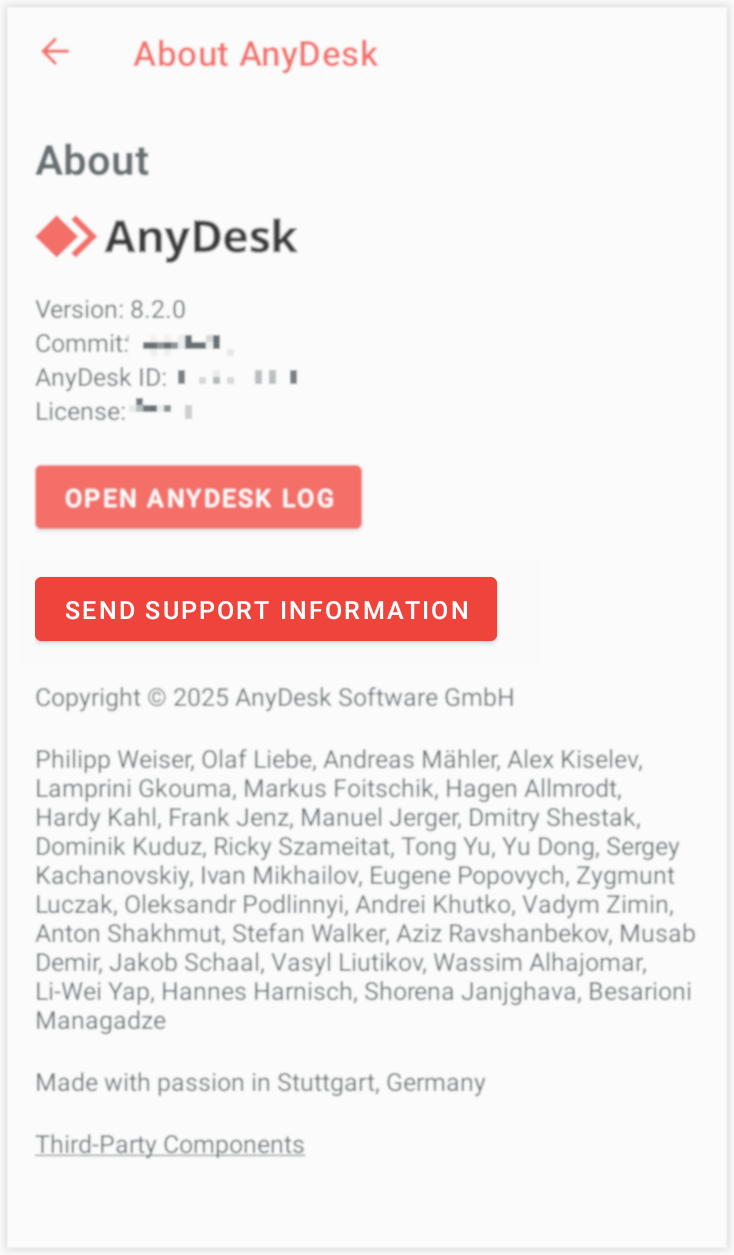
Aggiungi una descrizione dettagliata del problema e tocca Invia email.
Recuperare i file di traccia tramite connessione desktop
Da un desktop, connettiti al dispositivo Android usando AnyDesk.
Assicurati che il client AnyDesk sul desktop abbia l’autorizzazione per:
Controllare il dispositivo
Accedere agli appunti
Trasferire file
Sul dispositivo Android, nella finestra Accetta, tocca il menu a tre punti e poi seleziona Invia file di traccia AnyDesk.
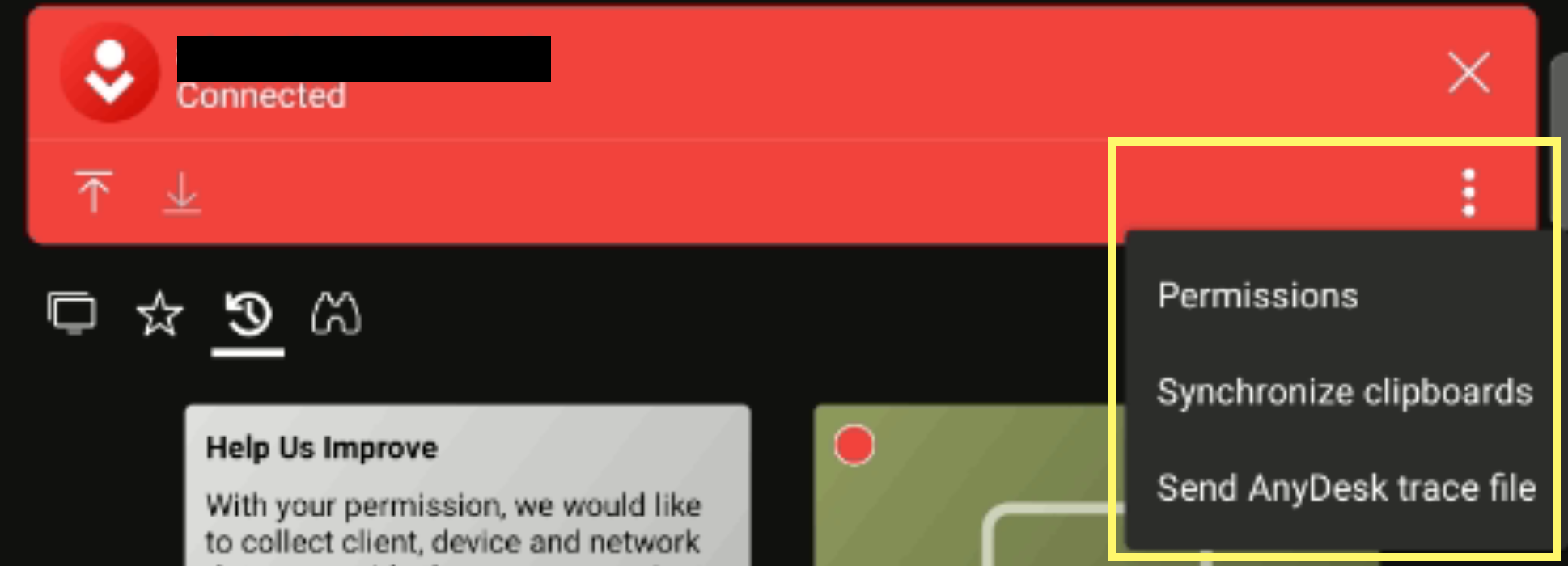
Sul desktop, incolla il file usando Ctrl+V oppure fai clic con il tasto destro e seleziona Incolla.
Visualizzare e filtrare i log localmente (Android 7.2.0 e versioni successive)
Sul dispositivo Android, apri AnyDesk e tocca
. Seleziona Informazioni su AnyDesk > Apri log AnyDesk.
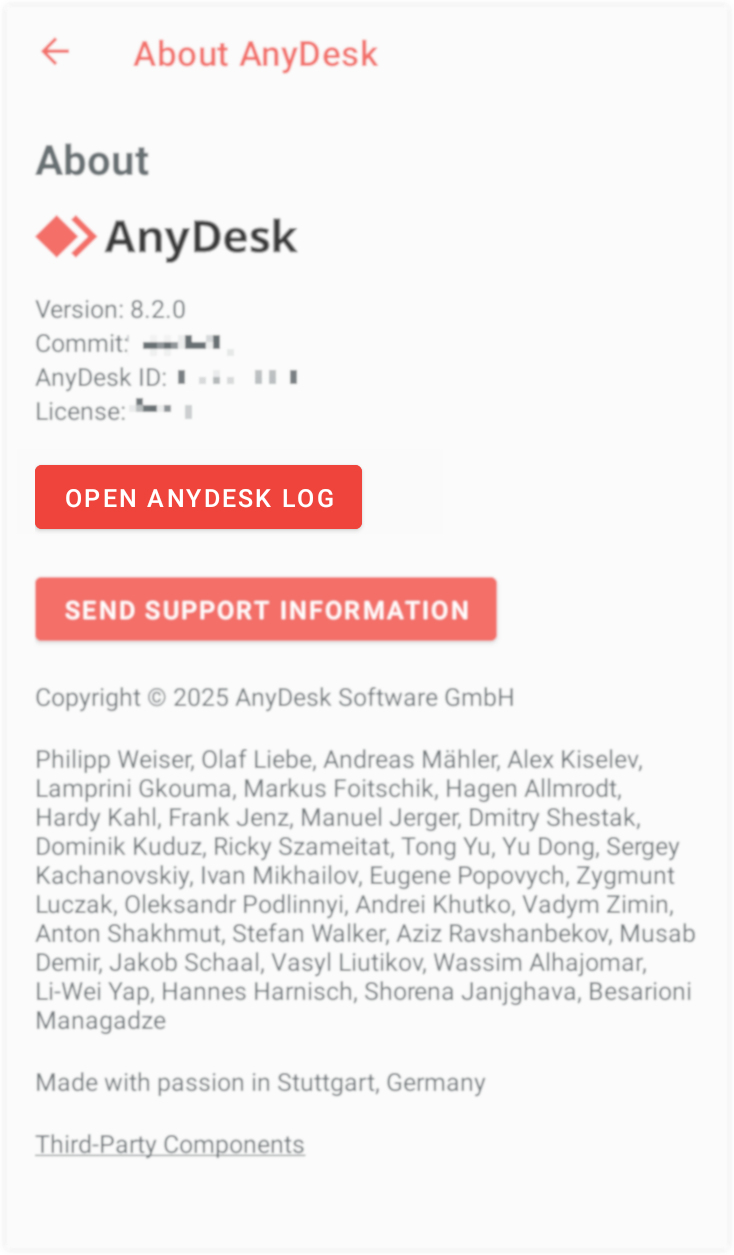
Puoi filtrare o copiare le voci di log secondo necessità.