AnyDesk pour Android permet aux utilisateurs d’initier et de recevoir des sessions de bureau à distance sur différentes plateformes. Il prend en charge des fonctionnalités clés, notamment l’Accès sans surveillance, la synchronisation du presse‑papiers et le transfert de fichiers.
Configuration requise
Système d’exploitation
Connexions sortantes nécessitent Android 4.4 ou version ultérieure.
Connexions entrantes nécessitent Android 5.0 ou version ultérieure.
Fonctionnalités de contrôle à distance nécessitent Android 7.0 ou version ultérieure.
Plugins de contrôle
De nombreux appareils Android nécessitent un plug-in de contrôle supplémentaire pour activer le contrôle complet des entrées. Lorsque vous lancez AnyDesk pour la première fois, l’application vous invitera automatiquement à installer le plug-in approprié en fonction du modèle de votre appareil.
Limitations de fonctionnalité : Seul l’affichage d’écran à distance est pris en charge sur ChromeOS. Le contrôle des entrées n’est pas disponible en raison de restrictions imposées par le fournisseur.
Installer et configurer AnyDesk sur Android
Installation
Vous pouvez installer AnyDesk sur Android de deux manières :
Télécharger depuis une boutique d’applications officielle.
AnyDesk est disponible sur les plateformes suivantes :Déployer un client personnalisé via le portail de gestion my.anydesk.
Utilisez le portail de gestion my.anydesk II pour créer un client Android personnalisé et le déployer sur des appareils gérés.


Plugins de contrôle
Par défaut, Android n’autorise pas les entrées à distance (comme la souris, le clavier ou le tactile). Par conséquent, AnyDesk pour Android ne peut qu’afficher l’écran de l’appareil sans permettre d’interaction.
Pour activer le contrôle des entrées, AnyDesk doit recevoir du système des autorisations d’entrée spécifiques. Ces autorisations sont fournies via des plug-ins de contrôle, installés séparément.
Les plug-ins de contrôle sont de petites applications complémentaires fournies par AnyDesk pour activer le contrôle des entrées sur les appareils Android.
Il existe deux types de plug-ins :
Plug-in universel (
ad1): Disponible via le Play Store. Ce plug-in fonctionne sur de nombreux appareils et prend en charge le contrôle des entrées pour la plupart des usages courants.Plug-ins fabricant : Requis sur certains appareils Android en raison de restrictions du fabricant. Ces plug-ins sont spécifiques au modèle d’appareil et doivent être téléchargés et installés manuellement.
Pour utiliser toutes les fonctionnalités de contrôle à distance, y compris les entrées et les interactions tactiles, les utilisateurs doivent installer le plug-in de contrôle approprié pour leur appareil.
🦉 Vous pouvez consulter la liste de tous les plug-ins disponibles sur la Plugins de contrôle Android page.
Comment installer le bon plug-in
Ne recherchez pas et n’installez pas manuellement un plug-in. AnyDesk détectera si le plug-in universel (
ad1) est nécessaire et vous proposera de l’installer.Si un plug-in fabricant est requis, vous serez redirigé vers la page Plugins de contrôle Android, où vous pourrez télécharger et installer le bon plug-in pour votre appareil :
Identifiez le plug-in correspondant au modèle de votre appareil.
Téléchargez le fichier.
Installez-le manuellement (activez les sources inconnues / applications non fiables, si nécessaire).
Si un plug-in spécifique n’est pas disponible
Si aucun plug-in fabricant n’est disponible pour votre appareil, AnyDesk installera le plug-in universel (
ad1).Cela permet uniquement un contrôle de base (p. ex. déplacement de la souris). Certains types d’entrée peuvent ne pas être pris en charge.
Pour une compatibilité complète, contactez le fabricant de votre appareil afin de vérifier si un plug-in AnyDesk dédié est pris en charge.
💡 REMARQUE
Si votre appareil utilise le plug-in générique
ad1et que vous rencontrez un contrôle limité, envisagez de contacter le fabricant de votre appareil et de demander la prise en charge d’un plug-in de contrôle AnyDesk dédié.
Personnaliser votre client AnyDesk
Vous pouvez créer un APK de client personnalisé pour préconfigurer, personnaliser la marque et déployer AnyDesk sur des appareils Android gérés. Cette section explique comment installer le client, gérer les restrictions de sécurité Android et définir un nom de package personnalisé pour un déploiement en entreprise.
Créer un client personnalisé
Vous pouvez créer un client AnyDesk personnalisé pour Android dans my.anydesk II. Pour créer un client personnalisé :
Accédez à my.anydesk II > Builds > Create build.
Sur la Custom Client Generator page, sélectionnez Android comme système d’exploitation.
Configurez tous les paramètres requis selon vos besoins de déploiement.
Cliquez sur Create pour générer l’APK personnalisé.
Après la génération, l’APK peut être téléchargé et déployé via un MDM ou téléversé dans votre boutique d’applications interne.
Définir un nom de package personnalisé
Si vous distribuez l’APK AnyDesk personnalisé via une boutique d’applications privée ou une plateforme de gestion d’appareils, vous devrez peut-être utiliser un nom de package unique.
Pour configurer cela :
Accédez à my.anydesk II > Builds > Create build.
Dans Custom Client Generator, activez Android Package Name Suffix.
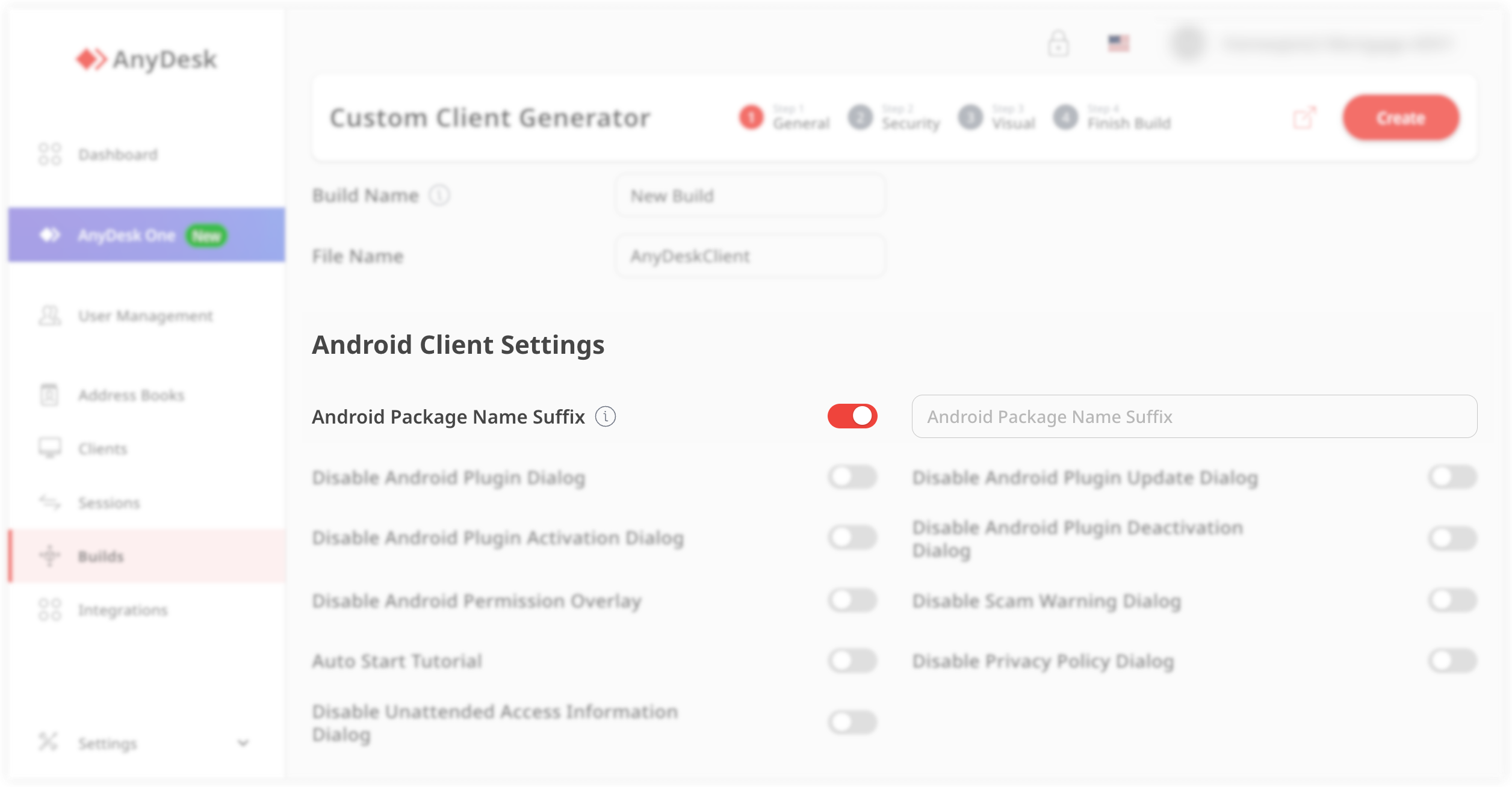
Saisissez un suffixe qui respecte les exigences suivantes :
Commence par une lettre
Comporte de 3 à 16 caractères
Utilise uniquement des lettres latines minuscules (sans chiffres ni symboles)
Générez l’APK et téléversez-le dans votre boutique d’applications privée ou votre système de déploiement.
Installer l’APK AnyDesk personnalisé
Pour installer un APK AnyDesk personnalisé sur un appareil Android :
Ouvrez les paramètres de l’appareil et activez l’installation depuis des sources inconnues. De préférence, autorisez cela pour une application de gestion de fichiers, pas pour un navigateur.
.png)
Utilisez votre gestionnaire de fichiers ou votre outil MDM pour localiser l’APK personnalisé.
Touchez le fichier APK et suivez les instructions à l’écran pour terminer l’installation.
⚠️ Les noms des menus peuvent varier selon l’appareil ou la version d’Android.
Sur Android 14 et certains systèmes modifiés par les OEM, des restrictions supplémentaires (telles que Auto Blocker) peuvent empêcher l’installation d’APK.
Résoudre les blocages d’installation (Android 14 et versions ultérieures)
À partir d’Android 14, Google et certains fabricants d’appareils (par ex. Samsung) ont introduit des fonctionnalités de sécurité supplémentaires susceptibles de bloquer l’installation d’APK, y compris les clients AnyDesk personnalisés.
Si l’installation échoue avec un message tel que « Application inconnue bloquée », suivez les étapes ci-dessous en fonction de votre type d’appareil.
.png)
Ouvrez Paramètres > Sécurité et confidentialité > Paramètres de sécurité supplémentaires.
Touchez Auto Blocker.
Désactivez Auto Blocker.
Réessayez d’installer l’APK AnyDesk personnalisé.
Ouvrez Paramètres > Sécurité et confidentialité > Protection avancée / Protection de l’appareil.
⚠️ Les noms des menus peuvent varier légèrement selon l’appareil ou la version d’Android.Désactivez le mode de protection.
Réessayez d’installer l’APK AnyDesk personnalisé.
Accorder les autorisations requises
Pour activer le contrôle à distance complet et l’ensemble des fonctionnalités, AnyDesk requiert plusieurs autorisations du système Android.
À partir de AnyDesk 7.2.0 pour Android, une liste de contrôle de configuration intégrée vous aide à configurer ces autorisations lors de la configuration initiale.
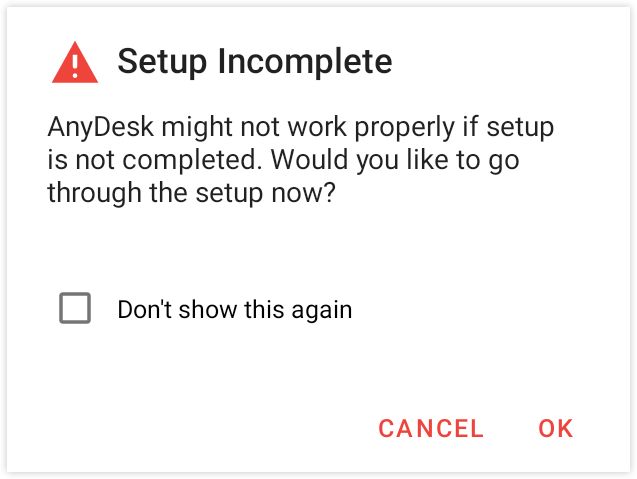
Si vous avez fermé la liste de contrôle pendant la configuration, vous pouvez la rouvrir à tout moment depuis la fenêtre principale de l’application AnyDesk.
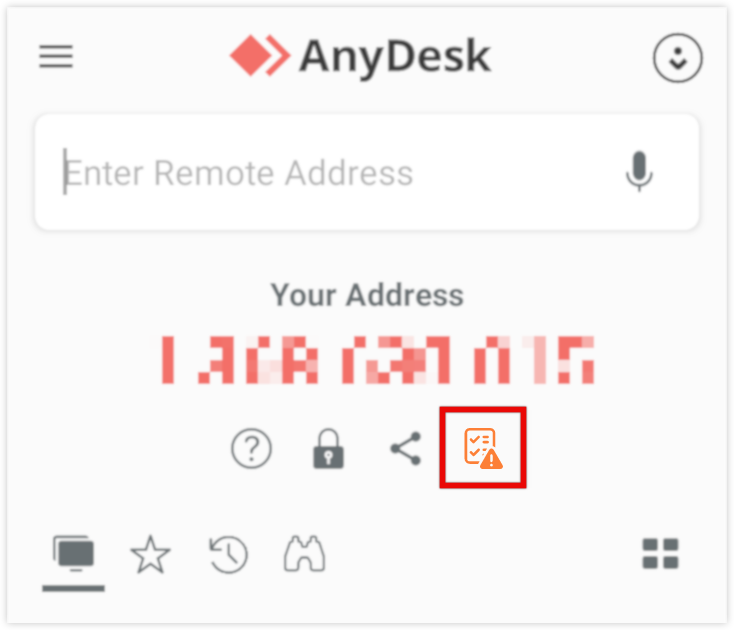
La liste de contrôle affiche chaque autorisation requise ainsi qu’une description de son objectif. Touchez n’importe quelle entrée d’autorisation pour voir comment elle est utilisée et accéder directement à la page Paramètres Android correspondante pour l’accorder.
.png)
.png)
Enregistrer votre clé de licence
Vous pouvez enregistrer votre licence AnyDesk sur Android de deux manières, selon la façon dont l’application est déployée et gérée.
Enregistrez une licence en :
Cette méthode est recommandée pour les déploiements gérés ou à grande échelle.
Créez ou téléchargez un APK AnyDesk personnalisé avec l’option Assign to license activée.
Installez l’APK personnalisé sur l’appareil Android.
Après l’installation, l’application est automatiquement liée à votre licence.
Vous verrez une application intitulée AnyDesk (Custom), et les fonctionnalités sous licence seront disponibles immédiatement.
Cette méthode est recommandée pour les utilisateurs individuels ou les petites configurations.
Ouvrez AnyDesk sur l’appareil Android.
Connectez-vous avec vos identifiants de compte AnyDesk.
Une fois connecté, la licence associée à votre compte est appliquée automatiquement.
Cela active les fonctionnalités sous licence sans nécessiter d’APK personnalisé.
Connexion à l’appareil Android
Avant de vous connecter à un appareil Android, assurez-vous que la configuration initiale est terminée et que tous les plug-ins de contrôle requis sont installés. Pour plus de détails, voir Installer et configurer AnyDesk sur Android.
Même si le contrôle à distance complet n’est pas disponible, les transferts de fichiers sans surveillance sont pris en charge sur toutes les versions d’Android, car ils ne nécessitent pas de plug-in de contrôle.
Se connecter via l’Accès sans surveillance
L’Accès sans surveillance vous permet de gérer et de contrôler des appareils distants sans qu’une personne doive accepter manuellement chaque demande de connexion côté distant.
🦉 Pour savoir comment configurer l’Accès sans surveillance, consultez cet article.
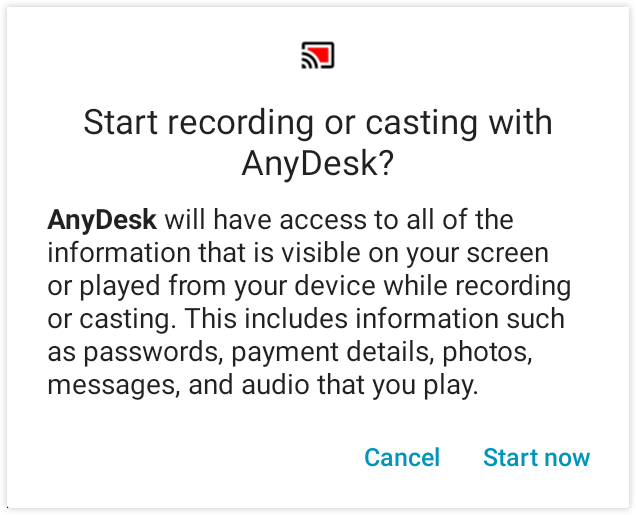
Cependant, sur Android 10 et versions ultérieures, une invite au niveau du système peut apparaître lors du démarrage du partage ou de l’enregistrement d’écran. Cette invite est imposée par le système d’exploitation Android et, dans la plupart des cas, elle doit être acceptée manuellement par une personne physiquement présente sur l’appareil Android, même si l’Accès sans surveillance a été configuré.
Pour vous connecter via l’Accès sans surveillance :
Récupérez l’ID AnyDesk ou l’Alias de l’appareil distant.
Sur l’appareil local (depuis lequel vous souhaitez vous connecter à l’appareil distant), saisissez l’ID AnyDesk dans le champ Adresse distante et cliquez sur
 ou appuyez sur Entrée.
 Lorsque cela vous est demandé, saisissez le mot de passe d’Accès sans surveillance que vous avez précédemment défini sur l’appareil distant.
Sur l’appareil Android distant, acceptez manuellement l’invite système pour autoriser l’enregistrement ou la diffusion d’écran lorsqu’elle apparaît.
Une fois connecté, la session démarre et l’écran de l’appareil distant s’affiche. Vous pouvez désormais contrôler l’appareil, transférer des fichiers, etc.
Contrôler une session à distance sur Android
Pendant une session, vous pouvez accéder aux commandes importantes via le Menu de session, également appelé Pie Menu, en appuyant longuement sur le logo AnyDesk. Vous pouvez déplacer le logo en appuyant deux fois puis en le faisant glisser n’importe où sur l’écran.
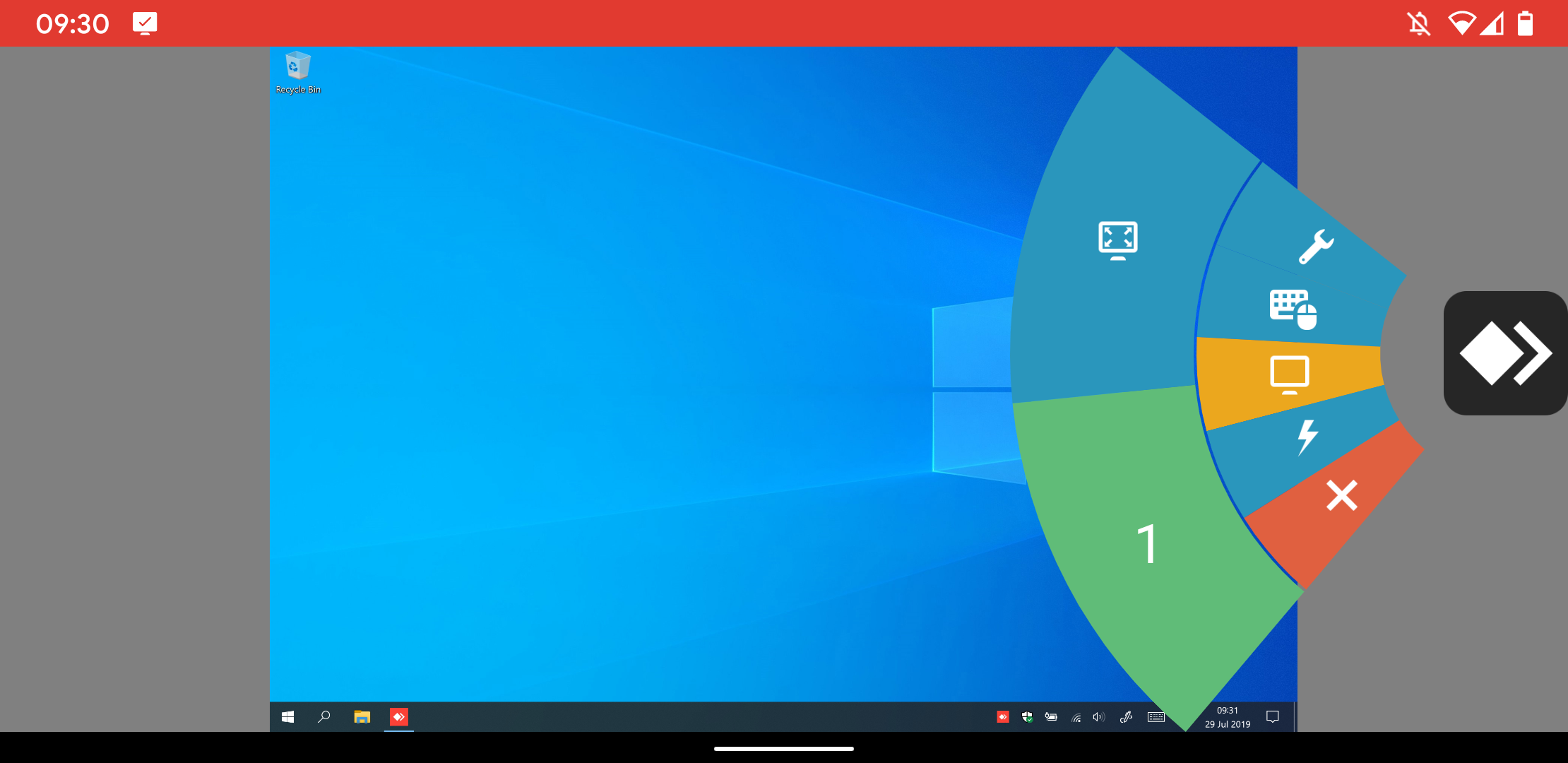
Le menu de session se compose de plusieurs tuiles pour :
Paramètres
Type d’entrée
Sélection du moniteur
Actions
Fermer la session
Vous pouvez utiliser le menu de session pendant la session pour :
Terminer la session
Ajuster la qualité de transmission
Activer/désactiver le contrôle des entrées, la synchronisation du presse‑papiers, l’écran de confidentialité
Gérer les paramètres audio et d’affichage
Démarrer/arrêter le VPN ou l’enregistrement de session
Envoyer
Ctrl + Alt + Delou demander une élévation (UAC)Prendre des captures d’écran
Téléverser/télécharger des fichiers via le presse‑papiers
Basculer entre les moniteurs (si l’appareil distant possède plusieurs écrans)
Entrer/sortir du mode plein écran
Changer le type d’entrée
Ouvrez le menu de session et faites glisser jusqu’à la tuile Entrée. Vous pouvez choisir parmi :
Clavier spécial (p. ex. F1, touche Windows, Tab)
Clavier Android installé
Bascule automatique du clavier
Modes d’entrée | Description |
Mode souris | émule une souris (par défaut pour Android vers un ordinateur) |
Mode pavé tactile | les balayages se comportent comme un pavé tactile |
Mode tactile à tactile | interaction directe (par défaut pour Android vers Android) |
Traduire l’entrée souris en entrée tactile | permet aux événements souris de simuler une entrée tactile |
Gestes pris en charge
Lorsque vous utilisez le mode Souris ou Pavé tactile :
Balayage à un doigt – déplacer la souris
Balayage à deux doigts – zoom
Balayage à trois doigts – faire défiler
Appui – clic gauche
Appui long – clic droit
Appui à trois doigts – clic milieu
Raccourcis clavier
Lorsque vous êtes connecté à un appareil Android depuis Windows, vous pouvez utiliser des raccourcis clavier pour les actions système Android.
Pour utiliser un raccourci, maintenez Ctrl + Alt + Shift et appuyez sur l’une des touches suivantes, ou ouvrez les paramètres du clavier depuis le menu de session :
Touche | Action Android |
F5 | Retour |
F6 | Accueil |
F7 | Applications récentes |
F8 | Menu de l’application |
F9 | Alimentation |
F11 | Volume - |
F12 | Volume + |
End | Bouton OK |
Menu principal et paramètres généraux
Ouvrez le menu principal en glissant depuis la gauche sur l’écran de démarrage ou en touchant l’icône à trois traits.
Aperçu des paramètres
Le menu Paramètres d’AnyDesk pour Android est divisé en plusieurs sections : Application, Sécurité, Session et Compte.
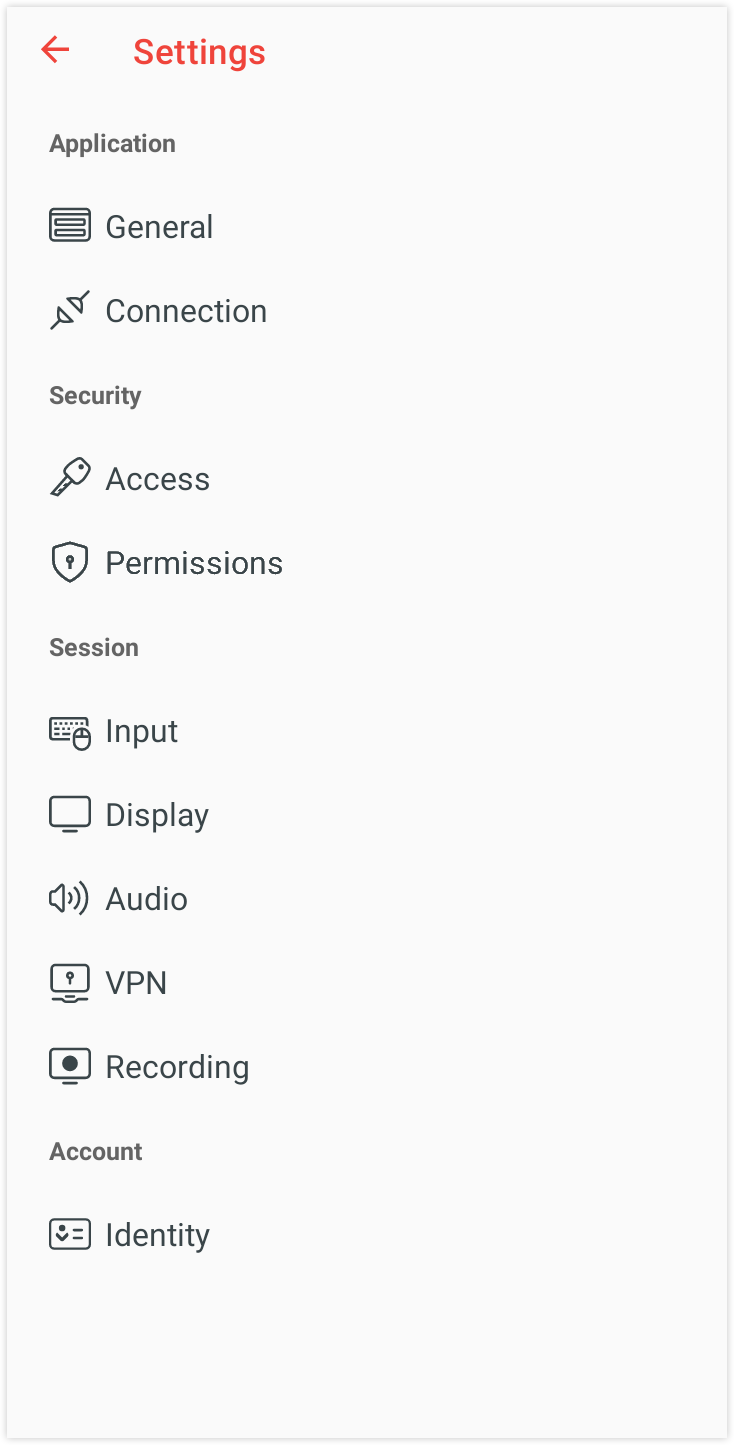
Catégorie de paramètres | Description |
Général | Définir un alias ou afficher l’ID. |
Connexion | Configurer les paramètres proxy et le comportement de connexion |
Accès | Gérer l’accès interactif, l’Accès sans surveillance, l’authentification à deux facteurs et les paramètres de protection de l’appareil. |
Autorisations | Contrôler les autorisations standard des applications Android, comme l’enregistrement d’écran, l’accès aux entrées et les autorisations de superposition. |
Input | Choisir les modes d’entrée (Souris, Pavé tactile, Tactile à tactile), configurer le clavier automatique et activer les types de clavier. |
Display | Définir des options d’affichage du curseur distant et choisir la qualité vidéo (p. ex. meilleure réactivité, équilibrée, originale). |
Audio | Configurer le microphone et la transmission audio à distance. |
VPN | Gérer les paramètres VPN AnyDesk si activés. |
Recording | Activer ou désactiver l’enregistrement de session, y compris les options d’enregistrement automatique pour les sessions entrantes et sortantes. |
Identity | Définir le nom d’utilisateur et l’image affichés pendant les sessions à distance. |
Gérer les appareils avec un MDM
AnyDesk pour Android prend en charge l’intégration avec des plateformes tierces de gestion des appareils mobiles (MDM), telles que Microsoft Intune.
La prise en charge MDM est disponible à partir d’AnyDesk version 6.1.10.
L’intégration est actuellement prise en charge uniquement avec le client standard disponible sur le Google Play Store.
Les consoles MDM compatibles peuvent détecter les options de configuration AnyDesk disponibles et afficher une description pour chaque fonctionnalité prise en charge.
Contrôle à distance dans les profils professionnels
Pour activer la fonctionnalité de contrôle à distance dans les profils professionnels Android (profils non personnels), une configuration spéciale est requise pour le plug-in de contrôle ad1 . Cela est dû aux mécanismes d’isolation des profils d’Android.
Pour associer le plug-in ad1 entre les profils :
Installez le plug-in
ad1dans le profil personnel.Dans les paramètres d’accessibilité du profil personnel, activez le plug-in.
Ouvrez l’application du plug-in
ad1dans le profil professionnel (non personnel).Dans le menu du plug-in, touchez Choose Plugin.
Accédez à l’onglet Personal et sélectionnez AD1
⚠️ Le format des libellés peut varier selon la version d’Android, notamment entre Android 8.1 et 10.Acceptez la demande de configuration.
Touchez OK pour lancer l’association.
💡 REMARQUE
Si l’association échoue, essayez d’inverser l’ordre de configuration (commencez par le profil professionnel).
La communication inter-profil doit être autorisée par votre configuration MDM.
Les appareils utilisant des plug-ins spécifiques au fabricant ne nécessitent généralement pas d’association de plug-in.
Intégrer via l’API Android
AnyDesk fournit une API Android qui permet un contrôle de base et le suivi de l’état, de façon similaire à l’interface en ligne de commande (CLI) de Windows. Cette API est destinée uniquement aux applications de niveau système.
🚨 IMPORTANTL’accès à l’API Android est réservé aux applications système. La documentation complète et l’assistance à l’intégration sont disponibles sur demande auprès de l’équipe d’assistance AnyDesk.
Fonctionnalités d’API prises en charge
L’API permet l’intégration des fonctionnalités suivantes :
Récupérer des informations
Version de l’application
État de la connexion
ID AnyDesk
Alias
Nom d’utilisateur
Vérifier l’état
si l’Accès sans surveillance est activé
si une session entrante a eu lieu
si une image utilisateur personnalisée est configurée
Définir des paramètres
Mot de passe d’accès sans surveillance
Comportement de connexion
Mode de découverte (activé/désactivé)
Nom d’utilisateur
Image utilisateur personnalisée
Dépannage
Le plug-in ne s’active pas
Certains appareils Android nécessitent un redémarrage pour que le plug-in de contrôle fonctionne correctement.
Plug-in de contrôle désactivé sur Android TV
Si les paramètres d’accessibilité sont désactivés sur un appareil Android TV ou Fire TV, le plug-in de contrôle pour AnyDesk ne peut pas être activé. Dans ce cas :
Seul l’affichage à distance est disponible — le contrôle des entrées est impossible.
Cette limitation est généralement due à des restrictions du fabricant.
⚠️ Solution ADB facultative (à utiliser à votre discrétion) :
Une solution possible consiste à activer le plug-in manuellement via Android Debug Bridge (ADB) :
🚨 IMPORTANTCette méthode utilise Android Debug Bridge (ADB) et peut affecter la sécurité de l’appareil ou violer les conditions de garantie. N’utilisez cette méthode que si vous comprenez et acceptez les risques.
adb shell settings put secure enabled_accessibility_services com.anydesk.adcontrol.ad1/com.anydesk.adcontrol.AccServiceInvite d’enregistrement d’écran (Android 10+)
À partir d’Android 10, Android exige que les utilisateurs confirment manuellement une invite système avant que des applications comme AnyDesk puissent démarrer le partage ou l’enregistrement d’écran. Ce comportement est imposé par le système d’exploitation et ne peut pas être désactivé via les paramètres de l’application, même si l’Accès sans surveillance est activé.
⚠️ Solution ADB facultative (à utiliser à votre discrétion) :
Dans certains cas (par ex. appareils gérés en entreprise), la commande ADB shell suivante peut être utilisée pour automatiser la confirmation :
🚨 IMPORTANTCette méthode utilise Android Debug Bridge (ADB) et peut affecter la sécurité de l’appareil ou violer les conditions de garantie. N’utilisez cette méthode que si vous comprenez et acceptez les risques.
Client standard :
adb shell appops set com.anydesk.anydeskandroid PROJECT_MEDIA allowClient personnalisé :
adb shell appops set com.anydesk.anydeskandroid.custom PROJECT_MEDIA allow
Optimisation de la batterie Android
Android inclut une fonctionnalité appelée Optimisation de la batterie, conçue pour préserver l’autonomie en limitant l’activité en arrière-plan. Toutefois, lorsqu’elle est activée pour AnyDesk, cette fonctionnalité peut interférer avec les sessions à distance en fermant automatiquement l’application après 30 à 60 secondes en arrière-plan. Ce comportement perturbe les sessions de contrôle à distance actives et peut entraîner une interruption inattendue de la session.
Pour maintenir une connexion stable lors du contrôle à distance d’un appareil Android, vous devez exclure AnyDesk et son plug-in de contrôle de l’optimisation de la batterie.
Appareils Google Pixel
Ouvrez l’application Paramètres.
Accédez à Applications > AnyDesk > Batterie.
Touchez Sans restriction pour autoriser l’activité complète en arrière-plan.
Répétez les étapes 2–3 pour le plug-in AnyDesk.
Appareils Motorola
Ouvrez l’application Paramètres.
Accédez à Batterie > Optimisation de la batterie.
Touchez Non optimisé et basculez sur Toutes les applications.
Recherchez AnyDesk, puis sélectionnez Ne pas optimiser.
Répétez les étapes 3–4 pour le plug-in AnyDesk.
Consignes générales pour les autres appareils
Si votre appareil Android diffère des exemples fournis :
Recherchez Optimisation de la batterie ou Utilisation de la batterie des applis dans la barre de recherche des paramètres.
Assurez-vous que AnyDesk et tout plug-in installé (p. ex.
ad1) sont réglés sur Sans restriction ou Non optimisé.Consultez le manuel d’utilisation de votre appareil ou le site d’assistance du fabricant pour des instructions précises.
Envoyer des informations d’assistance (fichiers de trace)
Si AnyDesk sur votre appareil Android plante ou présente un comportement inattendu, vous pouvez aider notre équipe d’assistance à enquêter en envoyant Fichiers de trace (informations d’assistance) accompagnées d’une description détaillée du problème.
Envoyer les fichiers de trace par e-mail
Sur votre appareil Android, ouvrez AnyDesk et touchez
 .
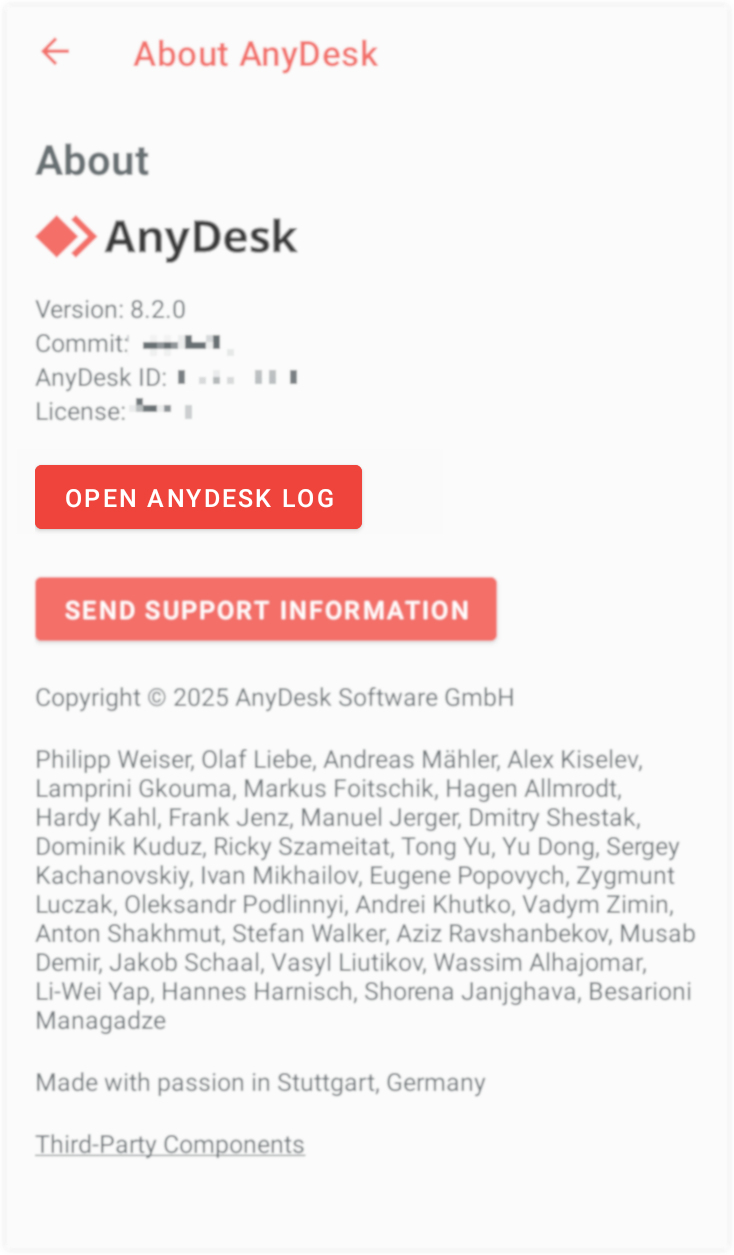
. Sélectionnez À propos d’AnyDesk > Envoyer des informations d’assistance.
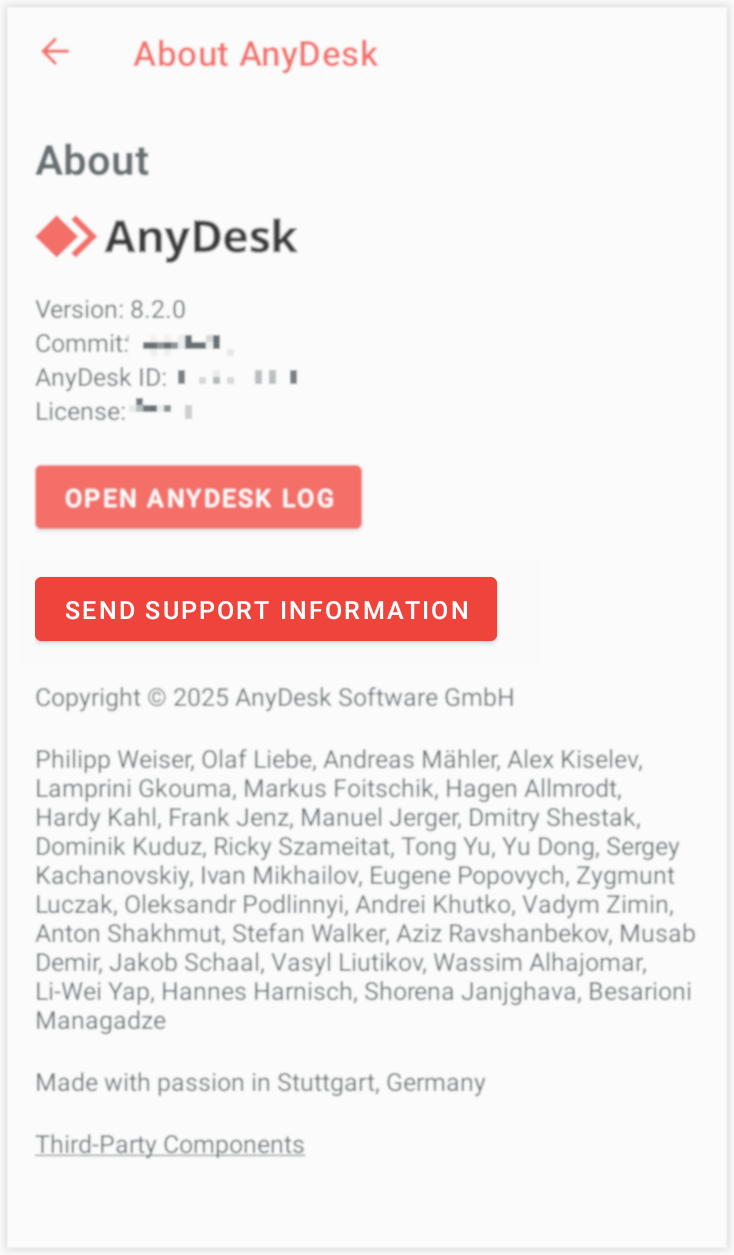
Ajoutez une description détaillée du problème et touchez Envoyer l’e-mail.
Récupérer les fichiers de trace via une connexion depuis un ordinateur
Depuis un ordinateur, connectez-vous à l’appareil Android avec AnyDesk.
Assurez-vous que le client AnyDesk sur l’ordinateur dispose des autorisations suivantes :
Contrôler l’appareil
Accéder au presse‑papiers
Transférer des fichiers
Sur l’appareil Android, dans la fenêtre Accepter, touchez le menu à trois points puis sélectionnez Envoyer le fichier de trace AnyDesk.
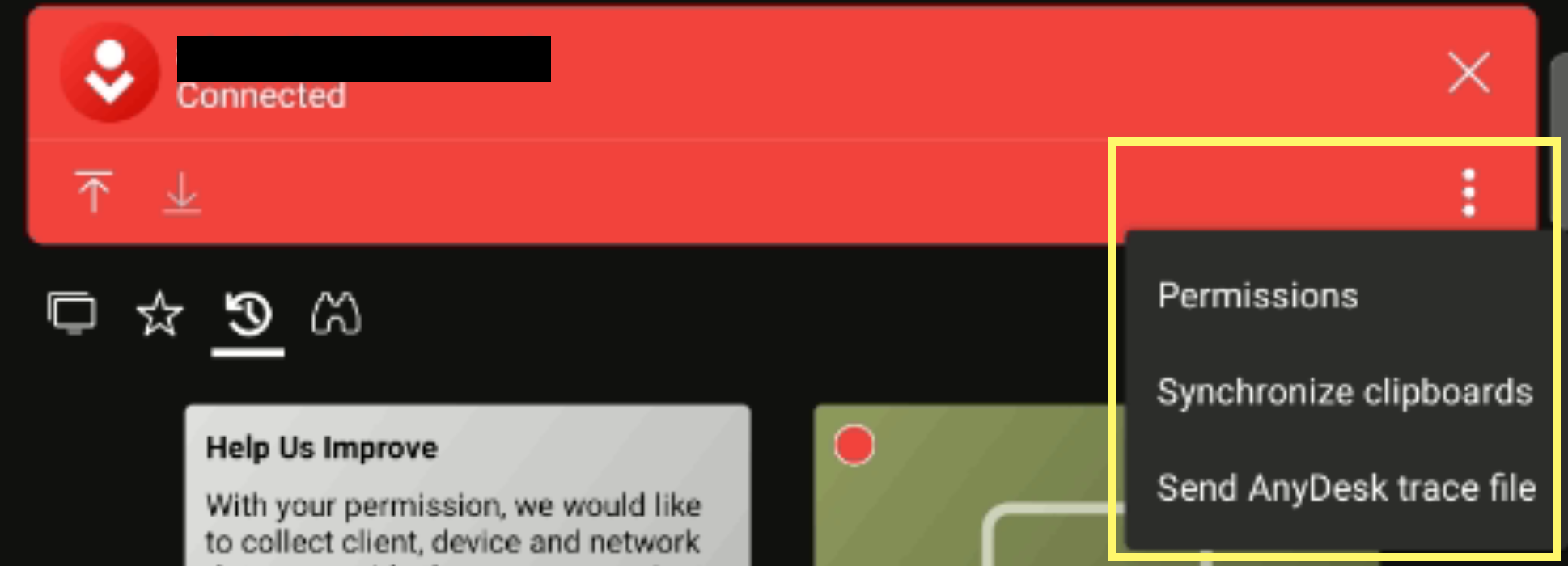
Sur l’ordinateur, collez le fichier avec Ctrl+V ou cliquez avec le bouton droit puis sélectionnez Coller.
Afficher et filtrer les journaux localement (Android 7.2.0 et versions ultérieures)
Sur votre appareil Android, ouvrez AnyDesk et touchez
. Sélectionnez À propos d’AnyDesk > Ouvrir le journal AnyDesk.
Vous pouvez filtrer ou copier les entrées du journal selon vos besoins.