Android용 AnyDesk는 사용자가 플랫폼 간에 원격 데스크톱 세션을 시작하고 수신할 수 있도록 합니다. 무인 액세스, 클립보드 동기화, 파일 전송 등 핵심 기능을 지원합니다.
시스템 요구 사항
운영 체제
발신 연결에는 Android 4.4 이상이 필요합니다.
수신 연결에는 Android 5.0 이상이 필요합니다.
원격 제어 기능에는 Android 7.0 이상이 필요합니다.
제어 플러그인
많은 Android 기기에서는 전체 입력 제어를 활성화하기 위해 추가 제어 플러그인이 필요합니다. AnyDesk를 처음 실행하면 앱이 기기 모델에 따라 적절한 플러그인을 설치하도록 자동으로 안내합니다.
기능 제한 사항: ChromeOS에서는 원격 화면 보기만 지원됩니다. 제조사에서 부과한 제한으로 인해 입력 제어는 사용할 수 없습니다.
Android에서 AnyDesk 설치 및 설정
설치
Android에서 AnyDesk를 설치하는 방법은 두 가지입니다:
공식 앱 스토어에서 다운로드합니다.
AnyDesk는 다음 플랫폼에서 사용할 수 있습니다:my.anydesk 관리 포털을 통해 사용자 지정 클라이언트 배포.
my.anydesk II 관리 포털을 사용하여 사용자 지정 Android 클라이언트를 만들고 관리 대상 기기에 배포하세요.


제어 플러그인
Android는 기본적으로 원격 입력(마우스, 키보드 또는 터치 등)을 허용하지 않습니다. 따라서 Android용 AnyDesk는 상호작용 없이 기기 화면만 볼 수 있습니다.
입력 제어를 활성화하려면 AnyDesk가 시스템으로부터 특별한 입력 권한을 받아야 합니다. 이 권한은 별도로 설치되는 제어 플러그인을 통해 제공됩니다.
제어 플러그인은 Android 기기에서 입력 제어를 활성화하기 위해 AnyDesk가 제공하는 작은 추가 애플리케이션입니다.
플러그인은 두 가지 유형이 있습니다:
범용 플러그인(
ad1): Play 스토어에서 이용할 수 있습니다. 이 플러그인은 많은 기기에서 동작하며 대부분의 일반적인 사용 사례에서 입력 제어를 지원합니다.제조사 플러그인: 제조사 제한으로 인해 일부 Android 기기에서는 필요합니다. 이러한 플러그인은 기기 모델별로 제공되며 파일을 직접 다운로드하여 수동으로 설치해야 합니다.
입력 및 터치 상호작용을 포함한 전체 원격 제어 기능을 사용하려면, 사용자는 자신의 기기에 맞는 제어 플러그인을 설치해야 합니다.
🦉 사용 가능한 모든 플러그인 목록은 다음에서 확인할 수 있습니다: Android 제어 플러그인 페이지.
올바른 플러그인 설치 방법
플러그인을 수동으로 검색하거나 설치하지 마십시오. AnyDesk는 범용 플러그인(
ad1)이 필요할 경우 이를 감지하고 설치하라는 메시지를 표시합니다.만약 제조사 플러그인이(가) 필요하다면 다음으로 이동되어 Android 제어 플러그인에서 기기에 맞는 올바른 플러그인을 다운로드하고 설치할 수 있습니다:
기기 모델에 맞는 올바른 플러그인을 확인합니다.
파일을 다운로드합니다.
수동으로 설치합니다(필요한 경우 알 수 없는 출처/신뢰할 수 없는 앱 허용을 활성화).
특정 플러그인을 사용할 수 없는 경우
기기에 사용할 수 있는 제조사 플러그인이 없으면 AnyDesk가 범용 플러그인 (
ad1)를 설치합니다.이를 통해 기본 제어만 (예: 마우스 이동)이 가능합니다. 일부 입력 유형은 지원되지 않을 수 있습니다.
완전한 호환성을 위해, 전용 AnyDesk 제어 플러그인을 지원하는지 확인하려면 기기 제조사에 문의하십시오.
💡 참고
기기가 일반 플러그인
ad1을 사용하고 제어가 제한된다면, 기기 제조사에 문의하여 전용 AnyDesk 제어 플러그인 지원을 요청하는 것을 고려하십시오.
AnyDesk 클라이언트 사용자 지정
관리되는 Android 기기에 AnyDesk를 사전 구성하고 브랜딩하여 배포하기 위해 사용자 지정 클라이언트 APK를 만들 수 있습니다. 이 섹션에서는 클라이언트 설치, Android 보안 제한 처리, 기업 배포를 위한 사용자 지정 패키지 이름 설정 방법을 설명합니다.
사용자 지정 클라이언트 만들기
Android용 사용자 지정 AnyDesk 클라이언트는 my.anydesk II에서 만들 수 있습니다. 사용자 지정 클라이언트를 만들려면:
다음으로 이동합니다: my.anydesk II > Builds > Create build.
Custom Client Generator 페이지에서, 운영 체제로 Android를 선택합니다.
배포 요구 사항에 맞게 모든 필수 설정을 구성합니다.
Create를 클릭하여 사용자 지정 APK를 빌드합니다.
생성이 완료되면 APK를 다운로드하여 MDM으로 배포하거나 내부 앱 스토어에 업로드할 수 있습니다.
사용자 지정 패키지 이름 설정
비공개 앱 스토어 또는 기기 관리 플랫폼을 통해 사용자 지정 AnyDesk APK를 배포하는 경우, 고유한 패키지 이름을 사용해야 할 수 있습니다.
이를 구성하려면:
다음으로 이동합니다: my.anydesk II > Builds > Create build.
Custom Client Generator에서 Android Package Name Suffix를 활성화합니다.
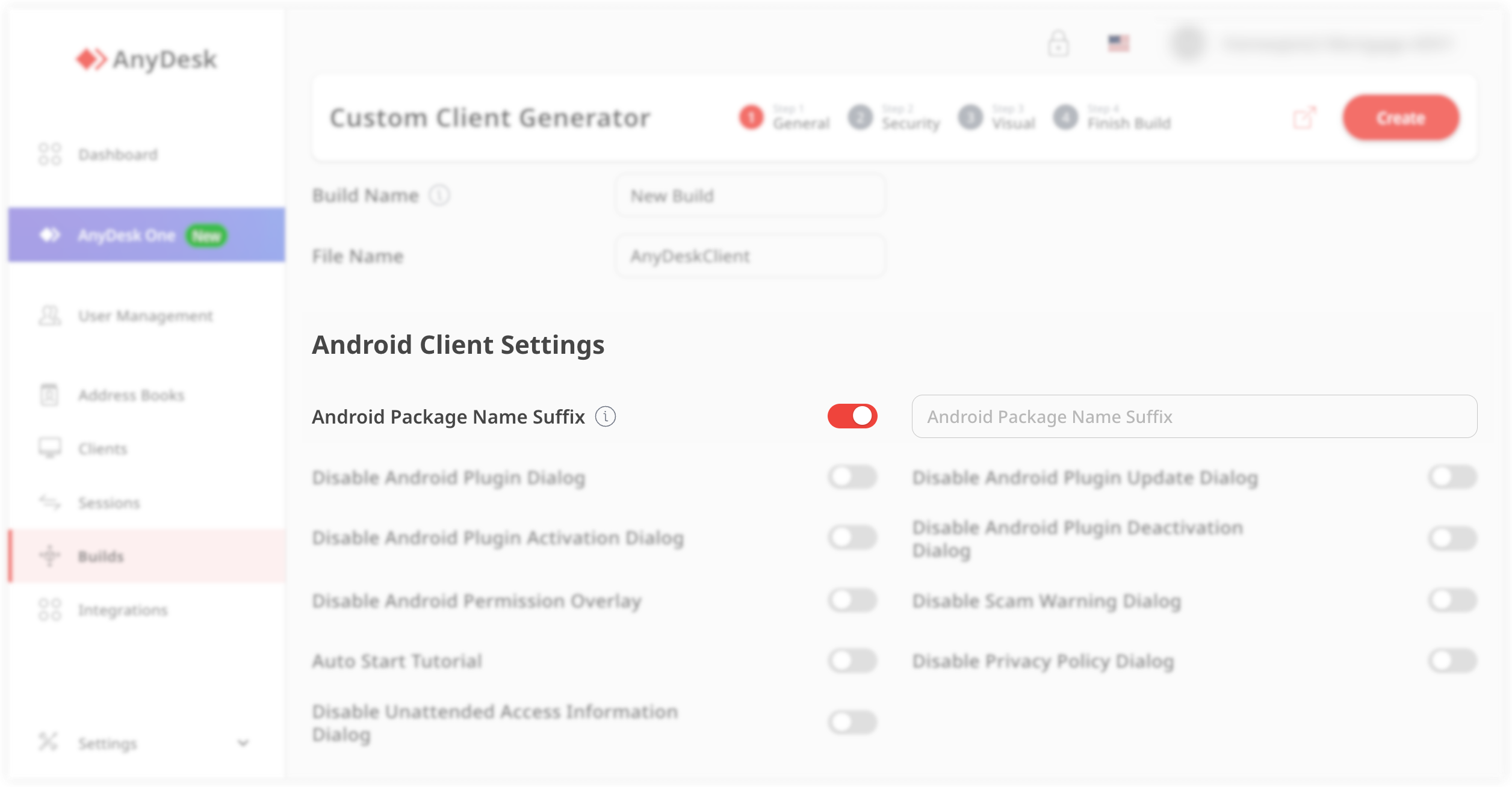
다음 요구 사항을 충족하는 접미사를 입력합니다:
문자로 시작
3~16자 길이
소문자 라틴 문자만 사용(숫자 또는 기호 불가)
APK를 생성한 다음 비공개 앱 스토어 또는 배포 시스템에 업로드합니다.
사용자 지정 AnyDesk APK 설치
Android 기기에 사용자 지정 AnyDesk APK를 설치하려면:
기기 설정을 열고 알 수 없는 출처에서의 설치를 허용합니다. 가능하면 파일 관리자 앱에 대해서만 허용하고 브라우저에는 허용하지 마십시오.
.png)
파일 관리자 또는 MDM 도구를 사용하여 사용자 지정 APK를 찾습니다.
APK 파일을 탭하고 화면에 표시되는 안내에 따라 설치를 완료합니다.
⚠️ 메뉴 이름은 기기 또는 Android 버전에 따라 다를 수 있습니다.
Android 14 및 일부 OEM 수정 시스템에서는 추가 제한(예: Auto Blocker)으로 인해 APK 설치가 차단될 수 있습니다.
설치 차단 해결(Android 14 이상)
Android 14부터 Google 및 일부 기기 제조사(예: Samsung)는 사용자 지정 AnyDesk 클라이언트를 포함한 APK 설치를 차단할 수 있는 추가 보안 기능을 도입했습니다.
설치가 “Unknown app blocked”와 같은 메시지로 실패하는 경우, 기기 유형에 따라 아래 단계를 따라 하십시오.
.png)
설정 > 보안 및 개인정보 > 추가 보안 설정을 엽니다.
Auto Blocker를 탭합니다.
Auto Blocker를 비활성화합니다.
사용자 지정 AnyDesk APK 설치를 다시 시도합니다.
설정 > 보안 및 개인정보 > 고급 보호 / 기기 보호을 엽니다.
⚠️ 메뉴 이름은 기기 또는 Android 버전에 따라 약간 다를 수 있습니다.보호 모드를 비활성화합니다.
사용자 지정 AnyDesk APK 설치를 다시 시도합니다.
필수 권한 부여
전체 원격 제어 및 기능을 사용하려면 AnyDesk에 여러 Android 시스템 권한이 필요합니다.
Android용 AnyDesk 7.2.0부터, 내장된 설정 체크리스트가 초기 설정 중 이러한 권한을 구성하는 데 도움이 됩니다.
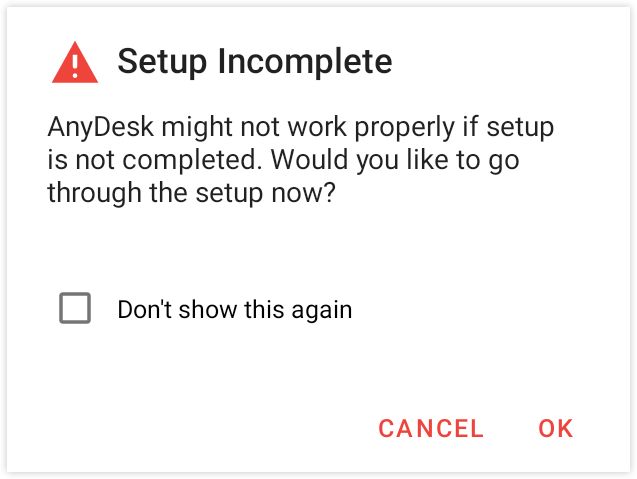
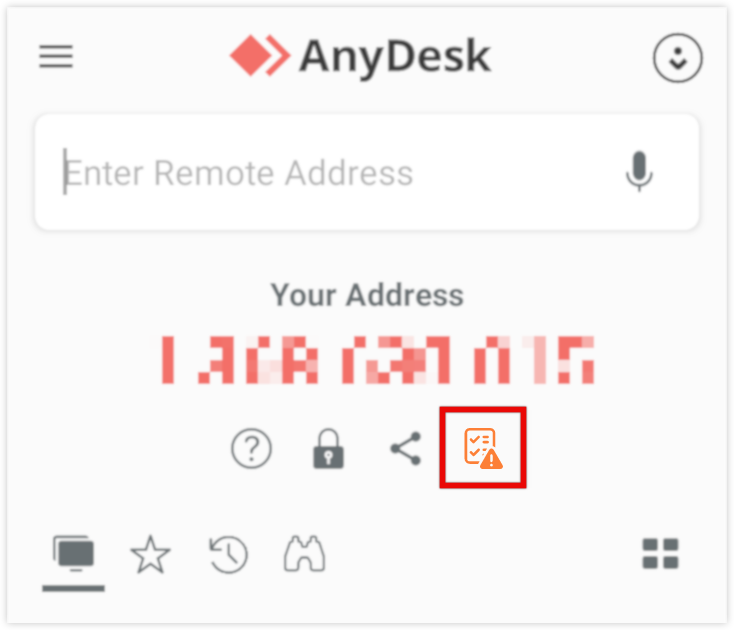
설정 중 체크리스트를 닫았더라도 AnyDesk 앱의 메인 창에서 언제든지 다시 열 수 있습니다.
체크리스트에는 각 필수 권한과 그 목적에 대한 설명이 표시됩니다. 권한 항목을 탭하면 권한이 어떻게 사용되는지 확인하고 관련 Android 설정 페이지로 바로 이동하여 권한을 부여할 수 있습니다.
.png)
.png)
라이선스 키 등록
앱을 배포하고 관리하는 방식에 따라 Android에서 AnyDesk 라이선스를 등록하는 방법은 두 가지가 있습니다.
라이선스 등록 방법:
이 방법은 관리형 또는 대규모 배포에 권장됩니다.
다음을 생성하거나 다운로드합니다: 사용자 지정 AnyDesk APK (옵션: Assign to license 활성화).
Android 기기에 사용자 지정 APK를 설치합니다.
설치 후 앱이 자동으로 라이선스와 연결됩니다.
앱 이름이 AnyDesk (Custom)으로 표시되며 라이선스 기능을 즉시 사용할 수 있습니다.
이 방법은 개인 사용자 또는 소규모 환경에 권장됩니다.
Android 기기에서 AnyDesk를 엽니다.
AnyDesk 계정 자격 증명으로 로그인합니다.
로그인하면 계정에 연결된 라이선스가 자동으로 적용됩니다.
이렇게 하면 사용자 지정 APK 없이도 라이선스 기능을 사용할 수 있습니다.
Android 기기에 연결
Android 기기에 연결하기 전에 초기 설정이 완료되고 필요한 제어 플러그인이 설치되어 있는지 확인하십시오. 자세한 내용은 Android에서 AnyDesk 설치 및 설정을 참고하십시오.
전체 원격 제어를 사용할 수 없는 경우에도 무인 파일 전송은 제어 플러그인이 필요하지 않기 때문에 모든 Android 버전에서 지원됩니다.
무인 액세스를 통해 연결
무인 액세스를 사용하면 원격 측에서 누군가가 각 연결 요청을 수동으로 수락하지 않아도 원격 기기를 관리하고 제어할 수 있습니다.
🦉 무인 액세스 설정 방법은 이 문서를 참고하십시오.
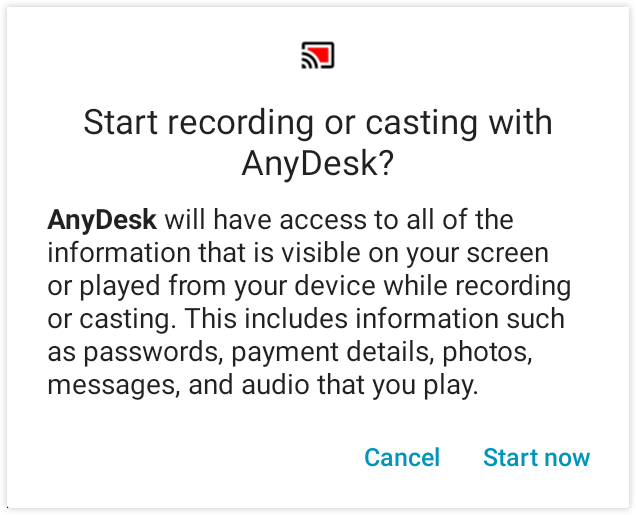
하지만 Android 10 이상에서는 화면 공유 또는 녹화를 시작할 때 시스템 수준의 프롬프트가 표시될 수 있습니다. 이 프롬프트는 Android 운영 체제에서 강제되며, 대부분의 경우 무인 액세스가 구성되어 있더라도 Android 기기 근처에 있는 누군가가 직접 수동으로 수락해야 합니다.
무인 액세스로 연결하려면:
원격 기기의 AnyDesk ID 또는 별칭을 확인합니다.
원격 기기에 연결하려는 로컬 기기에서 AnyDesk ID를 Remote Address 필드에 입력한 후 옆의 버튼을 탭하거나
 Enter를 누르십시오.
 프롬프트가 표시되면 무인 액세스 비밀번호 를 입력합니다(원격 기기에서 미리 설정한 값).
원격 Android 기기에서 화면 녹화 또는 캐스팅을 허용하는 시스템 프롬프트가 나타나면 수동으로 수락합니다.
연결되면 세션이 시작되고 원격 기기의 화면이 표시됩니다. 이제 기기를 제어하고 파일을 전송하는 등 다양한 작업을 수행할 수 있습니다.
Android에서 원격 세션 제어
세션 중에는 세션 메뉴(일명 파이 메뉴)를 통해 중요한 제어 기능에 접근할 수 있습니다. 이를 열려면 AnyDesk 로고를 길게 누르십시오. 로고는 두 번 탭한 후 드래그하여 화면 어디로든 이동할 수 있습니다.
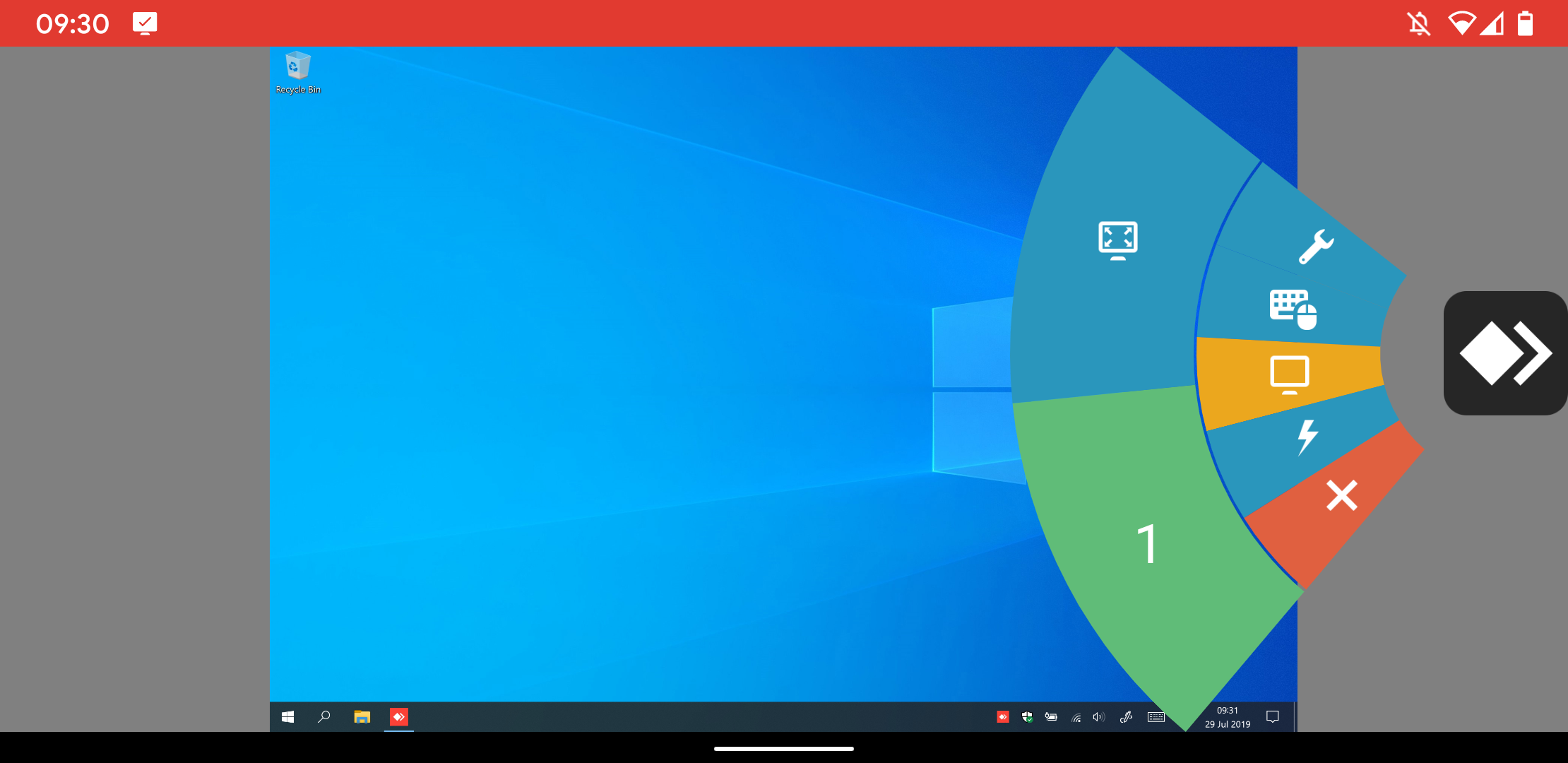
세션 메뉴는 다음과 같은 여러 타일로 구성됩니다:
설정
입력 유형
모니터 선택
작업
세션 종료
세션 중 세션 메뉴를 사용하여 다음을 수행할 수 있습니다:
세션 종료
전송 품질 조정
입력 제어, 클립보드 동기화, 프라이버시 화면 토글
오디오 및 디스플레이 설정 관리
VPN 또는 세션 녹화 시작/중지
Ctrl + Alt + Del전송 또는 관리자 권한(UAC) 요청스크린샷 찍기
클립보드를 통해 파일 업로드/다운로드
모니터 전환(원격 기기에 여러 디스플레이가 있는 경우)
전체 화면 모드 진입/종료
입력 유형 변경
세션 메뉴를 열고 입력 타일로 스와이프합니다. 다음 중에서 선택할 수 있습니다:
특수 키보드(예: F1, Windows 키, Tab)
설치된 Android 키보드
자동 키보드 토글
입력 모드 | 설명 |
마우스 모드 | 마우스를 에뮬레이션합니다(Android → 데스크톱의 기본값) |
터치패드 모드 | 스와이프가 터치패드처럼 동작합니다 |
터치 투 터치 모드 | 직접 상호작용합니다(Android → Android의 기본값) |
마우스 입력을 터치 입력으로 변환 | 마우스 이벤트로 터치 입력을 시뮬레이션할 수 있습니다 |
지원되는 제스처
마우스 또는 터치패드 모드를 사용할 때:
한 손가락 스와이프 – 마우스 이동
두 손가락 스와이프 – 확대/축소
세 손가락 스와이프 – 스크롤
탭 – 왼쪽 클릭
길게 누르기 – 오른쪽 클릭
세 손가락 탭 – 가운데 클릭
단축키
Windows에서 Android 기기에 연결했을 때 Android 시스템 동작을 위한 키보드 단축키를 사용할 수 있습니다.
단축키를 사용하려면 Ctrl + Alt + Shift를 누른 상태에서 아래 키 중 하나를 누르거나, 세션 메뉴에서 키보드 설정을 여십시오:
키 | Android 동작 |
F5 | 뒤로 |
F6 | 홈 |
F7 | 최근 앱 |
F8 | 앱 메뉴 |
F9 | 전원 |
F11 | 볼륨 감소 |
F12 | 볼륨 증가 |
End | 확인 버튼 |
메인 메뉴 및 일반 설정
시작 화면에서 왼쪽에서 스와이프하거나 세 줄 아이콘을 탭하여 메인 메뉴를 엽니다.
설정 개요
Android용 AnyDesk의 설정 메뉴는 여러 섹션으로 나뉩니다: 애플리케이션, 보안, 세션, 그리고 계정.
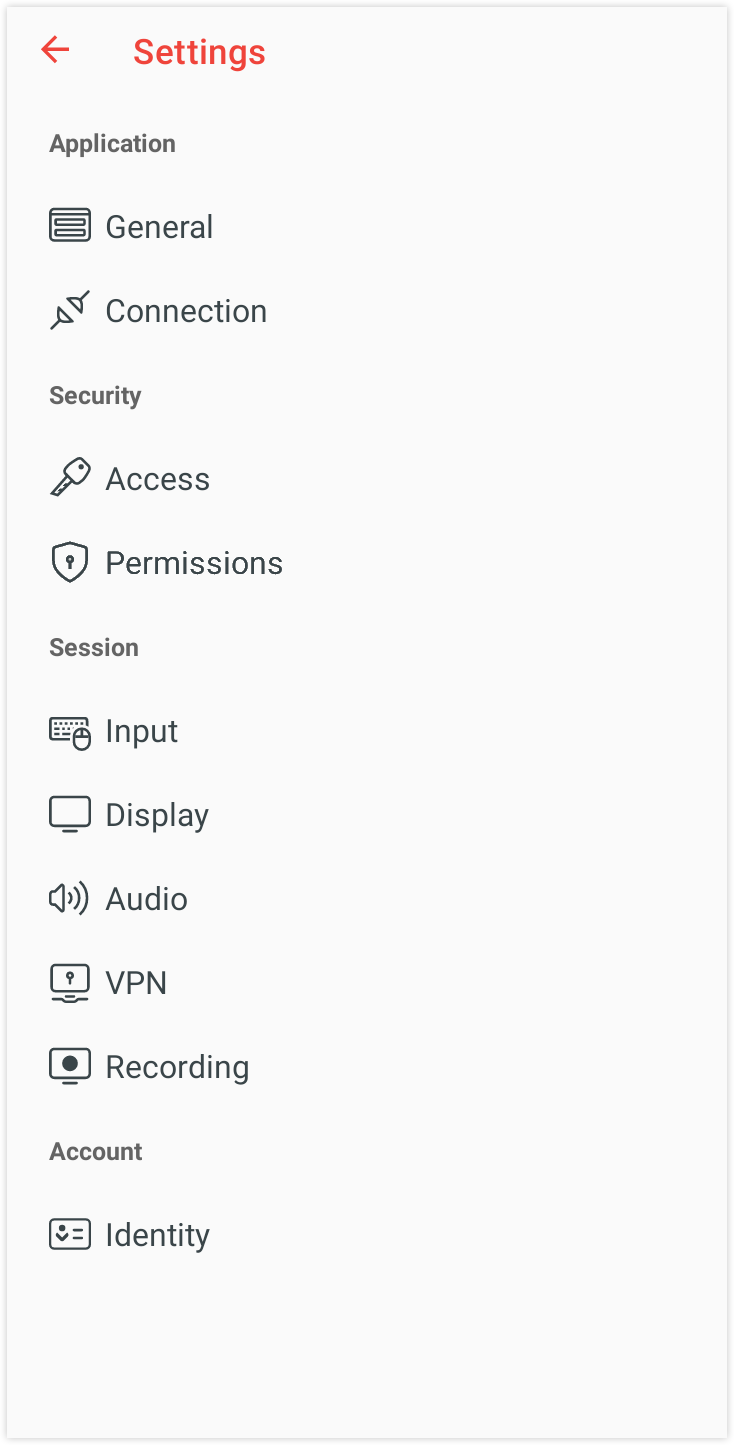
설정 카테고리 | 설명 |
일반 | 별칭을 설정하거나 ID를 표시합니다. |
연결 | 프록시 설정 및 연결 동작 구성 |
액세스 | 대화형 액세스, 무인 액세스, 2단계 인증, 기기 보호 설정을 관리합니다. |
권한 | 화면 녹화, 입력 액세스, 오버레이 권한 등 표준 Android 앱 권한을 관리합니다. |
입력 | 입력 모드(마우스, 터치패드, 터치 투 터치)를 선택하고 자동 키보드를 구성하며 키보드 유형을 활성화합니다. |
디스플레이 | 원격 커서 표시 옵션을 설정하고 비디오 품질(예: 반응 시간 최우선, 균형, 원본)을 선택합니다. |
오디오 | 마이크 및 원격 오디오 전송을 구성합니다. |
VPN | 활성화된 경우 AnyDesk VPN 설정을 관리합니다. |
녹화 | 들어오는/나가는 세션의 자동 녹화 옵션을 포함하여 세션 녹화를 활성화 또는 비활성화합니다. |
신원 | 원격 세션 중 표시되는 사용자 이름과 이미지를 설정합니다. |
MDM으로 장치 관리
Android용 AnyDesk는 Microsoft Intune과 같은 타사 모바일 기기 관리(MDM) 플랫폼과의 통합을 지원합니다.
MDM 지원은 AnyDesk 버전 6.1.10부터 제공됩니다.
통합은 현재 Google Play 스토어에서 제공되는 표준 클라이언트에서만 지원됩니다.
호환되는 MDM 콘솔은 사용 가능한 AnyDesk 구성 옵션을 감지하고, 지원되는 각 기능에 대한 설명을 표시할 수 있습니다.
업무 프로필에서 원격 제어
Android Work Profile(개인 프로필이 아닌 업무 프로필)에서 원격 제어 기능을 사용하려면 ad1 제어 플러그인에 대한 특별한 구성이 필요합니다. 이는 Android의 프로필 격리 메커니즘 때문입니다.
프로필 간에 ad1 플러그인을 페어링하려면:
ad1플러그인을 개인 프로필에 설치합니다.개인 프로필의 접근성 설정에서 플러그인을 활성화합니다.
ad1플러그인 앱을 업무(개인 프로필이 아닌) 프로필에서 엽니다.플러그인 메뉴에서 Choose Plugin을 탭합니다.
다음으로 이동합니다: Personal 탭으로 이동해 AD1
⚠️ 레이블 형식은 Android 버전에 따라 다를 수 있으며, 특히 Android 8.1과 10 사이에서 차이가 날 수 있습니다.구성 요청을 수락합니다.
OK를 탭하여 페어링을 시작합니다.
💡 참고
페어링에 실패하면 설정 순서를 반대로 해보십시오(업무 프로필부터 시작).
프로필 간 통신은(는) MDM 구성에서 허용되어야 합니다.
제조사별 플러그인을 사용하는 기기는 일반적으로 플러그인 페어링이 필요하지 않습니다.
Android API와 통합
AnyDesk는 Android API를 제공하며, Windows 명령줄 인터페이스(CLI)와 유사하게 기본 제어 및 상태 모니터링을 할 수 있습니다. 이 API는 시스템 수준 앱에서만 사용하도록 설계되었습니다.
🚨 중요Android API에 대한 접근은 시스템 앱으로 제한됩니다. 전체 문서와 통합 지원은 AnyDesk 지원 팀에 요청하면 제공됩니다.
지원되는 API 기능
API를 통해 다음 기능과 통합할 수 있습니다:
정보 조회
앱 버전
연결 상태
AnyDesk ID
별칭
사용자 이름
상태 확인
무인 액세스가 활성화되어 있는지
들어오는 세션이 발생했는지
사용자 지정 사용자 이미지가 구성되어 있는지
매개변수 설정
무인 액세스 비밀번호
연결 동작
검색 모드(활성화/비활성화)
사용자 이름
사용자 지정 사용자 이미지
문제 해결
플러그인이 활성화되지 않음
일부 Android 기기에서는 제어 플러그인이 제대로 작동하려면 재부팅이 필요합니다.
Android TV에서 제어 플러그인이 비활성화됨
Android TV 또는 Fire TV 기기에서 접근성 설정이 비활성화되어 있으면 AnyDesk의 제어 플러그인을 활성화할 수 없습니다. 이 경우:
원격 보기만 사용할 수 있으며 입력 제어는 불가능합니다.
이 제한은 보통 제조사 제한 때문입니다.
⚠️ 선택적 ADB 우회 방법(자기 책임 하에 사용):
가능한 우회 방법 중 하나는 Android Debug Bridge(ADB)를 사용해 플러그인을 수동으로 활성화하는 것입니다:
🚨 중요이 방법은 Android Debug Bridge(ADB)를 사용하며 기기 보안에 영향을 주거나 보증 조건을 위반할 수 있습니다. 위험을 이해하고 감수할 수 있는 경우에만 사용하십시오.
adb shell settings put secure enabled_accessibility_services com.anydesk.adcontrol.ad1/com.anydesk.adcontrol.AccService화면 녹화 프롬프트(Android 10+)
Android 10부터, Android는 AnyDesk와 같은 앱이 화면 공유 또는 녹화를 시작하기 전에 사용자가 시스템 프롬프트를 수동으로 확인하도록 요구합니다. 이 동작은 운영 체제에서 강제되며, 무인 액세스가 활성화되어 있더라도 앱 설정을 통해 비활성화할 수 없습니다.
⚠️ 선택적 ADB 우회 방법(자기 책임 하에 사용):
일부 경우(예: 기업 관리 기기)에는 다음 ADB 셸 명령을 사용해 확인 과정을 자동화할 수 있습니다:
🚨 중요이 방법은 Android Debug Bridge(ADB)를 사용하며 기기 보안에 영향을 주거나 보증 조건을 위반할 수 있습니다. 위험을 이해하고 감수할 수 있는 경우에만 사용하십시오.
표준 클라이언트:
adb shell appops set com.anydesk.anydeskandroid PROJECT_MEDIA allow사용자 지정 클라이언트:
adb shell appops set com.anydesk.anydeskandroid.custom PROJECT_MEDIA allow
Android 배터리 최적화
Android에는 배터리 최적화라는 기능이 있으며, 백그라운드 활동을 제한하여 배터리 수명을 보존하도록 설계되었습니다. 그러나 AnyDesk에 대해 이 기능이 활성화되어 있으면, 앱이 백그라운드에서 30~60초 후 자동으로 종료되면서 원격 세션을 방해할 수 있습니다. 이 동작은 활성 원격 제어 세션을 중단시켜 예기치 않게 세션이 종료될 수 있습니다.
Android 기기를 원격으로 제어할 때 안정적인 연결을 유지하려면 AnyDesk와 해당 제어 플러그인을 배터리 최적화에서 제외해야 합니다.
Google Pixel 기기
설정 앱을 엽니다.
다음으로 이동합니다: 앱 > AnyDesk > 배터리.
제한 없음을 탭하여 백그라운드 활동을 제한 없이 허용합니다.
2~3단계를 AnyDesk 플러그인에도 반복합니다.
Motorola 기기
설정 앱을 엽니다.
다음으로 이동합니다: 배터리 > 배터리 최적화.
최적화되지 않음을 탭한 뒤 모든 앱으로 전환합니다.
다음 항목을 찾습니다: AnyDesk을(를) 찾은 뒤 최적화 안 함을 선택합니다.
3~4단계를 AnyDesk 플러그인에도 반복합니다.
기타 기기를 위한 일반 지침
Android 기기가 위 예시와 다른 경우:
설정 검색창에서 배터리 최적화 또는 앱 배터리 사용량을(를) 검색합니다.
AnyDesk와 설치된 플러그인(예:
ad1)이 제한 없음 또는 최적화되지 않음으로 설정되어 있는지 확인하십시오.정확한 안내는 기기 사용자 설명서 또는 지원 웹사이트를 참고하십시오.
지원 정보 보내기(추적 파일)
Android 기기에서 AnyDesk가 충돌하거나 예기치 않은 동작을 보이는 경우 추적 파일(지원 정보)과 함께 문제에 대한 자세한 설명을 보내면 지원 팀의 조사에 도움이 됩니다.
이메일로 추적 파일 보내기
Android 기기에서 AnyDesk를 열고
 을 탭합니다.
 다음을 선택합니다: AnyDesk 정보 > 지원 정보 보내기.
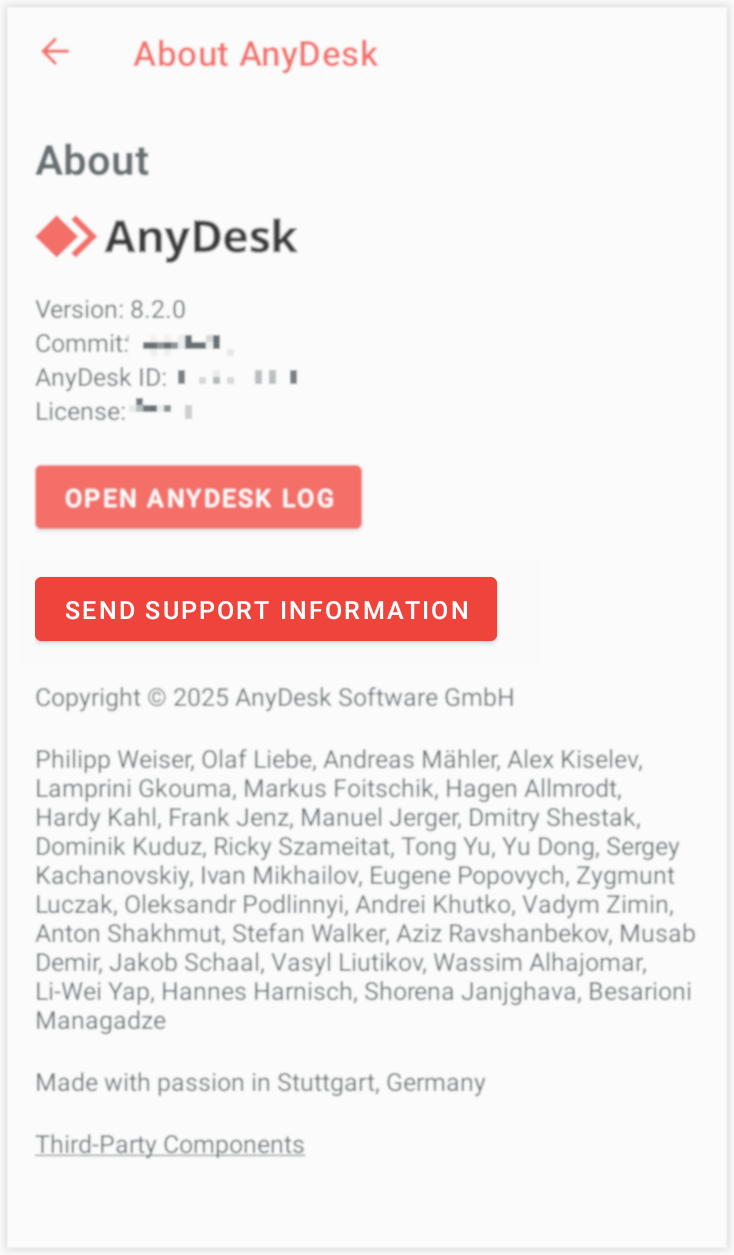
문제에 대한 자세한 설명을 추가한 다음 이메일 보내기를 탭합니다.
데스크톱 연결을 통해 추적 파일 가져오기
데스크톱에서 AnyDesk를 사용해 Android 기기에 연결합니다.
데스크톱 AnyDesk 클라이언트에 다음 권한이 있는지 확인하십시오:
기기 제어
클립보드 액세스
파일 전송
Android 기기에서 수락 창에서 세 점 메뉴 를 탭한 다음 다음을 선택합니다: AnyDesk 추적 파일 보내기.
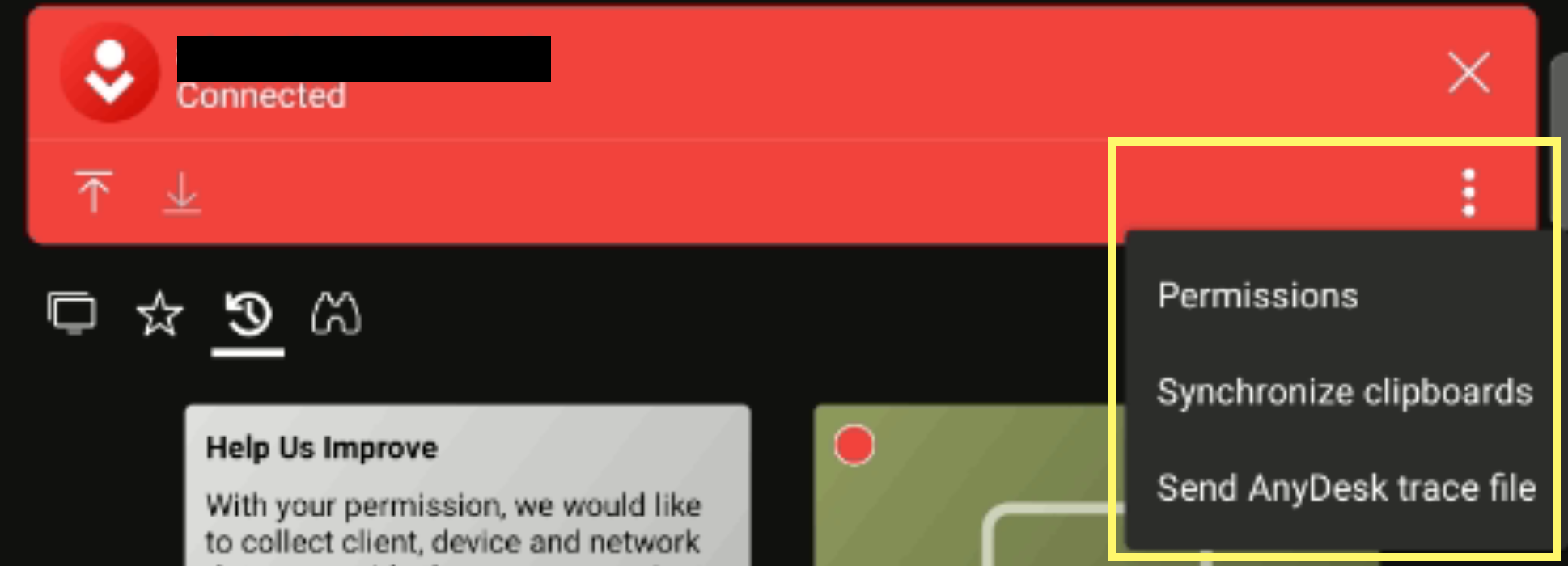
데스크톱에서 Ctrl+V를 사용해 파일을 붙여넣거나, 마우스 오른쪽 버튼을 클릭하고 붙여넣기를 선택합니다.
로컬에서 로그 보기 및 필터링(Android 7.2.0 이상)
Android 기기에서 AnyDesk를 열고
을 탭합니다. 다음을 선택합니다: AnyDesk 정보 > AnyDesk 로그 열기.
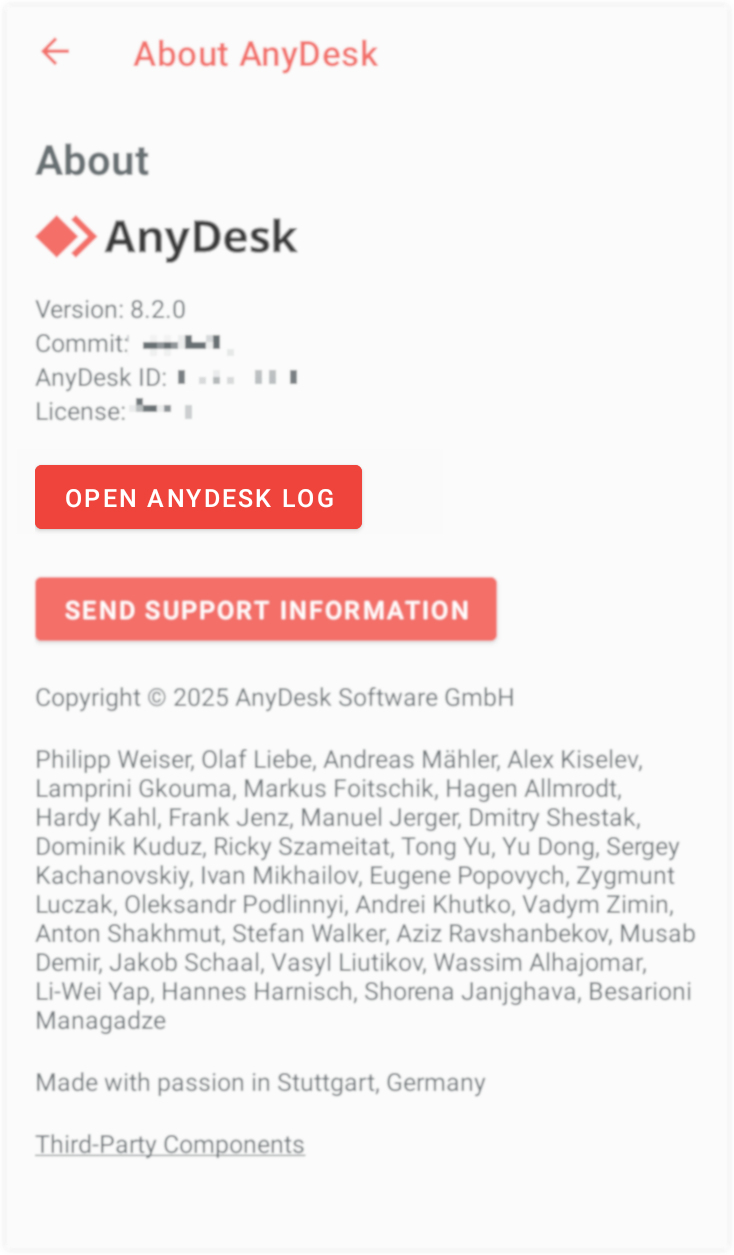
필요에 따라 로그 항목을 필터링하거나 복사할 수 있습니다.