이 문서에서는 결제 옵션에 대한 정보와 선호하는 결제 방법을 추가하는 방법을 확인할 수 있습니다.
🦉 라이선스 청구서 결제 방법에 대한 자세한 내용은 이 문서를 참조하세요.
💡 참고
고객 번호/ID는 my.anydesk의 라이선스 탭 또는 청구서에서 확인할 수 있습니다.
라이선스를 구매한 후에는 라이선스를 활성화해야 합니다. 라이선스 활성화 방법에 대해 자세히 알아보세요.
개요
모든 결제는 관리 포털인 my.anydesk I 및 my.anydesk II에서 관리할 수 있습니다.
AnyDesk는 다음과 같은 결제 방법을 지원합니다:
신용카드 - 신용카드로 결제합니다. AnyDesk는 Visa, Mastercard, American Express 신용카드를 지원합니다.
PayPal - PayPal 계정을 사용하여 결제합니다.
은행 송금 - 일반 은행 송금으로 청구서를 결제합니다. IBAN과 같은 AnyDesk 은행 계좌 정보는 각 청구서의 오른쪽 하단에서 확인할 수 있습니다.
선호하는 결제 방법 추가
my.anydesk에서 신용카드 또는 PayPal 계정을 기본 결제 수단으로 등록할 수 있습니다. 청구서의 결제 기한이 되면 저장된 결제 수단으로 자동 결제됩니다.
🦉 라이선스 자동 갱신을 관리하는 방법에 대한 자세한 내용은 이 문서를 참조하세요.
my.anydesk II에서 신용카드(Visa, Mastercard, American Express 또는 JCB) 또는 PayPal 계정을 선호하는 결제 방법으로 추가할 수 있습니다.
my.anydesk II에서 선호하는 결제 방법을 추가하려면:
라이선스 탭으로 이동합니다.
결제 방법 섹션에서
 을 클릭합니다.
 결제 방법 추가를 클릭하고 추가하려는 결제 방법을 선택합니다.

팝업 창에서 결제 정보를 입력합니다.
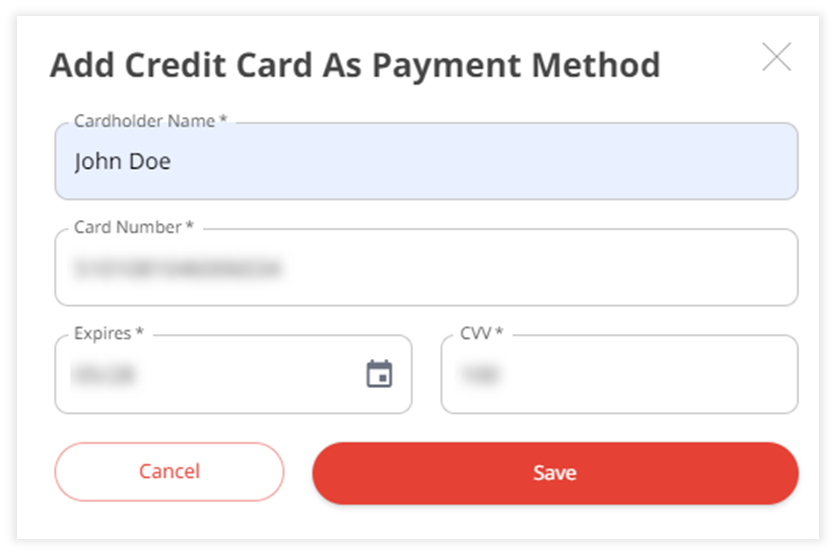
저장을 클릭합니다.
my.anydesk I에서 신용카드(Visa, Mastercard, American Express) 또는 PayPal 계정을 선호하는 결제 방법으로 추가할 수 있습니다.
my.anydesk I에서 선호하는 결제 방법을 추가하려면:
설정으로 이동하여 결제 탭을 엽니다.
결제 방법 추가를 클릭하고 추가하려는 결제 방법을 선택합니다.
결제 정보를 입력합니다.
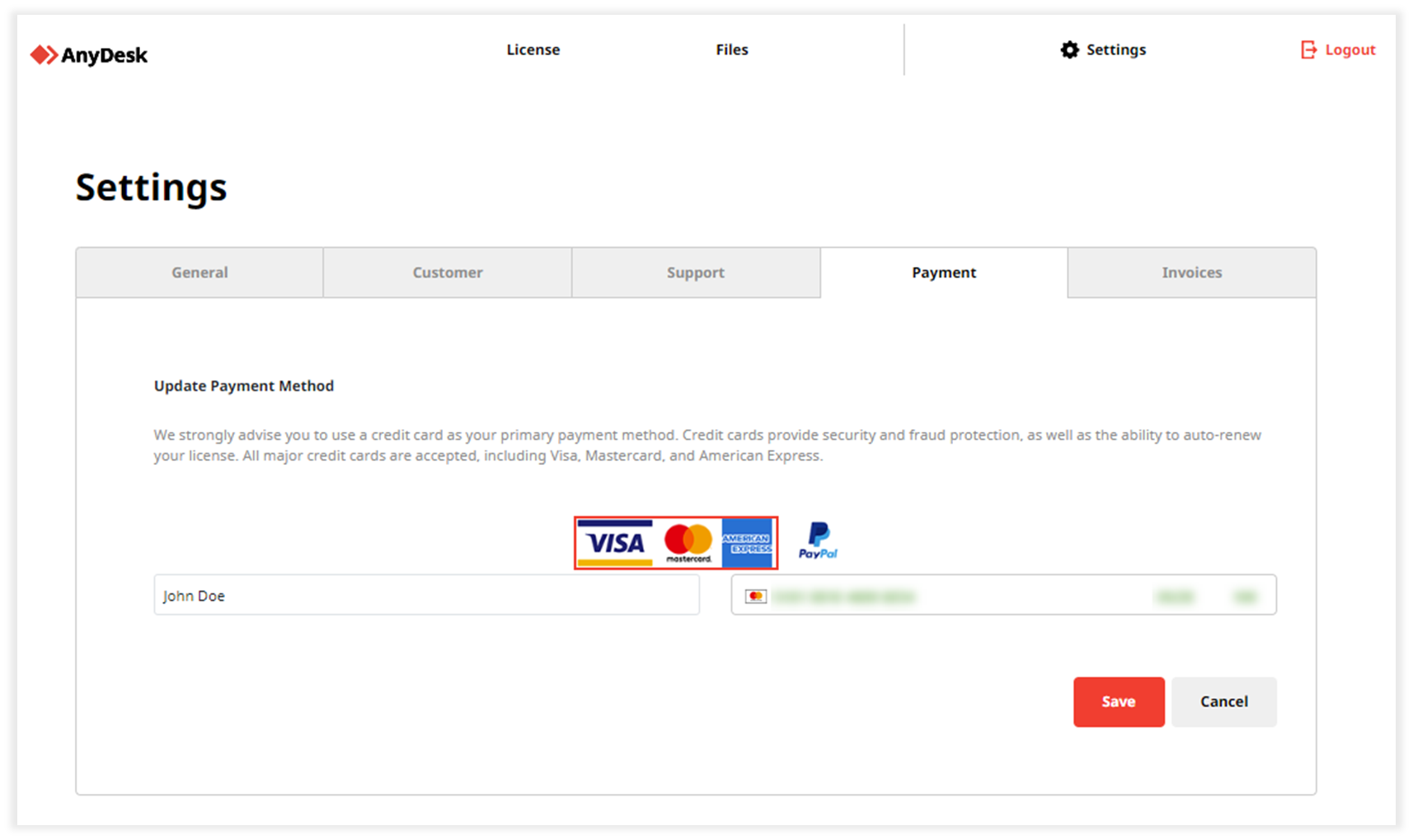
저장을 클릭합니다.
선호하는 결제 방법 변경
이미 선호하는 결제 방법을 설정했고 이를 변경하려는 경우 my.anydesk 관리 포털에서 변경할 수 있습니다.
my.anydesk II에서 선호하는 결제 방법을 변경하려면:
라이선스 탭으로 이동합니다.
결제 방법 섹션에서
을 클릭합니다.위 섹션의 단계에 따라 결제 방법을 추가합니다.
새 결제 방법 옆에 있는 ✔ 아이콘을 클릭합니다.
.png)
my.anydesk I에서 선호하는 결제 방법을 변경하려면:
설정으로 이동합니다.
결제 탭을 열고 결제 방법 삭제를 클릭합니다.
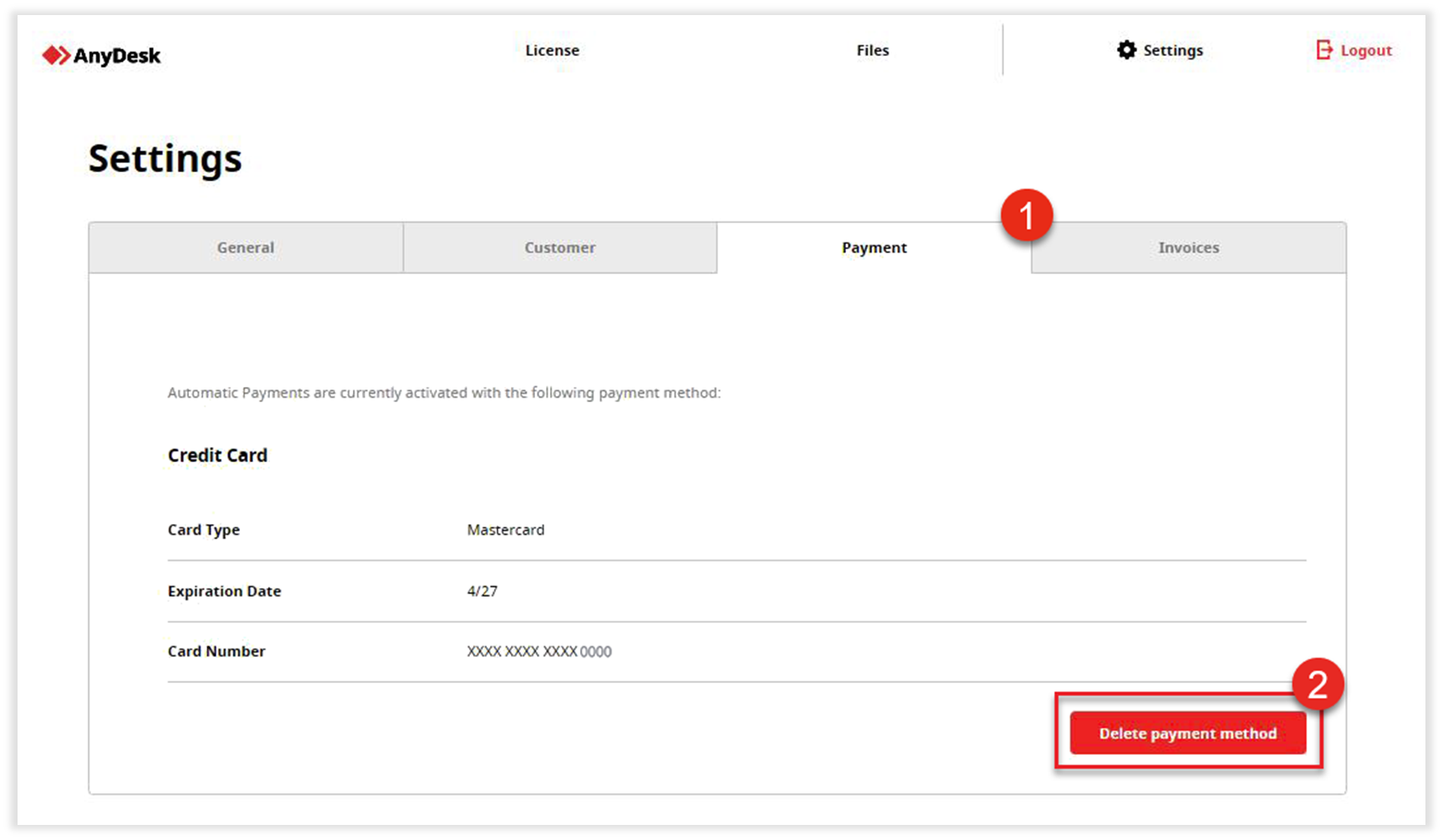
결제 방법 추가를 클릭하고 추가하려는 결제 방법을 선택한 다음 결제 정보를 입력합니다.
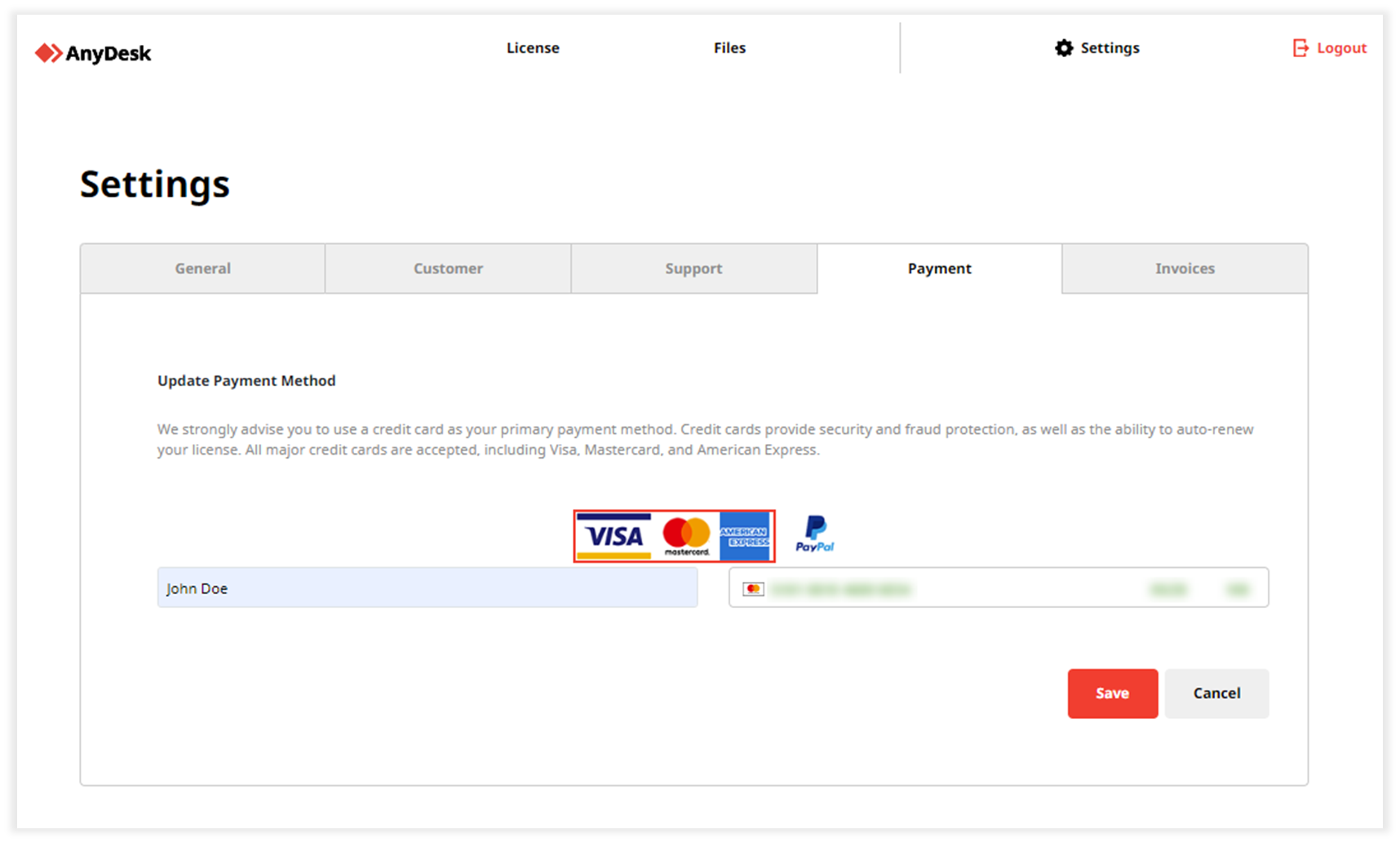
저장을 클릭합니다.
기본 결제 수단 삭제
my.anydesk 관리 포털에서 기본 결제 수단을 삭제할 수 있습니다.
🚨 중요현재 청구 기간의 마지막 30일 동안은 결제 수단을 삭제할 수 없습니다.
my.anydesk II에서 결제 수단을 삭제하려면 다음 단계를 따르세요.
라이선스 탭으로 이동합니다.
결제 수단 섹션에서
아이콘을 클릭합니다.삭제하려는 결제 수단에서 삭제를 클릭합니다.
저장된 결제 수단을 삭제하면 구독의 자동 갱신도 비활성화됩니다.