Licença: Standard, Advanced e Ultimate Cloud
Este artigo explica como adicionar clientes AnyDesk à sua licença, modificar as Configurações do cliente em tempo real e remover clientes quando não forem mais necessários.
Uma vez instalado, um Cliente pode ser gerenciado diretamente do my.anydesk II, com alterações aplicadas instantaneamente, sem necessidade de reinstalação. A configuração em tempo real requer que o Gerenciamento Central seja ativado.
Como adicionar um cliente à sua licença
Existem duas maneiras de licenciar seu cliente AnyDesk:
Registrando sua Chave de licença no cliente
Criando um Cliente personalizado vinculado à sua licença e instalando-o no seu dispositivo
Para adicionar um cliente à sua licença:
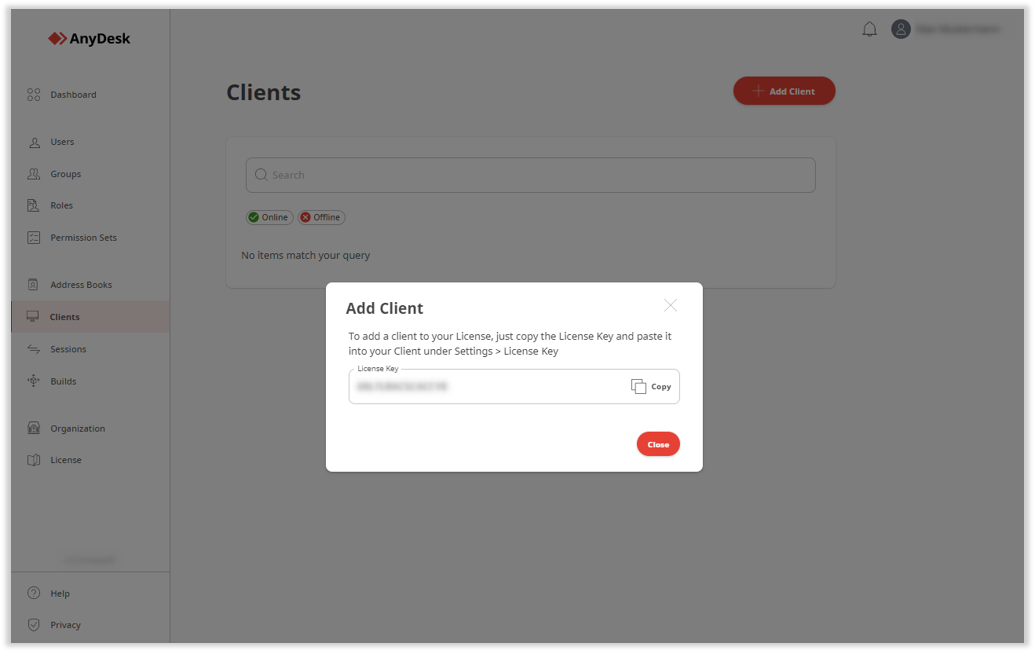
Entre no my.anydesk II, abra a guia Clientes e clique em Adicionar cliente.
Na janela pop-up, copie o valor da chave de licença.
Abra seu cliente AnyDesk e, no canto superior direito do cliente, clique em
.png) > Alterar chave de licença.
> Alterar chave de licença.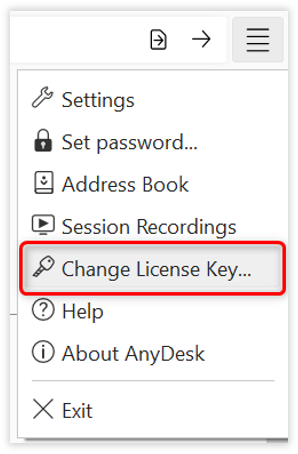
Na seção Alterar chave de licença , cole a chave de licença copiada e clique em Ative a chave de licença.
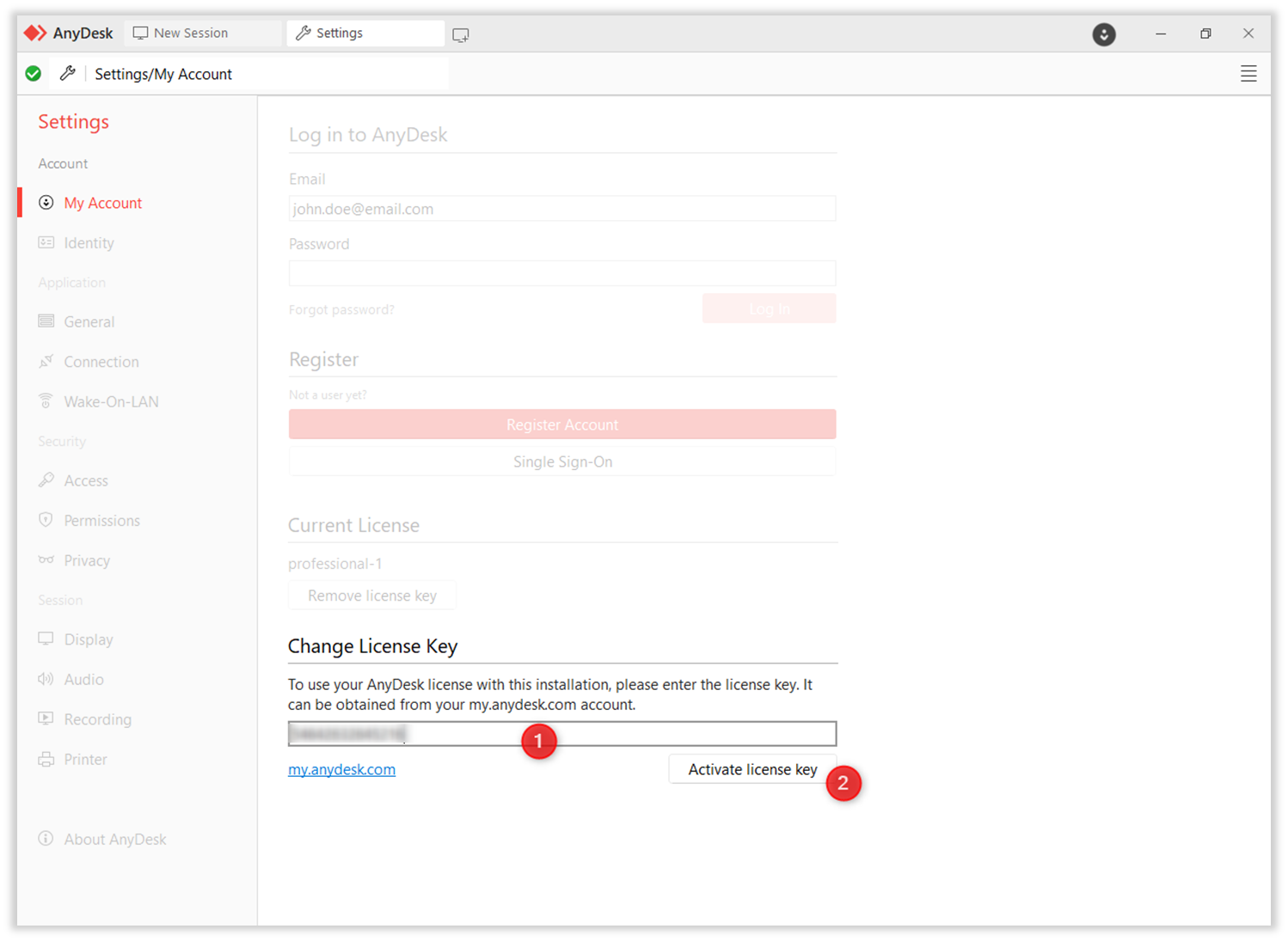
Depois disso, o cliente AnyDesk será vinculado à sua licença e você poderá vê-lo na guia Clientes.
Como editar as configurações do cliente
Com o Gerenciamento Central ativado, você pode ajustar as configurações em clientes individuais sem reinstalação, como
Ajustar o tipo de cliente (somente entrada, somente saída ou bidirecional)
Atualizar configurações de segurança
Gerenciar o acesso a determinados recursos no cliente
Editar perfis de permissão de sessão
Todas as alterações serão aplicadas automaticamente ao cliente específico instantaneamente.
Criar configuração do cliente
Para aplicar a configuração do cliente:
Entre no my.anydesk II e, na seção Ativar Gerenciamento Central , clique em Fornecer Chave Privada.
💡 Para saber como obter sua chave privada, consulte O que é uma chave privada?
Cole a chave e clique em Continuar.

Vá para Clientes e selecione o cliente que deseja editar.
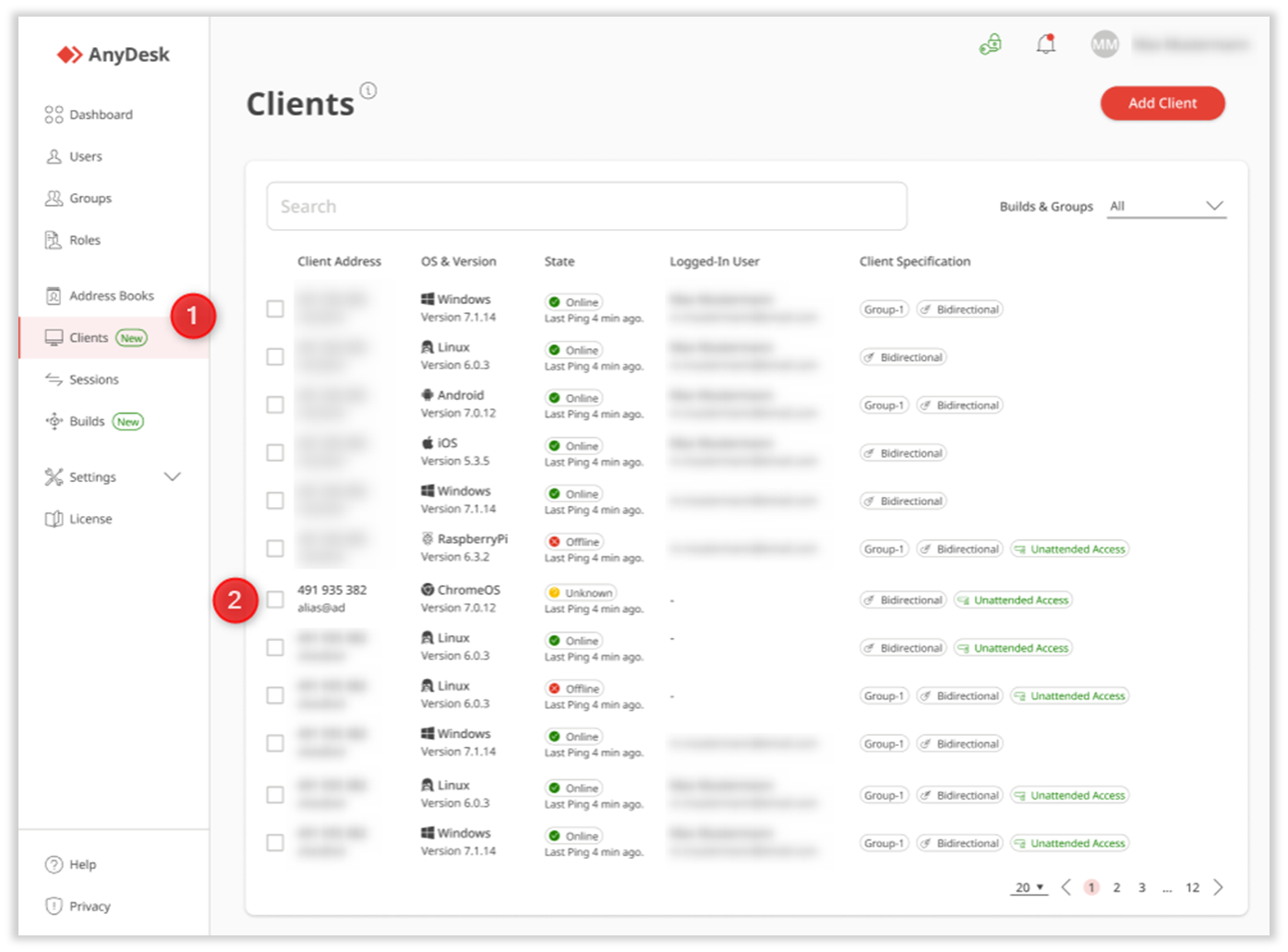
Na página aberta, clique em Opções > Criar configuração.

Na página aberta, faça alterações nas seguintes seções:
Tipo de cliente - ajusta o tipo de cliente (somente entrada, somente saída ou bidirecional).
Segurança - atualize as configurações de segurança.
Avançado - substitua as configurações padrão do AnyDesk usando pares chave-valor.
Recursos - gerencie o acesso a determinados recursos no cliente.
Perfis de permissão de sessão - edite os perfis de permissão de sessão.
Clique em Salvar configuração.
Quaisquer modificações feitas no cliente serão aplicadas automaticamente a ele.
Para verificar se as alterações foram aplicadas com êxito, na seção Sobre , o campo Configuração Dinâmica mudará de Não configurado para Configurado.

Você também pode revisar a lista de alterações feitas no cliente navegando até Opções > Histórico de Configuração.
Status do cliente de gerenciamento centralizado
Status | Descrição |
Não disponível | O cliente foi instalado com uma build estática ou um cliente padrão. Ele não pode ser gerenciado centralmente, por isso esse status é exibido. |
Não configurado | O cliente foi instalado usando uma build dinâmica. Sempre que o cliente estiver online, ele receberá automaticamente todas as alterações feitas no configurador de clientes personalizados. |
Configurado | O cliente utiliza uma build dinâmica e possui configurações personalizadas aplicadas por meio do my.anydesk II. Quando configurações individuais são alteradas, o status é atualizado para Configurado. |
Excluir configuração do cliente
Você também pode reverter as configurações para a versão padrão do cliente.
Para excluir configurações do cliente:
Vá para Clientes e selecione o cliente que deseja editar.
Na página aberta, clique em Opções > Excluir configuração.
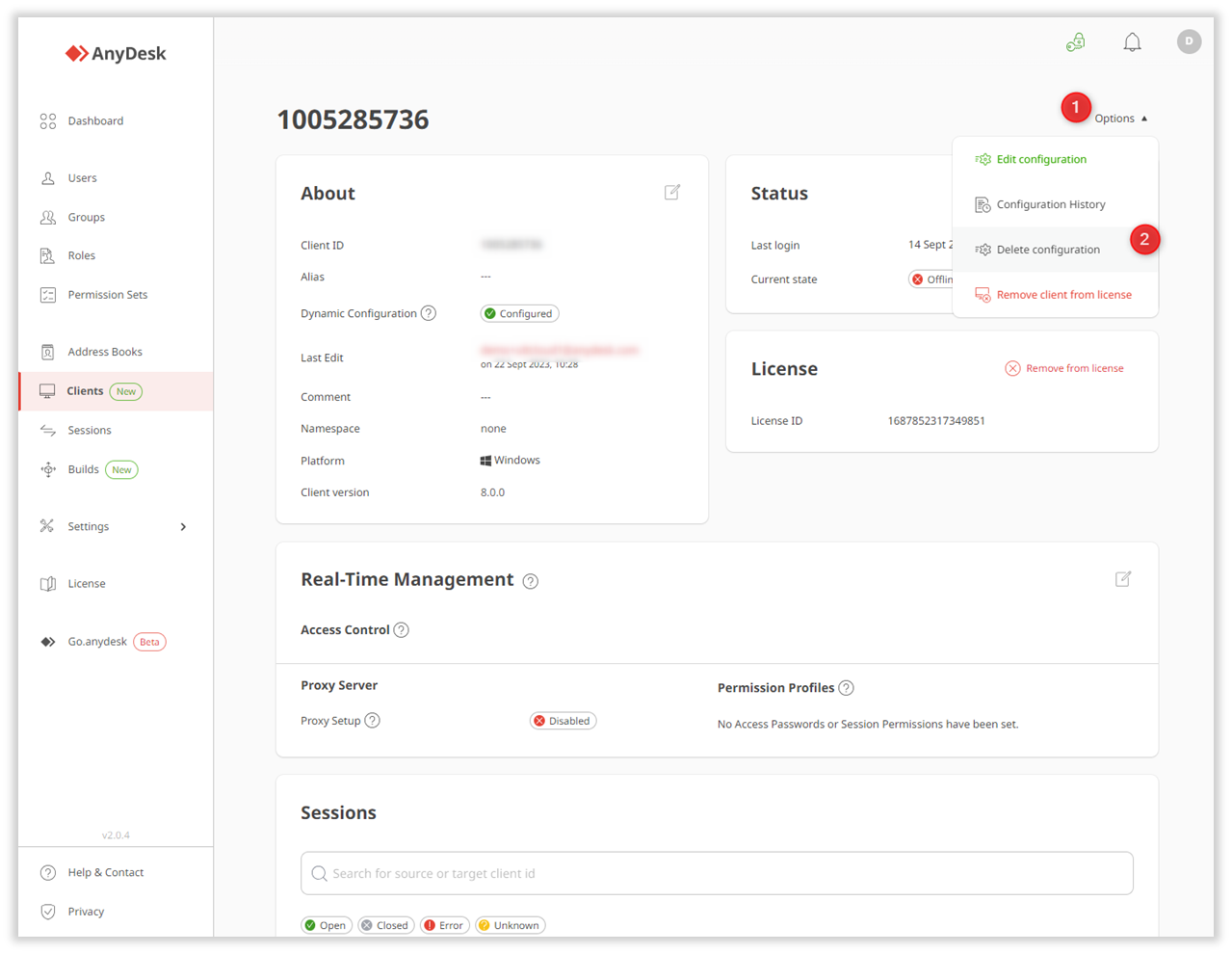
Na janela de confirmação, clique em Excluir configuração.
Todas as edições personalizadas são removidas e o cliente retorna às configurações padrão.
Como remover um cliente da sua licença
Você pode remover um cliente de sua licença seguindo as instruções nesse artigo. Uma vez removido, o cliente AnyDesk (e o dispositivo) será desvinculado da licença e atribuído à versão gratuita do AnyDesk.