Atualizamos constantemente o AnyDesk com novos recursos e melhorias. Aqui você encontra as etapas para atualizar o AnyDesk para a versão mais recente em diferentes sistemas operacionais.
💡 OBSERVAÇÃO
Ao atualizar o cliente AnyDesk, seu ID AnyDesk e as configurações da versão anterior permanecerão inalterados.
Atualização do AnyDesk em diferentes sistemas operacionais
🚨 IMPORTANTEAs instruções abaixo se aplicam apenas aos clientes padrão do AnyDesk. Para clientes personalizados, consulte Atualização de clientes personalizados.
Você pode atualizar o AnyDesk no Windows automaticamente ou manualmente, conforme sua preferência.
Ativação das atualizações automáticas
Para configurar as atualizações automáticas:
Abra o AnyDesk e acesse Configurações > Acesso.
💡 No AnyDesk 7 ou anterior, acesse Configurações > Segurança > Atualizações.
Na seção Atualizações automáticas , selecione uma das seguintes opções:
Desativado - Desativa as atualizações automáticas. Você precisará atualizar o AnyDesk manualmente.
Ativado - Canal estável - Receba atualizações após elas estarem disponíveis no canal principal por várias semanas, permitindo mais tempo para identificar e corrigir possíveis problemas com base no feedback dos usuários.
Ativado - Canal principal (recomendado) - Receba atualizações e melhorias regulares automaticamente.
Ativado - Canal beta - Deste os próximos recursos antes do lançamento geral. As versões de pré-lançamento podem conter erros ou problemas de estabilidade.

Recomendamos sempre ativar as atualizações automáticas, especialmente o Canal principal, pois assim você terá sempre a versão estável mais recente do AnyDesk instalada no dispositivo.
Atualização manual do AnyDesk
Se as atualizações automáticas estiverem desativadas, você poderá instalar manualmente uma versão mais recente do AnyDesk.
Para atualizar manualmente um cliente já instalado:
Baixe a versão mais recente do AnyDesk em nosso site ou baixe seu cliente personalizado pelo portal my.anydesk .
Execute o arquivo baixado.
O AnyDesk detectará automaticamente a versão anterior e solicitará a atualização.
💡 OBSERVAÇÃO
Para verificar se as atualizações automáticas estão ativadas, acesse Configurações > Acesso > Atualizações automáticas. Se a opção Desativado estiver selecionada, as atualizações automáticas estarão desativadas.
Você pode atualizar o AnyDesk no macOS automaticamente ou manualmente, conforme sua preferência.
Ativação das atualizações automáticas
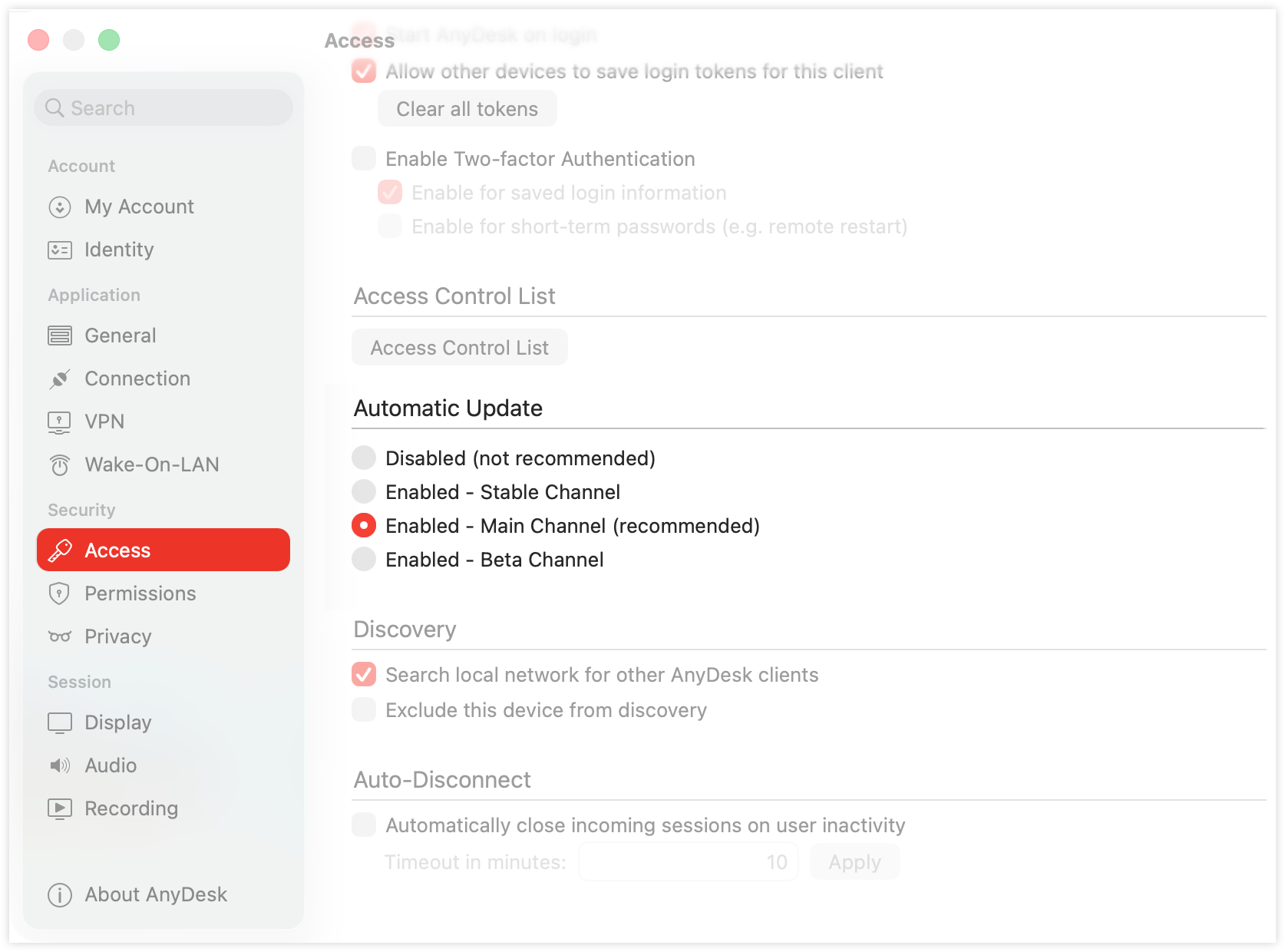
🚨 As atualizações automáticas estão disponíveis no AnyDesk para macOS a partir da versão 9.8.0 .
Para configurar as atualizações automáticas:
Abra o AnyDesk e acesse Configurações > Acesso.
Na seção Atualizações automáticas , selecione uma das opções disponíveis.
Desativado - Desativa as atualizações automáticas. Você precisará atualizar o AnyDesk manualmente.
Ativado - Canal estável - Receba atualizações após elas estarem disponíveis no canal principal por várias semanas, permitindo mais tempo para identificar e corrigir possíveis problemas com base no feedback dos usuários.
Ativado - Canal principal (recomendado) - Receba atualizações e melhorias regulares automaticamente.
Ativado - Canal beta - Deste os próximos recursos antes do lançamento geral. As versões de pré-lançamento podem conter erros ou problemas de estabilidade.
Atualização manual do AnyDesk
Você também pode atualizar o AnyDesk manualmente baixando e instalando uma versão mais recente. Isso substitui a instalação existente e preserva suas configurações.
Para atualizar o AnyDesk no macOS:
Baixe a versão mais recente do AnyDesk em nosso site ou um cliente personalizado pelo portal my.anydesk .
Abra o arquivo
.dmgbaixado.Na janela do instalador, clique duas vezes no aplicativo AnyDesk para abri-lo.
Na janela do AnyDesk, clique em Instalar agora.
Quando solicitado, confirme que deseja reinstalar o AnyDesk e aceite os Termos e Condições.
O AnyDesk substituirá a versão existente pela nova versão.
No Linux, o AnyDesk pode ser atualizado manualmente por meio de um instalador ou pelo gerenciador de pacotes do sistema. Se o repositório do AnyDesk estiver configurado, as atualizações também poderão ser instaladas automaticamente, dependendo das configurações de atualização do sistema.
Atualização do AnyDesk pelo gerenciador de pacotes
Se você instalou o AnyDesk usando o repositório oficial Repositório DEB ou Repositório RPM, poderá atualizá-lo pelo gerenciador de pacotes do sistema.
Quando as atualizações automáticas do sistema estão ativadas, versões mais recentes do AnyDesk podem ser instaladas automaticamente junto com as atualizações de outros aplicativos.
Como alternativa, você pode atualizar o AnyDesk manualmente executando o comando correspondente:
Distribuição | Comando |
Debian / Ubuntu |
|
RHEL / CentOS |
|
Fedora |
|
SUSE |
|
Atualização do AnyDesk no Linux usando o instalador
Se você instalou o AnyDesk manualmente sem configurar um repositório, poderá atualizá-lo baixando uma versão mais recente.
Baixe a versão mais recente do AnyDesk em nosso site ou um cliente personalizado pelo portal my.anydesk .
Execute o instalador baixado.
Quando solicitado, desinstale a versão atual do AnyDesk.
Após a conclusão da desinstalação, execute o instalador novamente para instalar a versão atualizada.
Para atualizar o AnyDesk em dispositivos iOS, abra a App Store, procure por AnyDeske toque em Atualizar se houver uma nova versão disponível.
Para atualizar o AnyDesk em dispositivos Android, abra a Google Play Store, procure por AnyDeske toque em Atualizar se houver uma versão mais recente disponível.
Como alternativa, você pode baixar manualmente o arquivo .apk mais recente em nosso site e instalá-lo diretamente no dispositivo. Se necessário, ative a opção Instalar apps desconhecidos nas configurações do Android.
Atualização de clientes personalizados
Os clientes personalizados do AnyDesk não oferecem suporte a atualizações automáticas. Quando uma nova versão está disponível, uma notificação aparece na janela principal do AnyDesk.
O processo de atualização depende de o cliente personalizado ser Público ou Privado.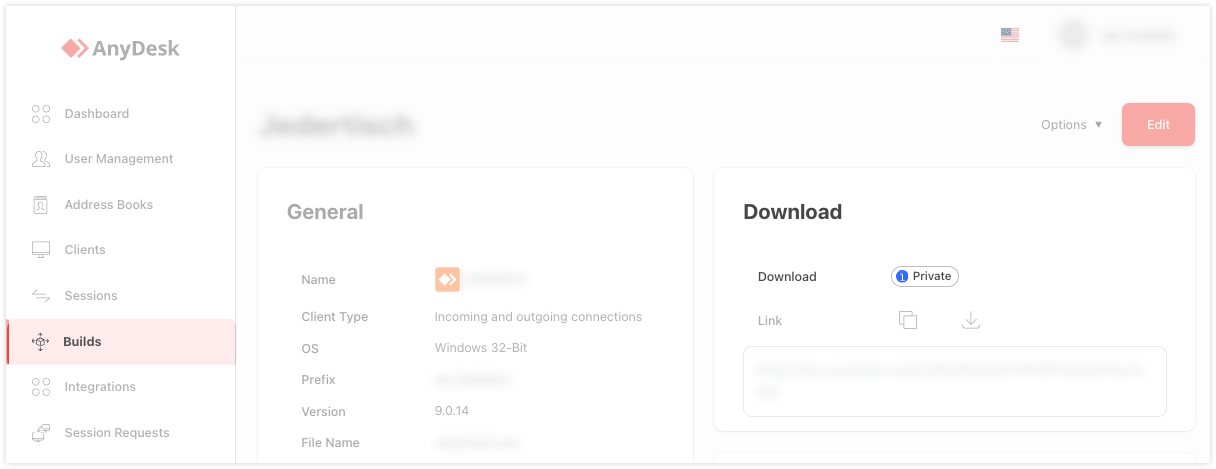
Atualização de clientes personalizados públicos
Se a Disponibilidade de download estiver definida como Público para seu cliente personalizado no portal my.anydesk , os usuários poderão baixar versões atualizadas do cliente personalizado diretamente pela notificação de atualização.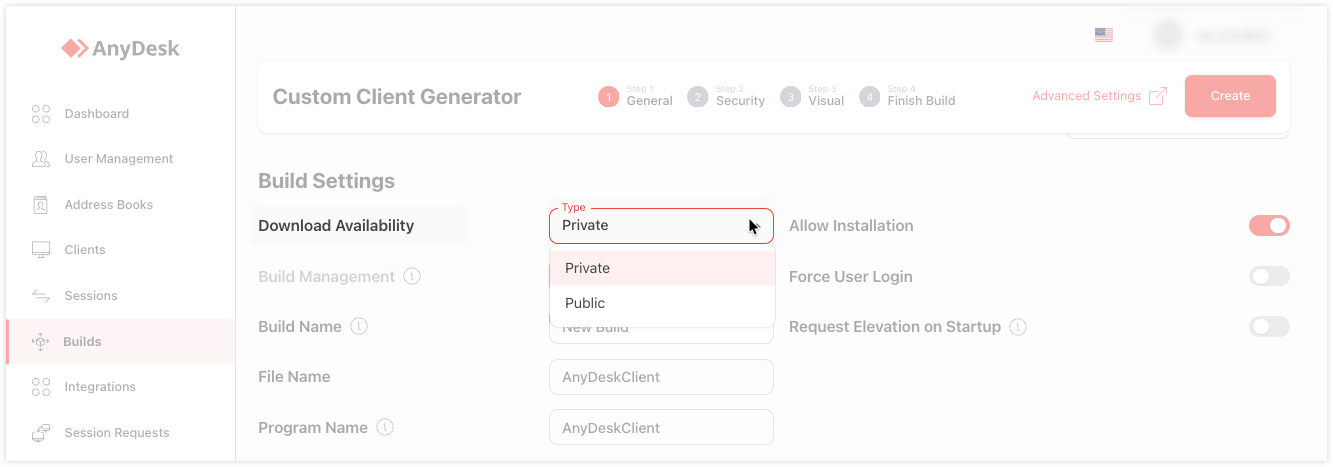
Para atualizar um cliente personalizado público:
Clique na notificação de atualização na janela principal do AnyDesk para baixar a versão mais recente.
Execute o instalador baixado para atualizar o cliente existente.
Atualização de clientes personalizados privados
Se a Disponibilidade de download estiver definida como Privado, o cliente personalizado não poderá ser baixado por um link público. O titular da conta AnyDesk deverá baixar e distribuir a versão atualizada.
Para atualizar um cliente personalizado privado:
Entre no portal my.anydesk .
Acesse Builds e baixe o cliente personalizado atualizado.
Distribua o instalador aos dispositivos de destino e instale a atualização.
💡 OBSERVAÇÃO
Você pode consultar as versões disponíveis dos seus clientes personalizados na página Builds do portal my.anydesk .
Atualização de um cliente remoto
Você pode atualizar o AnyDesk remotamente durante uma sessão remota ativa.
🦉 O dispositivo remoto deve estar em execução com privilégios elevados ou de administrador para permitir instalações ou atualizações. Para mais detalhes, consulte este artigo.
Para isso:
Conecte-se ao dispositivo remoto usando o AnyDesk.
Durante a sessão, inicie o processo de atualização ou instalação.
A sessão será desconectada temporariamente durante a atualização. Após a instalação, o AnyDesk será reiniciado e ficará disponível novamente para reconexão.
💡 OBSERVAÇÃO
Certifique-se de que o Acesso não supervisionado esteja configurado para que, após a atualização, o AnyDesk possa ser acessado mesmo sem a presença de um usuário.