Android 版 AnyDesk 支持用戶跨平臺發起和接收遠程桌面會話,並提供無人值守訪問、剪貼板同步和文件傳輸等關鍵功能。
系統要求
操作系統
傳出連接 需要 Android 4.4 或更高版本。
傳入連接 需要 Android 5.0 或更高版本。
遠程控制功能 需要 Android 7.0 或更高版本。
控制插件
許多 Android 設備需要額外的 控制插件 以啓用完整的輸入控制。首次啓動 AnyDesk 時,應用會根據你的設備型號自動提示你安裝相應的插件。
功能限制: 僅 遠程屏幕查看 在 ChromeOS 上受支持。由於供應商施加的限制,無法進行輸入控制。
在 Android 上安裝並設置 AnyDesk
安裝
你可以通過以下兩種方式之一在 Android 上安裝 AnyDesk:
從官方應用商店下載。
AnyDesk 可在以下平臺獲取:通過 my.anydesk 管理門戶部署自定義客戶端。
使用 my.anydesk II 管理門戶創建自定義 Android 客戶端,並將其部署到受管設備。


控制插件
默認情況下,Android 不允許遠程輸入(例如鼠標、鍵盤或觸控)。因此,Android 版 AnyDesk 只能查看設備屏幕,無法進行交互操作。
要啓用輸入控制,AnyDesk 必須從系統獲取特殊的輸入權限。這些權限通過單獨安裝的控制插件提供。
控制插件 是 AnyDesk 提供的小型附加應用,用於在 Android 設備上啓用輸入控制。
插件分爲兩種:
通用插件(
ad1): 可通過 Play 商店獲取。該插件適用於多種設備,並支持大多數常見場景的輸入控制。廠商插件: 由於製造商限制,部分 Android 設備需要此類插件。這些插件與具體設備型號相關,必須手動下載並安裝。
要使用完整的遠程控制功能(包括輸入和觸控交互),用戶必須爲其設備安裝合適的控制插件。
🦉 你可以在 Android 控制插件 頁面查看所有可用插件列表。
如何安裝正確的插件
不要手動搜索或安裝插件。 AnyDesk 會檢測是否需要通用插件(
ad1),並提示你安裝。如果需要 廠商插件 ,你將被重定向到 Android 控制插件,在那裏你可以下載並安裝適用於你設備的正確插件:
識別與你設備型號匹配的插件。
下載文件。
手動安裝(如有需要,請啓用未知來源/不受信任應用)。
如果沒有可用的特定插件
如果你的設備沒有可用的廠商插件,AnyDesk 將安裝 通用插件 (
ad1)。這將允許 僅基礎控制 (例如鼠標移動)。某些輸入類型可能不受支持。
如需完全兼容,請聯繫設備製造商,確認是否支持專用的 AnyDesk 插件。
💡 注意
如果你的設備使用通用插件
ad1且控制受限,建議聯繫設備製造商並請求支持專用的 AnyDesk 控制插件。
自定義你的 AnyDesk 客戶端
你可以創建 自定義客戶端 APK 用於預配置、品牌化並在受管 Android 設備上部署 AnyDesk。本節概述如何安裝客戶端、處理 Android 安全限制,以及爲企業部署設置自定義包名。
創建自定義客戶端
你可以在 my.anydesk II中創建 Android 版 AnyDesk 自定義客戶端。要創建自定義客戶端:
前往 my.anydesk II > 構建 > 創建構建。
在 自定義客戶端生成器 頁面中, 選擇 Android 作爲操作系統。
根據你的部署需求配置所有必需設置。
點擊 創建 以生成自定義 APK。
生成後,可下載該 APK 並通過 MDM 部署,或上傳到內部應用商店。
設置自定義包名
如果你通過私有應用商店或設備管理平臺分發自定義 AnyDesk APK,可能需要使用唯一的包名。
配置方法:
前往 my.anydesk II > 構建 > 創建構建。
在 自定義客戶端生成器,啓用 Android 包名後綴。
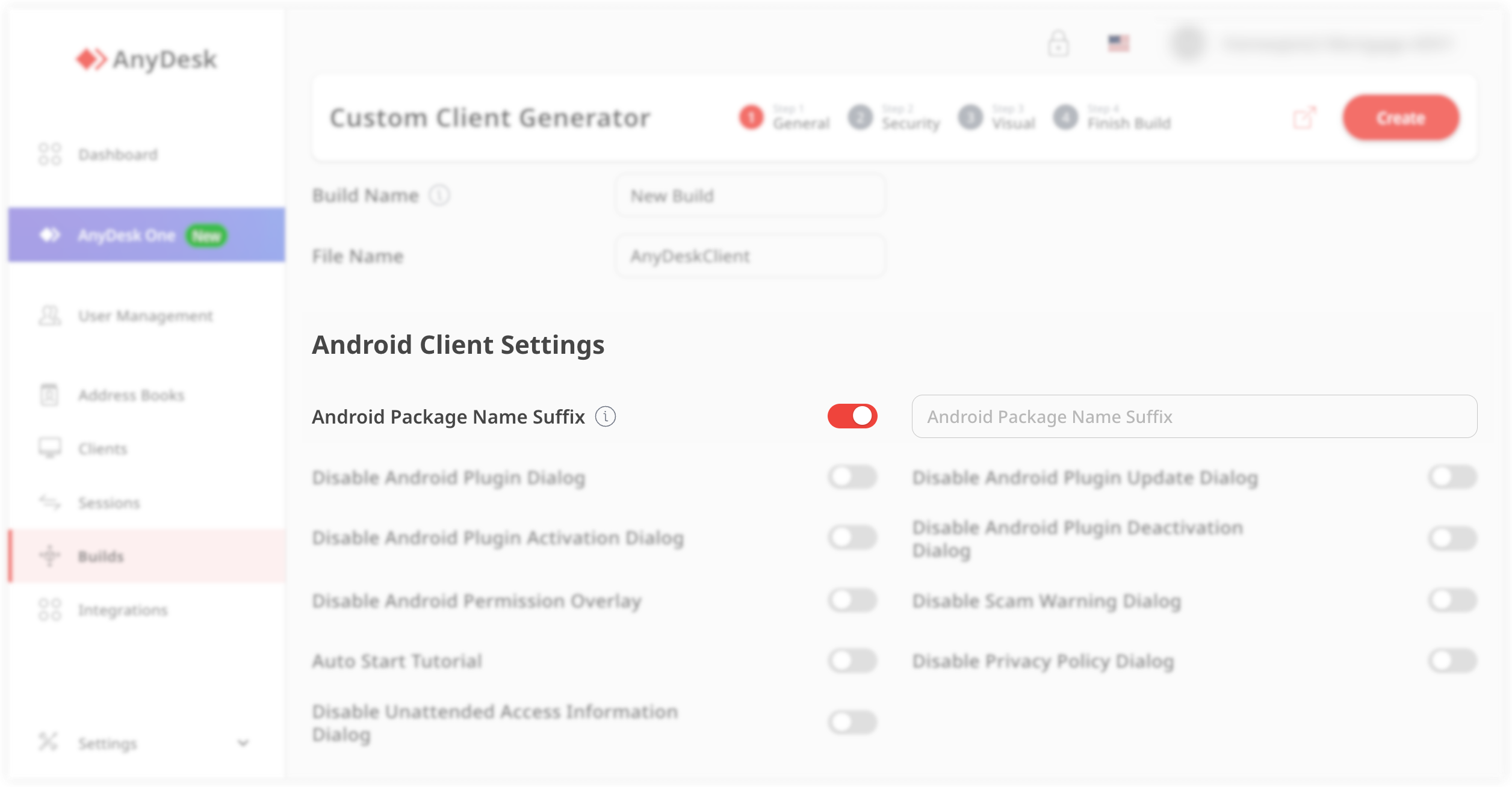
輸入滿足以下要求的後綴:
以字母開頭
長度爲 3 到 16 個字符
僅使用小寫拉丁字母(不含數字或符號)
生成 APK 並將其上傳到私有應用商店或部署系統。
安裝自定義 AnyDesk APK
要在 Android 設備上安裝自定義 AnyDesk APK:
打開設備設置並啓用從 未知來源安裝。建議僅爲 文件管理器應用允許,而不是瀏覽器。
.png)
使用你的 文件管理器 或 MDM 工具 定位自定義 APK。
點擊 APK 文件並按屏幕提示完成安裝。
⚠️ 菜單名稱可能因設備或 Android 版本而異。
在 Android 14 及某些 OEM 定製系統上,額外限制(例如 自動攔截器)可能會阻止 APK 安裝。
解決安裝被阻止的問題(Android 14 及更高版本)
從 Android 14 開始,Google 及部分設備製造商(例如 Samsung)引入了額外的安全功能,可能會阻止 APK 安裝,包括自定義 AnyDesk 客戶端。
如果安裝失敗並出現如下提示: “已阻止未知應用” ,請根據設備類型按以下步驟操作。
.png)
打開 設置 > 安全與隱私 > 其他安全設置。
點擊 自動攔截器。
禁用 自動攔截器。
重新嘗試安裝自定義 AnyDesk APK。
打開 設置 > 安全與隱私 > 高級保護 / 設備保護。
⚠️ 菜單名稱可能因設備或 Android 版本略有不同。關閉保護模式。
重新嘗試安裝自定義 AnyDesk APK。
授予所需權限
要啓用完整的遠程控制與功能,AnyDesk 需要多個 Android 系統權限。
自 Android 版 AnyDesk 7.2.0起,內置的 設置清單 可幫助你在初始設置期間配置這些權限。
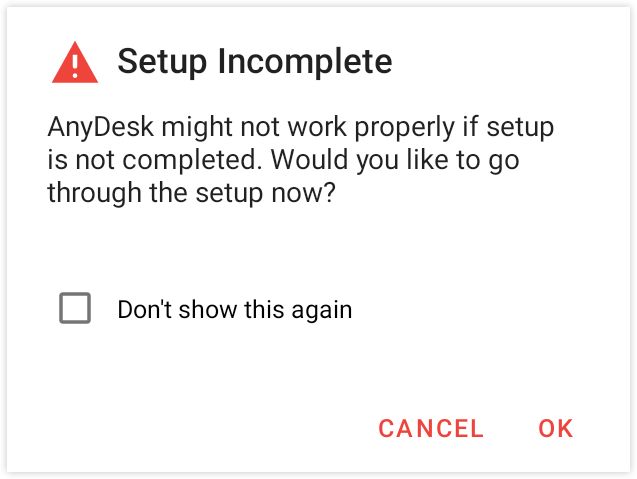
如果你在設置過程中關閉了清單,可隨時從 AnyDesk 應用主界面重新打開。
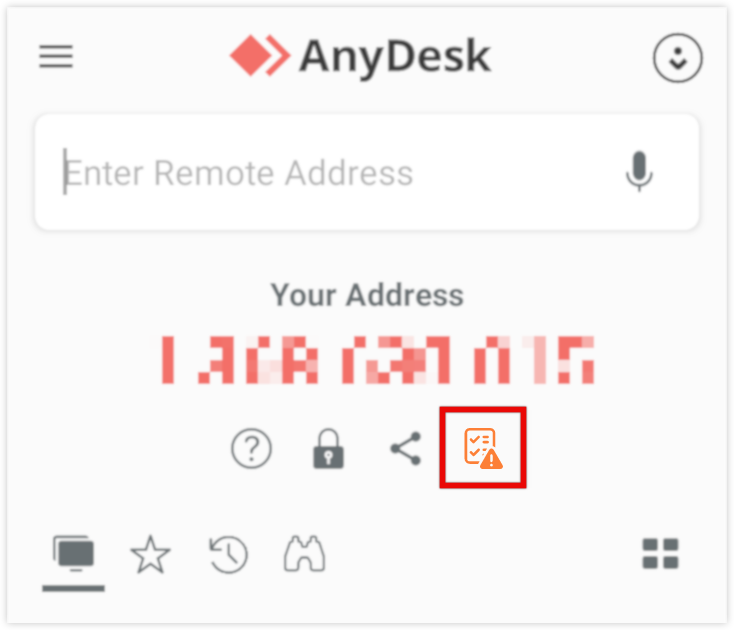
清單會顯示每項所需權限及其用途說明。點擊任一權限條目可查看其使用方式,並直接跳轉到相應的 Android 設置頁面進行授權。
.png)
.png)
註冊你的許可證密鑰
根據應用的部署與管理方式,你可以通過兩種方式在 Android 上註冊 AnyDesk 許可證。
註冊方式:
此方法推薦用於 受管或大規模部署。
創建或下載 自定義 AnyDesk APK 並啓用 分配到許可證 選項。
在 Android 設備上安裝自定義 APK。
安裝後,應用會自動與你的許可證關聯。
你會看到一個名爲 AnyDesk(自定義)的應用,授權功能將立即可用。
此方法推薦用於 個人用戶或小型部署。
打開 AnyDesk (在 Android 設備上)。
使用你的 AnyDesk 賬戶憑據。
登錄後,與你賬戶關聯的許可證會自動應用。
無需自定義 APK 即可啓用授權功能。
連接到 Android 設備
在連接 Android 設備之前,請確保已完成初始設置並安裝所需的控制插件。更多信息請參見 在 Android 上安裝並設置 AnyDesk。
即使無法進行完整的遠程控制, 無人值守文件傳輸 在所有 Android 版本上都受支持,因爲它不需要控制插件。
通過無人值守訪問連接
無人值守訪問允許你管理和控制遠程設備,無需遠端人員手動接受每個連接請求。
🦉 有關如何設置無人值守訪問的說明,請參見 本文。
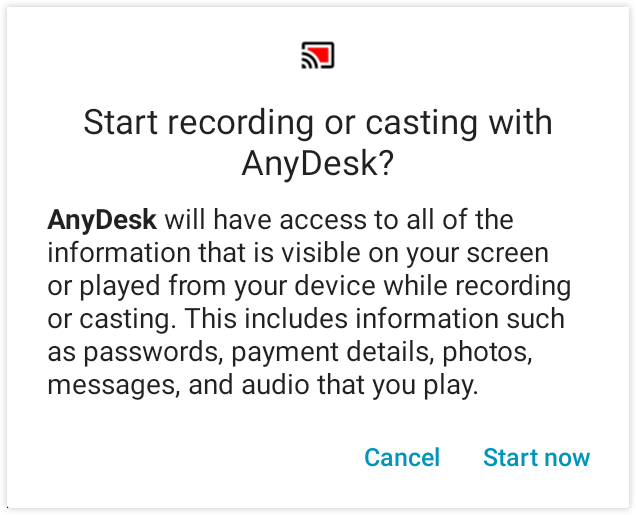
不過,在 Android 10 及更高版本上,當開始屏幕共享或錄製時,可能會出現系統級提示。該提示由 Android 操作系統強制要求,大多數情況下必須由在 Android 設備旁的人員手動接受,即使 無人值守訪問 已完成配置。
通過無人值守訪問連接的步驟:
獲取遠程設備的 AnyDesk ID 或 別名。
在本地設備上(你要從該設備連接到遠程設備),輸入 AnyDesk ID 到 遠程地址 字段中並點擊
 或按 Enter。
 出現提示時,輸入你先前在遠程設備上設置的 無人值守訪問 密碼 。
當系統提示出現時,在遠程 Android 設備上手動接受以允許屏幕錄製或投屏。
連接後,會話將開始並顯示遠程設備的屏幕。你現在可以控制設備、傳輸文件等。
在 Android 上控制遠程會話
在會話期間,你可以通過 會話菜單(也稱爲 餅形菜單)來訪問重要控制項:長按 AnyDesk 徽標即可。你可以雙擊並拖動徽標,將其移動到屏幕任意位置。
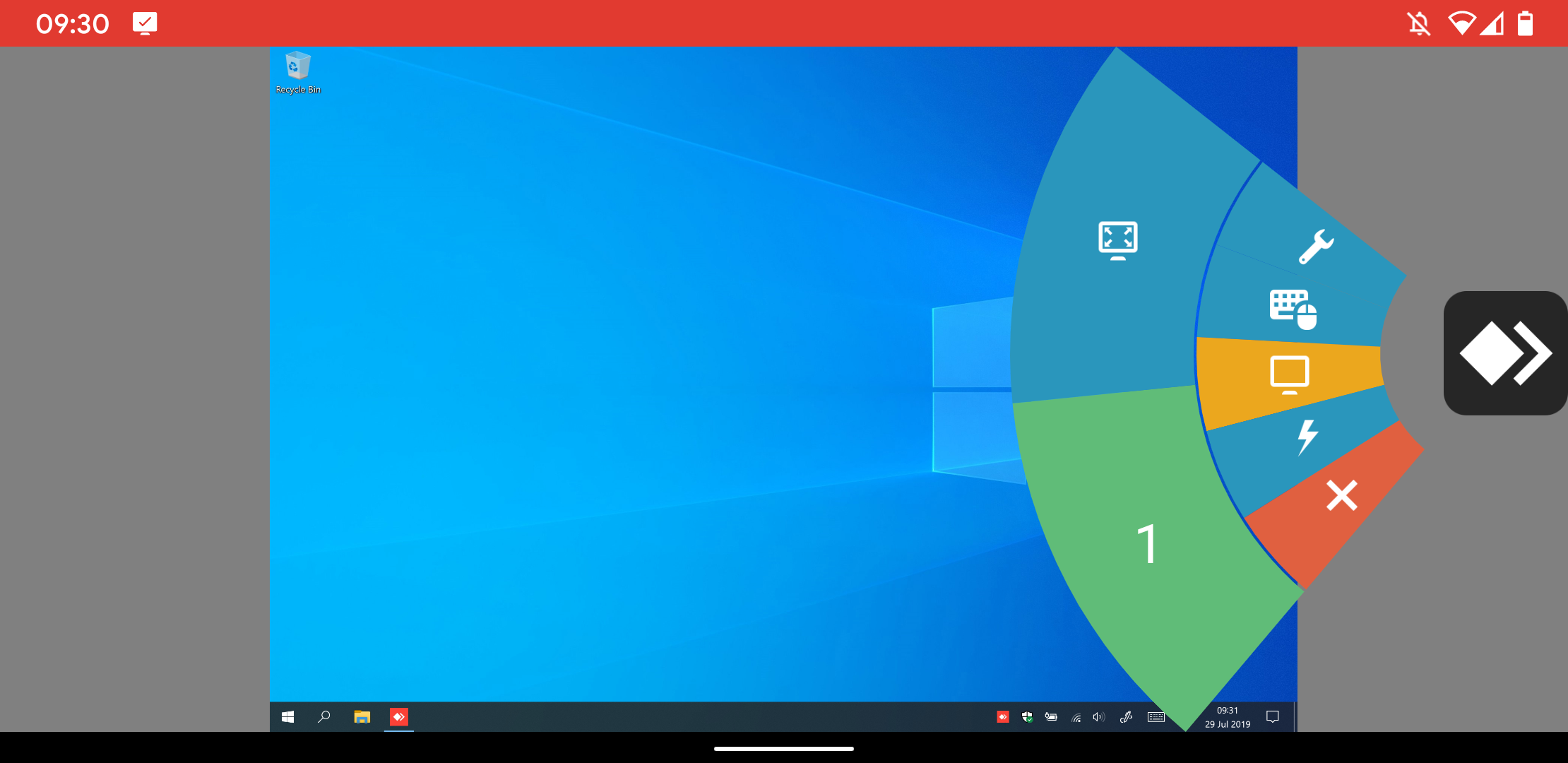
會話菜單包含多個用於以下功能的圖塊:
設置
輸入類型
顯示器選擇
操作
關閉會話
你可以在會話期間使用會話菜單來:
結束會話
調整傳輸質量
切換輸入控制、剪貼板同步、隱私屏幕
管理音頻和顯示設置
開始/停止 VPN 或會話錄製
發送
Ctrl + Alt + Del或請求提升權限(UAC)截圖
通過剪貼板上傳/下載文件
切換顯示器(如果遠程設備有多個顯示器)
進入/退出全屏模式
更改輸入類型
打開會話菜單並滑動到 輸入 圖塊。你可以選擇:
特殊鍵盤(例如 F1、Windows 鍵、Tab)
已安裝的 Android 鍵盤
自動切換鍵盤
輸入模式 | 說明 |
鼠標模式 | 模擬鼠標(Android 連接桌面端的默認模式) |
觸控板模式 | 滑動操作類似觸控板 |
觸控對觸控模式 | 直接交互(Android 連接 Android 的默認模式) |
將鼠標輸入轉換爲觸控輸入 | 允許將鼠標事件模擬爲觸控輸入 |
支持的手勢
當使用 鼠標 或 觸控板 模式時:
單指滑動——移動鼠標
雙指滑動——縮放
三指滑動——滾動
輕觸——左鍵單擊
按住——右鍵單擊
三指輕觸——中鍵單擊
快捷鍵
從 Windows 連接到 Android 設備時,你可以使用鍵盤快捷鍵執行 Android 系統操作。
要使用快捷鍵,請按住 Ctrl + Alt + Shift 並按下以下按鍵之一,或從會話菜單打開鍵盤設置:
按鍵 | Android 操作 |
F5 | 返回 |
F6 | 主頁 |
F7 | 最近應用 |
F8 | 應用菜單 |
F9 | 電源 |
F11 | 音量減 |
F12 | 音量加 |
End | 確定按鈕 |
主菜單與常規設置
打開 主菜單 的方法是在開始屏幕從左向右滑動,或點擊三橫線圖標。
設置概覽
“ 設置 ”菜單在 Android 版 AnyDesk 中分爲幾個部分: 應用, 安全, 會話以及 賬戶。
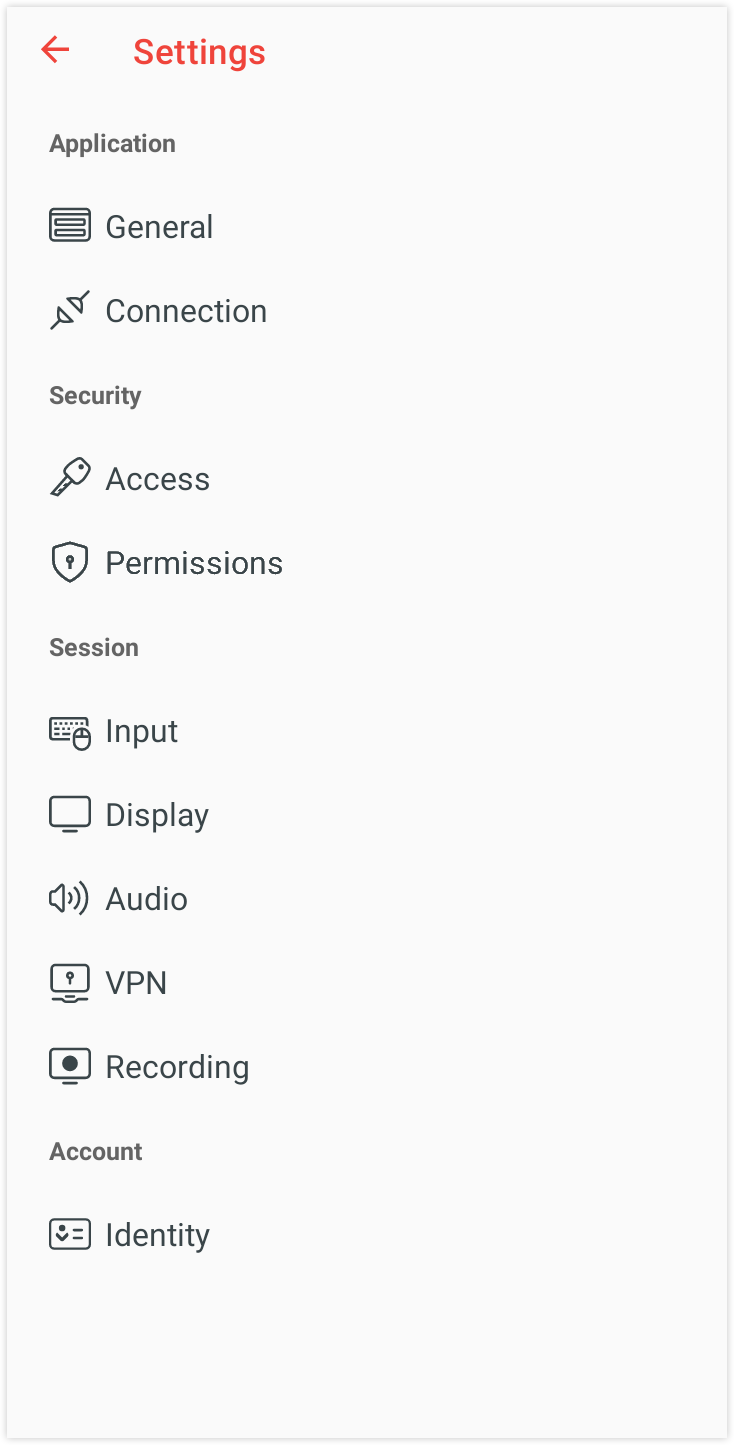
設置類別 | 說明 |
常規 | 設置別名或顯示 ID。 |
連接 | 配置代理設置和連接行爲 |
訪問 | 管理交互訪問、無人值守訪問、雙因素認證以及設備保護設置。 |
權限 | 管理標準 Android 應用權限,例如屏幕錄製、輸入訪問和懸浮窗權限。 |
輸入 | 選擇輸入模式(鼠標、觸控板、觸控對觸控),配置自動鍵盤並啓用鍵盤類型。 |
顯示 | 設置是否顯示遠程光標,並選擇視頻質量(例如:最佳響應時間、均衡、原始)。 |
音頻 | 配置麥克風與遠程音頻傳輸。 |
VPN | 如已啓用,管理 AnyDesk VPN 設置。 |
錄製 | 啓用或禁用會話錄製,包括對傳入和傳出會話的自動錄製選項。 |
身份 | 設置遠程會話中顯示的用戶名和圖像。 |
使用 MDM 管理設備
Android 版 AnyDesk 支持與第三方移動設備管理(MDM)平臺集成,例如 Microsoft Intune。
從 AnyDesk 6.1.10 版本起支持 MDM。
目前集成僅支持 標準客戶端 (Google Play 商店提供的版本)。
兼容的 MDM 控制檯可檢測可用的 AnyDesk 配置選項,並顯示每個受支持功能的說明。
工作配置文件中的遠程控制
要在 Android 工作配置文件(非個人配置文件)中啓用遠程控制功能,需要對 ad1 控制插件進行特殊配置。這是由於 Android 的配置文件隔離機制。
要將 ad1 插件跨配置文件配對:
安裝
ad1插件到 個人配置文件。在 輔助功能設置 中,啓用該插件。
打開
ad1插件應用到 工作(非個人)配置文件。在插件菜單中,點擊 選擇插件。
前往 個人 選項卡並選擇 AD1
⚠️ 標籤格式可能因 Android 版本而異,尤其是在 Android 8.1 與 10 之間。接受 配置請求。
點擊 確定 以開始配對。
💡 注意
如果配對失敗,請嘗試反轉設置順序(先從工作配置文件開始)。
跨配置文件通信 必須在 MDM 配置中允許。
使用廠商專用插件的設備通常 不需要 插件配對。
與 Android API 集成
AnyDesk 提供 Android API ,可實現類似 Windows 命令行界面(CLI)的基本控制與狀態監控。該 API 僅供系統級應用使用。
🚨 重要對 Android API 的訪問僅限於 系統應用。如需完整文檔與集成支持,請向 AnyDesk 支持團隊提出申請。
支持的 API 功能
該 API 支持與以下功能集成:
獲取信息
應用版本
連接狀態
AnyDesk ID
別名
用戶名
檢查狀態
是否 無人值守訪問 已啓用
是否發生過任何 傳入會話
是否已配置 自定義用戶頭像
設置參數
無人值守訪問密碼
連接行爲
發現模式(啓用/禁用)
用戶名
自定義用戶頭像
故障排除
插件未激活
某些 Android 設備需要 重啓 才能使控制插件正常工作。
Android TV 上的控制插件被禁用
如果 輔助功能 在 Android TV 或 Fire TV 設備上被禁用,則 AnyDesk 的控制插件無法激活。在這種情況下:
僅 遠程查看 可用——無法進行輸入控制。
此限制通常源於製造商限制。
⚠️ 可選的 ADB 變通方案(風險自負):
一種可能的變通方法是使用 Android 調試橋(ADB)手動啓用插件:
🚨 重要此方法會使用 Android 調試橋(ADB),可能影響設備安全或違反保修條款。僅在你理解並接受風險的情況下使用。
adb shell settings put secure enabled_accessibility_services com.anydesk.adcontrol.ad1/com.anydesk.adcontrol.AccService屏幕錄製提示(Android 10+)
自 Android 10起,Android 要求用戶在 AnyDesk 等應用開始屏幕共享或錄製之前手動確認系統提示。該行爲由操作系統強制執行,無法通過應用設置禁用,即使已啓用無人值守訪問也不例外。
⚠️ 可選的 ADB 變通方案(風險自負):
在某些情況下(例如企業受管設備),以下 ADB shell 命令 可用於自動確認:
🚨 重要此方法會使用 Android 調試橋(ADB),可能影響設備安全或違反保修條款。僅在你理解並接受風險的情況下使用。
標準客戶端:
adb shell appops set com.anydesk.anydeskandroid PROJECT_MEDIA allow自定義客戶端:
adb shell appops set com.anydesk.anydeskandroid.custom PROJECT_MEDIA allow
Android 電池優化
Android 提供了一項名爲 電池優化的功能,旨在通過限制後臺活動來延長電池續航。但當爲 AnyDesk 啓用該功能時,可能會在應用轉入後臺 30–60 秒後自動關閉,從而干擾遠程會話。這會中斷正在進行的遠程控制會話,導致會話意外結束。
爲在遠程控制 Android 設備時保持連接穩定,你應將 AnyDesk 及其控制插件從電池優化中排除。
Google Pixel 設備
打開 設置 應用。
前往 應用 > AnyDesk > 電池。
點擊 不受限制 以允許完整的後臺活動。
對 AnyDesk 插件。
Motorola 設備
打開 設置 應用。
前往 電池 > 電池優化。
點擊 未優化 並切換到 所有應用。
找到 AnyDesk,然後選擇 不優化。
對 AnyDesk 插件。
其他設備的通用指南
如果你的 Android 設備與所提供的示例不同:
在設置搜索欄中搜索 電池優化 或 應用電池使用情況 。
確保 AnyDesk 以及任何已安裝的插件(例如
ad1)均設置爲 不受限制 或 未優化。如需精確步驟,請參閱設備用戶手冊或支持網站。
發送支持信息(跟蹤文件)
如果 Android 設備上的 AnyDesk 崩潰或出現異常行爲,你可以通過發送 跟蹤檔 (支持信息)並附上對問題的詳細描述,幫助我們的支持團隊進行排查。
通過電子郵件發送跟蹤文件
在 Android 設備上打開 AnyDesk 並點擊
 。
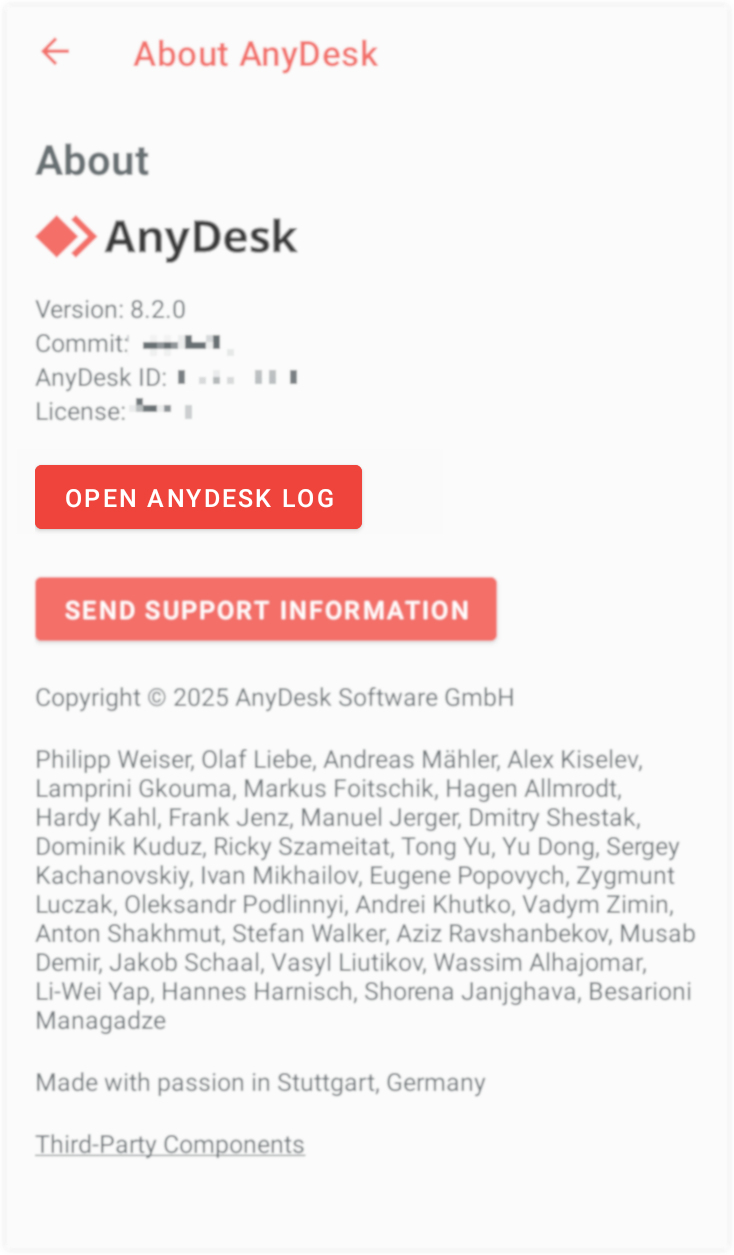
。 選擇 關於 AnyDesk > 發送支持信息。
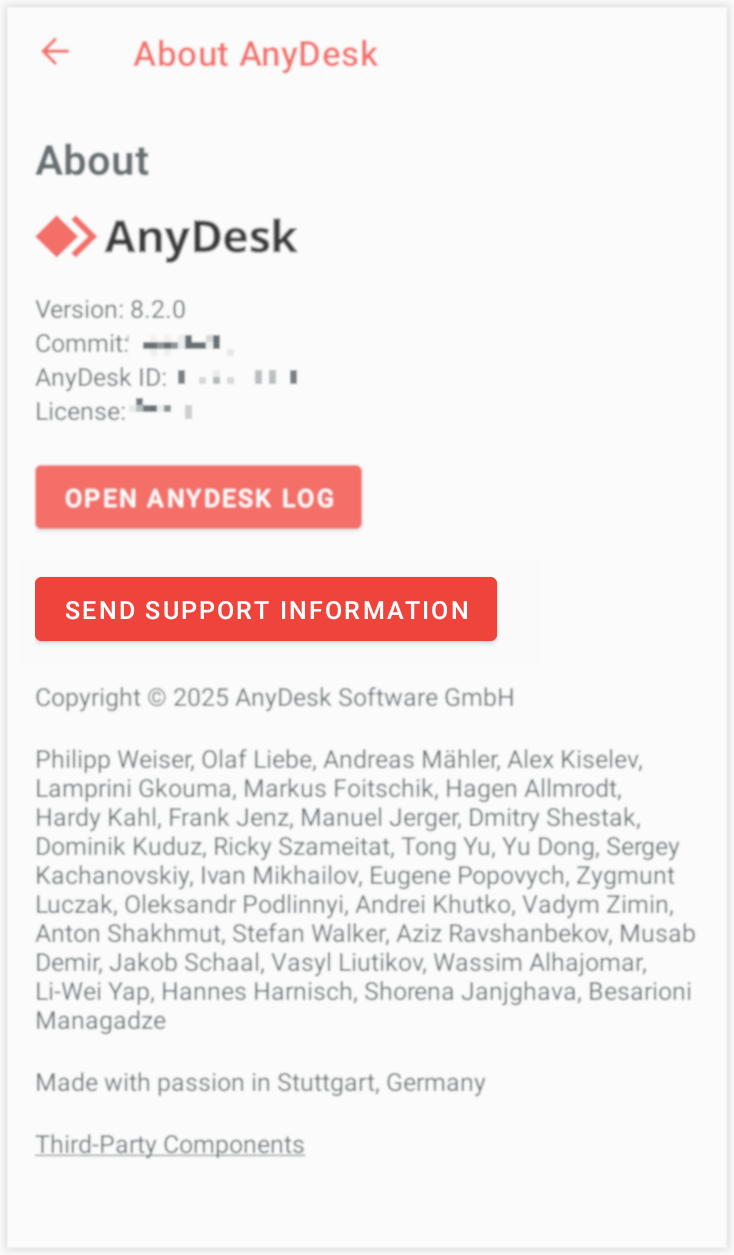
添加對問題的詳細描述並點擊 發送郵件。
通過桌面連接獲取跟蹤文件
在桌面端使用 AnyDesk。
確保桌面 AnyDesk 客戶端具有以下權限:
控制設備
訪問剪貼板
傳輸文件
在 Android 設備上的 接受 窗口中,點擊 三點菜單 然後 選擇 發送 AnyDesk 跟蹤文件。
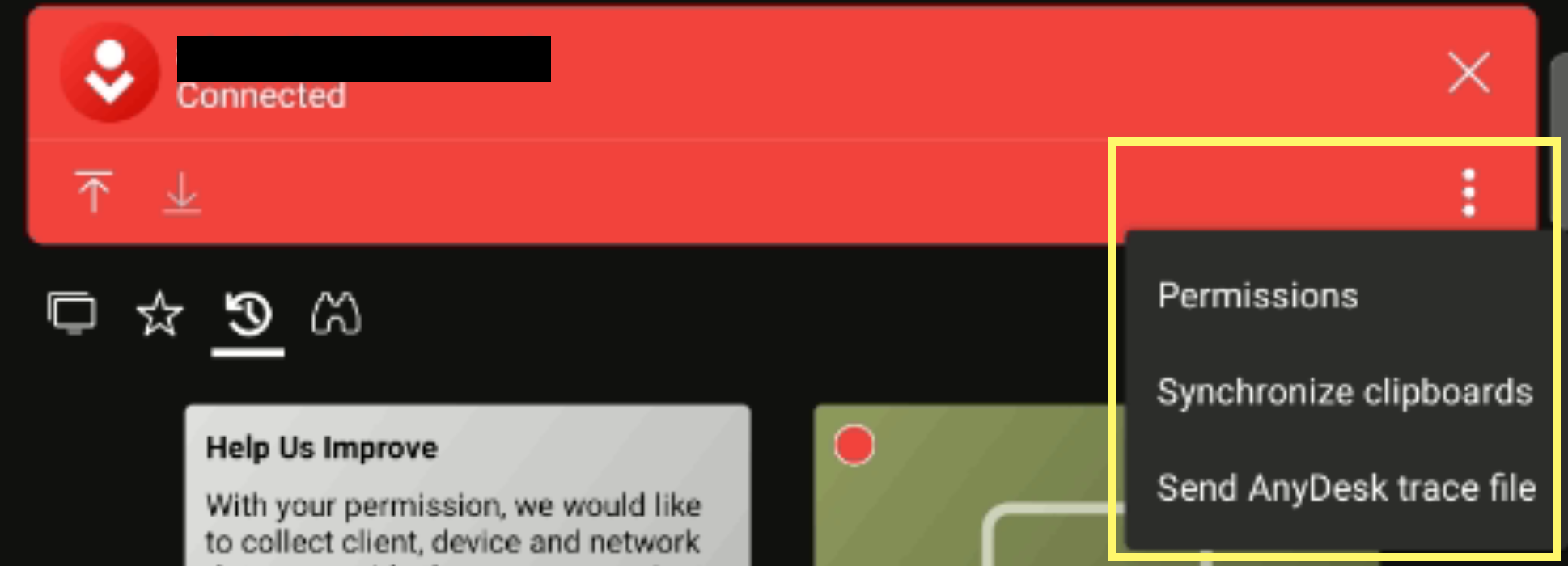
在桌面端使用 Ctrl+V 或右鍵單擊並選擇 粘貼。
本地查看並篩選日誌(Android 7.2.0 及更高版本)
在 Android 設備上打開 AnyDesk 並點擊
。 選擇 關於 AnyDesk > 打開 AnyDesk 日誌。
你可以按需篩選或複製日誌條目。