プラットフォーム: Windows、macOS、Linux、Android
無人アクセス(Unattended Access)を使用すると、リモート側に物理的に誰もおらず接続を承認できない状況でも、リモートデバイスを管理・操作できます。
この記事では、無人アクセスを介してリモートデバイスに接続するための設定方法と接続手順を学びます。
概要
無人アクセスを使うと、相手側に誰もいない状態でもデバイスに接続できます。リモートワーク、システム保守、常時稼働デバイスの管理に最適です。
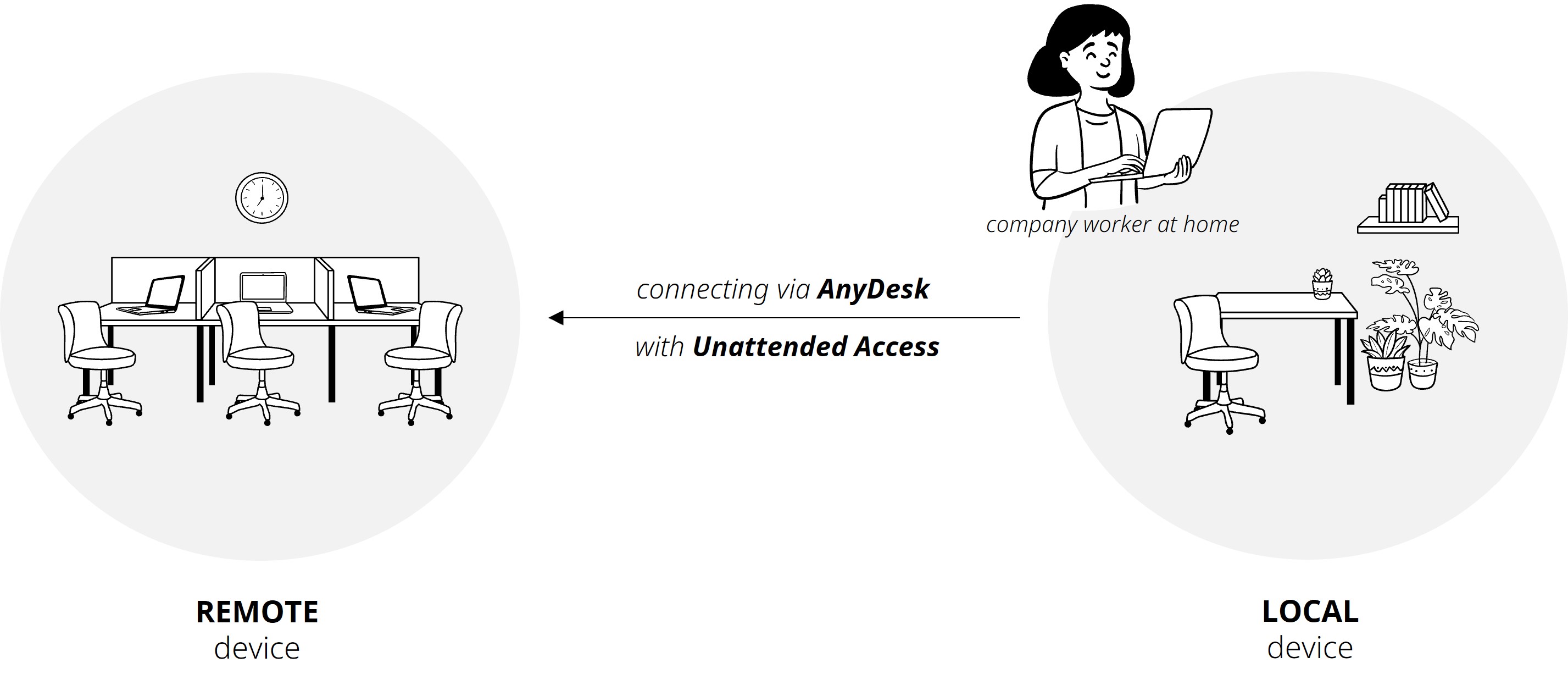
無人アクセス セッションの一般的な利用例:
リモートで作業する
どこからでもオフィスや自宅のPCにアクセスできます。ファイルを開く、アプリを使う、進捗を確認するなど、目の前に座っているかのように操作できます。デバイスを保守・サポートする
システムを最新の状態に保つ、ソフトウェアをインストールする、問題を修正するなどを、リモート側で接続を承認してもらわなくても実行できます。
無人デバイスを管理する
キオスク端末、デジタルサイネージ、POSシステムなど、常時稼働しているものの人が常に操作しているわけではないデバイスをリモートでサポートします。
ロック中/ログアウト中のデバイスに接続する
再起動直後やシステムがロックされている場合など、まだ誰もサインインしていない状態でもデバイスに接続できます。 リモートコンピューターのOS(WindowsやmacOSなど)に誰かがサインインする前は、OS側でConnection Acceptウィンドウのようなポップアップを表示できません。 無人アクセスを有効にしていれば、無人アクセスの認証情報を入力して安全に接続し、システムへリモートでログインできます。
24時間365日/時差のある運用
サーバーやリモートシステムを24時間365日利用可能な状態に保てます。異なるタイムゾーンで働くグローバルチームに最適です。
時間と移動を節約する
リモートデバイスやシステムを遠隔で管理・トラブルシュートすることで、現地訪問を避けられます。
無人アクセスの設定
既定では、AnyDeskアプリの無人アクセスは無効になっています。無人アクセスが無効な場合、Connection Accept ウィンドウを使って、接続要求を手動で承認または拒否するために、リモート側に人がいる必要があります。
無人アクセスを有効にするには、リモートデバイス上のAnyDeskアプリでパスワードを設定します。その後、そのパスワードを使用してローカルデバイスから接続できます。
💡 注記
無人アクセスには、AnyDeskのポータブル版またはインストール版のどちらも使用できます。インストールは必須ではありませんが、再起動やサインアウト後も接続を維持しやすくなります。
無人アクセスを設定するには:
リモートのWindowsまたはmacOSデバイスでAnyDeskを開き、Settings > Access へ移動します。
Unattended Access セクションで、Set password をクリックします。
🚨 重要パスワードは8文字以上で、単純なパターンや繰り返し(例: 1111、abcdなど)は避けてください。セキュリティ強化のため、文字・数字・記号を組み合わせることを推奨します。12文字を超えるパスワードを強く推奨します。設定された権限によっては、あなたのパスワードとAnyDesk IDを知っている人がデバイスへ完全にアクセスできる可能性があります。
安全なパスワードを作成し、Apply をクリックします。
これらの手順を完了すると、リモートデバイスで無人アクセスが有効になり、いつでも遠隔から接続して管理できるようになります。
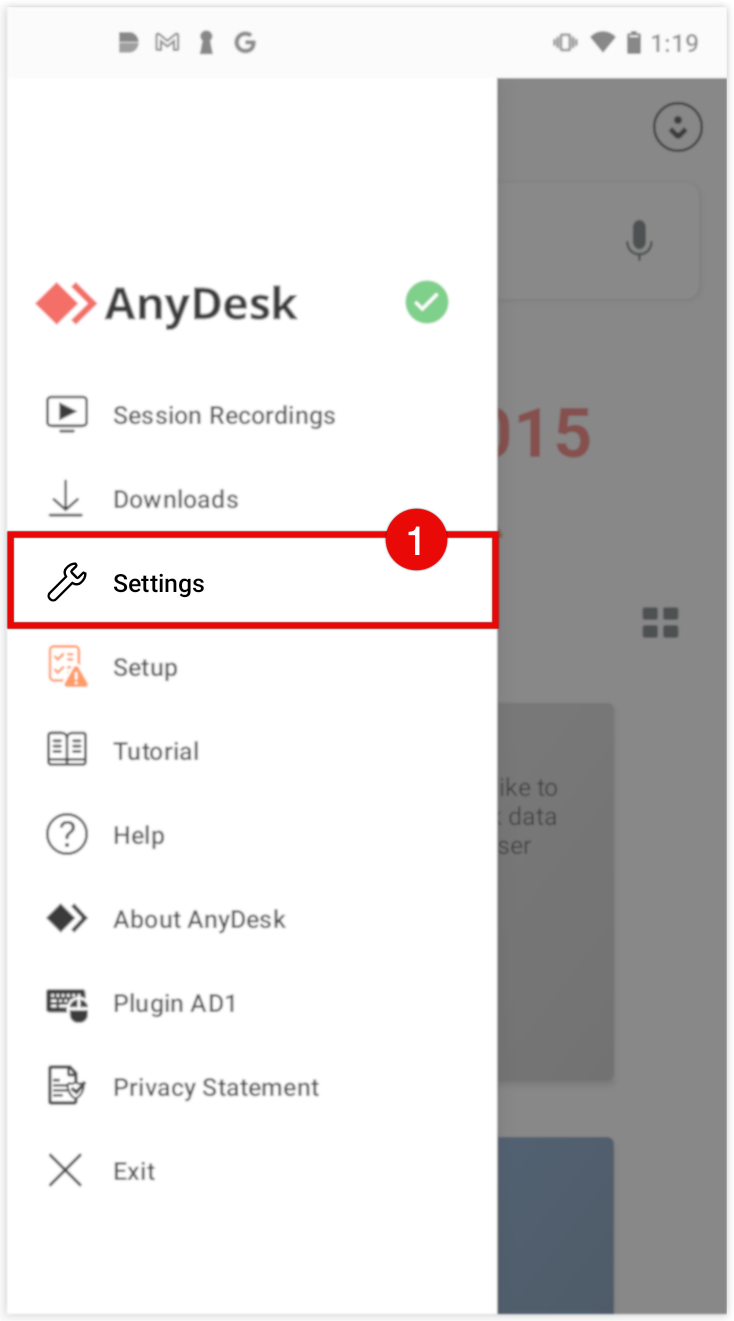
リモートのAndroidデバイスでAnyDeskを開き、
 をタップします。
 Settings > Permissions > Permission Profiles へ移動します。
.png)
.png)
一覧から Unattended Access を選択します。
Enable unattended access を選択し、続いて安全なパスワードを設定して OK をタップします。
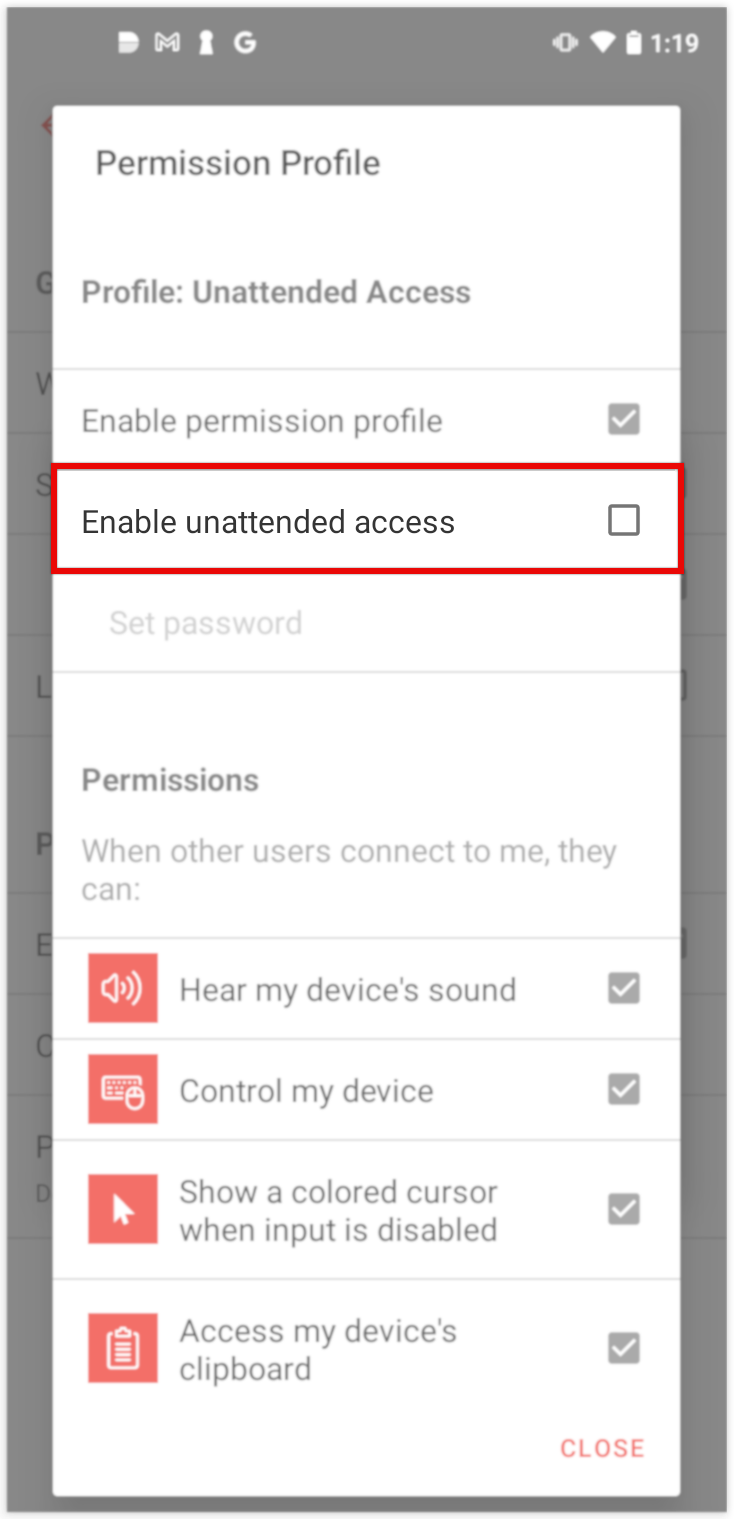
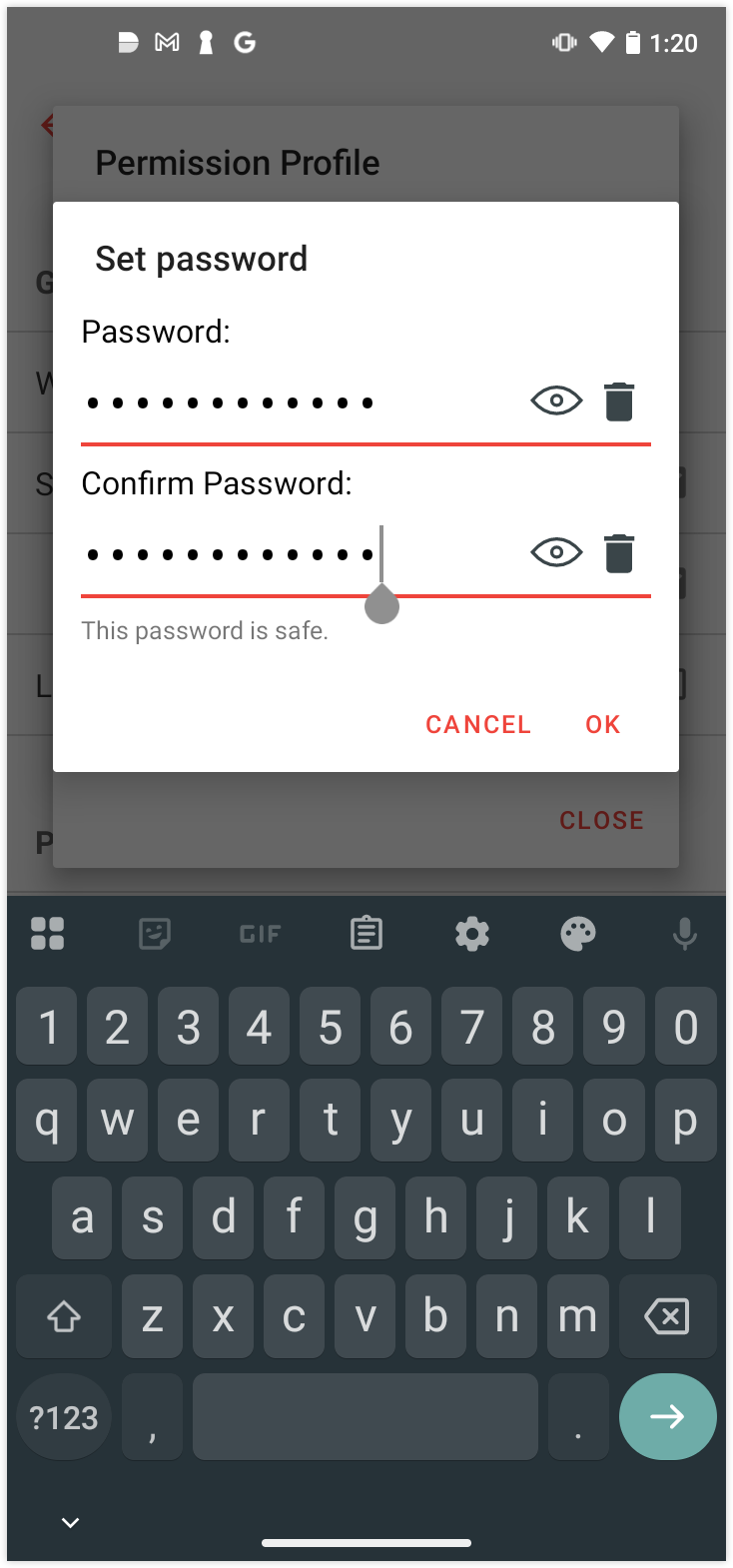
これらの手順を完了すると、Androidデバイスで無人アクセスが構成されます。これにより、手動承認を必要とせず、より素早く接続したり、ファイル転送などのタスクを実行できるようになります。
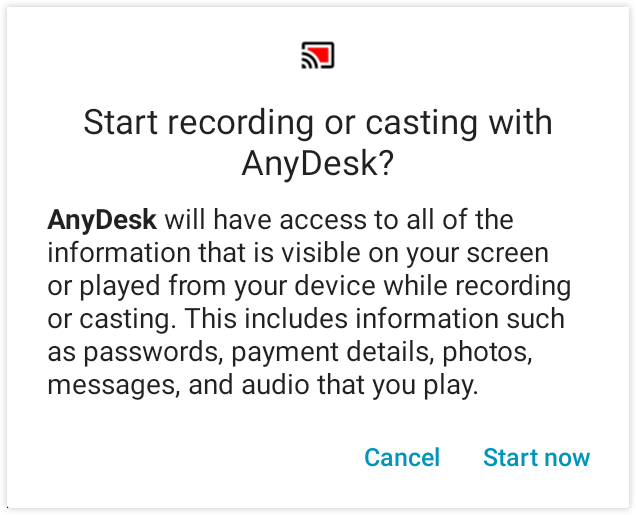
🚨 重要Android 10以降では、リモートセッション中に画面録画の確認プロンプトが表示される場合があります。このプロンプトは、無人アクセスが構成されていても、デバイスの前にいる人が手動で承認する必要があります。
詳細は AnyDesk for Android の記事をご参照ください。
無人アクセスでリモートデバイスに接続する
2要素認証(2FA)が有効なAnyDeskクライアントに接続する場合、無人アクセスのパスワードを送信した直後(手動入力でも自動入力でも)に、認証アプリの6桁の認可コードの入力を求められます。
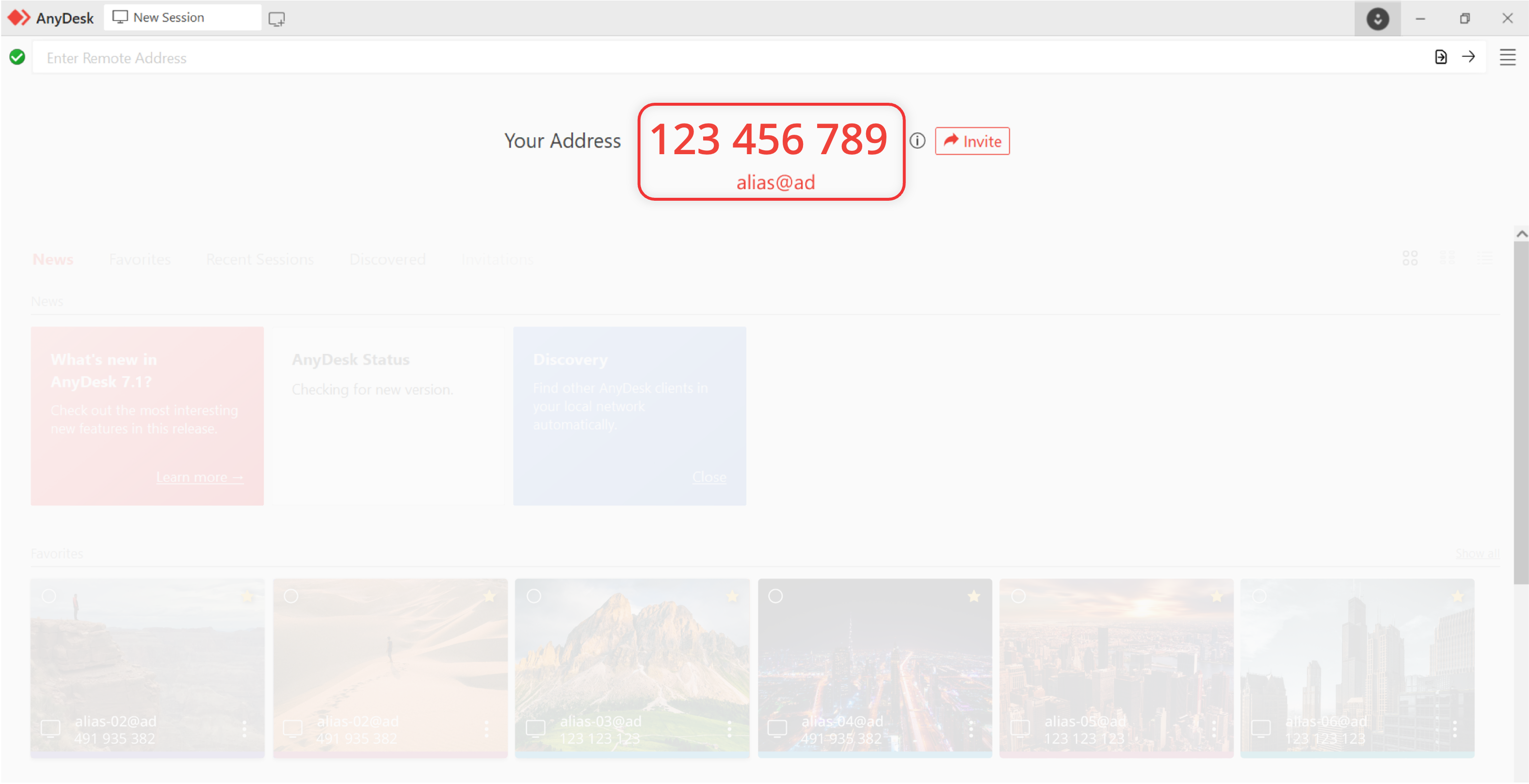
リモートデバイスの AnyDesk ID または Alias を取得します。
リモートデバイスに接続したいローカルデバイスで、Remote Address フィールドに AnyDesk ID を入力し、
 をクリックするか、Enter を押します。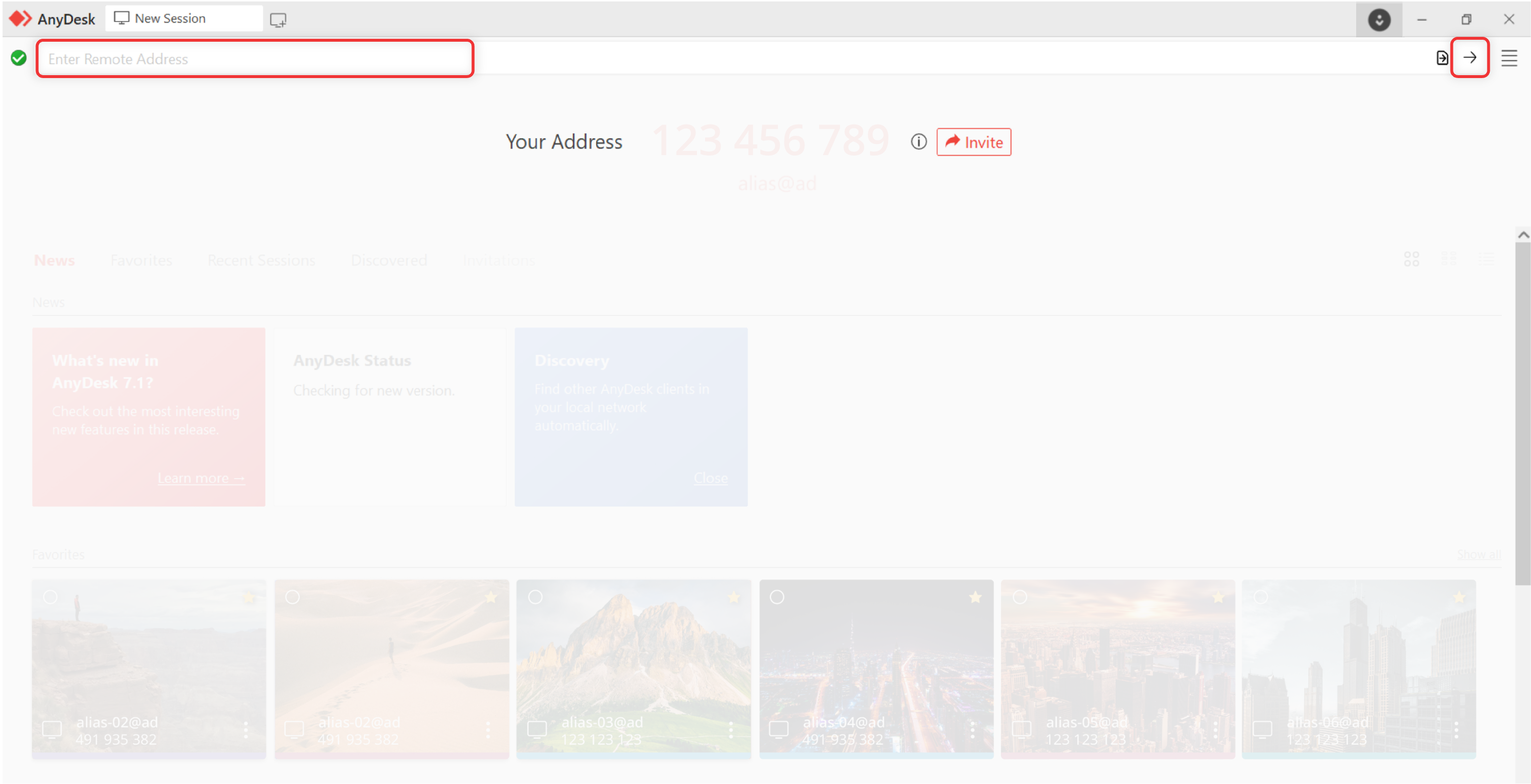
表示されたら、以前リモートデバイスで設定した Unattended Access のパスワードを入力します。
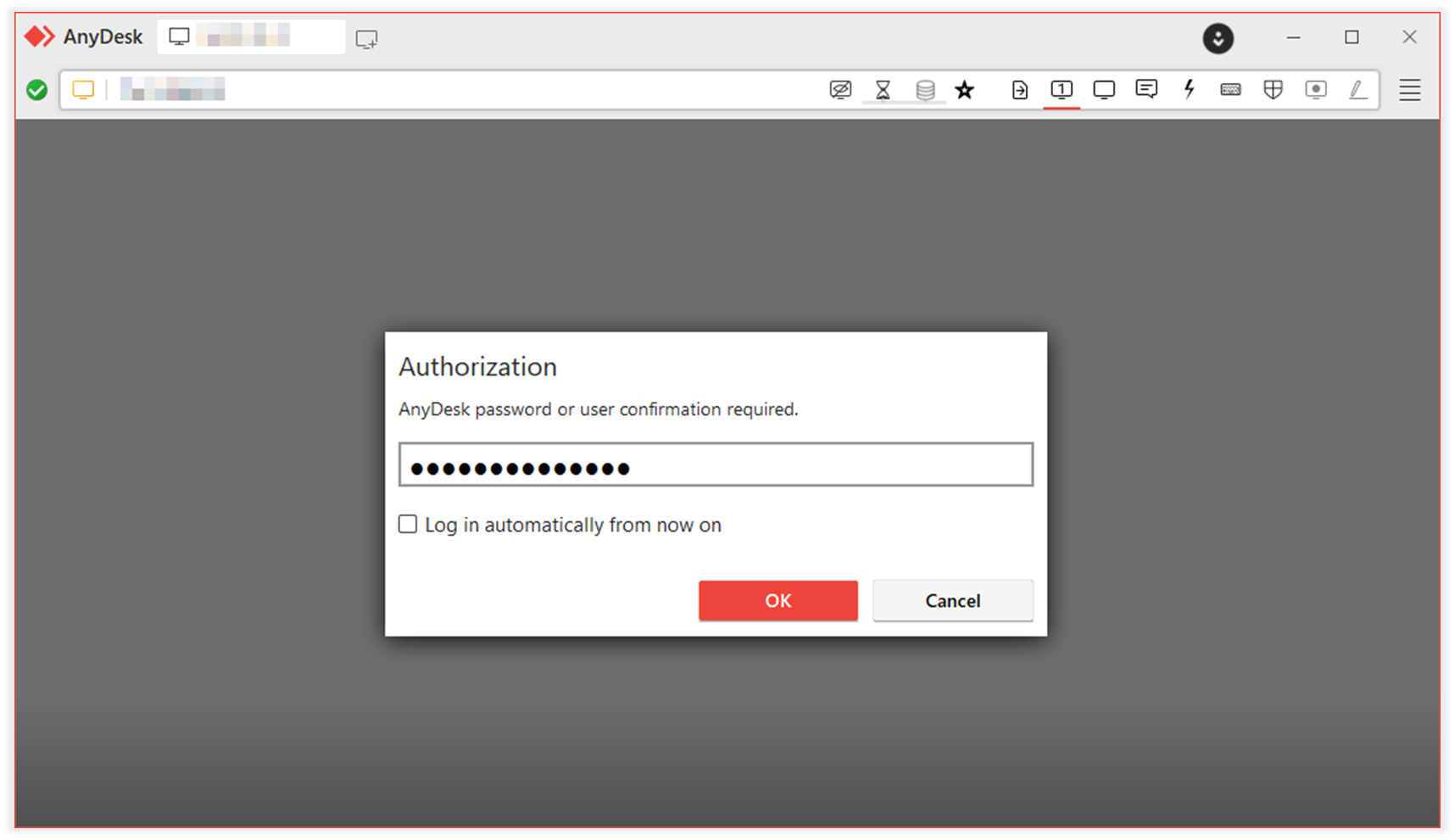
接続が確立するとセッションが開始され、リモートデスクトップ が表示されます。これで、デバイスの操作、ファイル転送などが行えます。
無人アクセスを管理する
ログイン情報の保存を有効にする
AnyDeskを設定して、今後のセッション用に無人アクセスのパスワードを記憶させることができます。これにより、信頼できるクライアントは毎回パスワードを再入力せずに接続できます。
ログイン情報の保存を許可するには:
リモートデバイスで、Settings > Access > Unattended Access へ移動します。
Allow other computers to save login information for this computer チェックボックスを選択します。
このオプションが有効で、無人アクセスのパスワードが正しく入力されると、接続側クライアントに次のチェックボックスが表示されます: Log in automatically from now on.
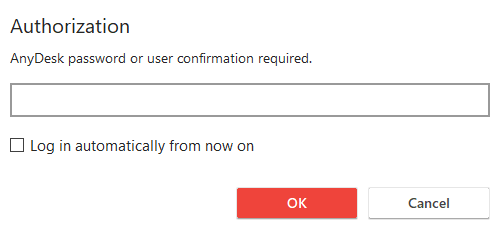
このチェックボックスを選択すると、接続側デバイスに トークン が保存されます。このトークンは今後のログインに使用され、パスワードを再入力しなくても自動的に接続を確立できます。
保存済みログイントークンをリセット/取り消す
リモートデバイスから保存されたすべてのトークンをリセットするには、次のいずれかを行います:
Clear all tokens を選択する
無人アクセスのパスワードを変更する
リセット後、すべてのクライアントは接続するためにパスワードを再入力する必要があります。
新しいトークンの発行を停止するには:
Allow other computers to save login information for this computer チェックボックスをオフにします。
既存のトークンは、手動でクリアしない限り有効のままです。
🚨 重要
パスワードは保存されません。代わりに、認証が成功した後、リモートデバイスによってワンタイムトークンが生成されます。
トークンはデバイス固有で、受け取ったAnyDeskアプリのみが使用できます。
誰かがAnyDeskアプリが動作しているデバイスに完全アクセスできたとしても、平文のパスワードを取得することはできません。
パスワードを変更すると(同じ値に変更した場合でも)すべてのトークンは無効になります。
無人アクセス用に2FAを設定する
💡 注記
2FAを設定する前に、モバイルデバイスに認証アプリ(例: Google Authenticator、Microsoft Authenticator、FreeOTP)をインストールしてください。
AnyDeskは、相手側に誰もいないデバイスへのリモートアクセス向けに、(2FA)を提供しています。
無人アクセス接続で2FA検証を有効にするには:
AnyDeskアプリを開き、右上隅で
.png) をクリックし、Settings を選択します。
をクリックし、Settings を選択します。Settings で Access に移動し、Unattended Access セクションで Enable Two-Factor Authentication チェックボックスを選択します。
QRコードをスキャンするか、推奨する認証アプリのいずれかにキーを貼り付けるためのプロンプトが表示されます。
認証アプリの認可コードを入力し、Enable authorization をクリックします。
🚨 重要正しい認証コードを入力しているのに Enable authorization ボタンがグレーアウトしたままの場合は、認証アプリとAnyDeskデバイスの両方の時刻が同期されていることを確認してください。コードは時刻ベースのため、時刻が一致していないと失敗します。
ユーザーが2FA検証をスキップできるようにする
セキュリティ強化のために2要素認証(2FA)が重要であることは理解しています。一方で、初回の検証後は多くのユーザーにとって2FAが必須ではない場合があることも認識しています。
これに対応するため、AnyDeskでは管理者が接続ユーザーに2FA検証をスキップさせられるよう、次の2つのオプションを提供しています:
Automatic Login: Enable for saved login information チェックボックスがオフの場合、ユーザーが Automatic Login トークンで接続しても、AnyDeskは2FA検証コードを要求しません。
Short-term Passwords: Enable for short-term passwords (e.g., remote restart) チェックボックスがオフの場合、Remote Restart 中など、セッションを自動再接続する際に2FA検証コードは求められません。
これらの設定をカスタマイズすることで、適切なセキュリティ対策を維持しつつ、ユーザー体験を効率化できます。
第三者から連絡があり、AnyDesk IDの提示を要求された場合は、必ず再確認してください。私たち(AnyDesk Software)は、決して パスワードを尋ねません。また、正当な企業が、あなたから先に連絡を開始していないのに突然連絡してくることはありません。PC修理サービスなどに支援を求める場合は、業者が信頼できることを必ず確認してください。
無人アクセス接続のみを許可する
AnyDeskを設定して、無人アクセス接続のみを受け付け、対話型セッションの要求をブロックできます。
これを有効にするには:
AnyDeskを開き、右上隅で
をクリックし、Settings を選択します。Security > Interactive Access へ移動します。
Never show incoming session requests を選択します。
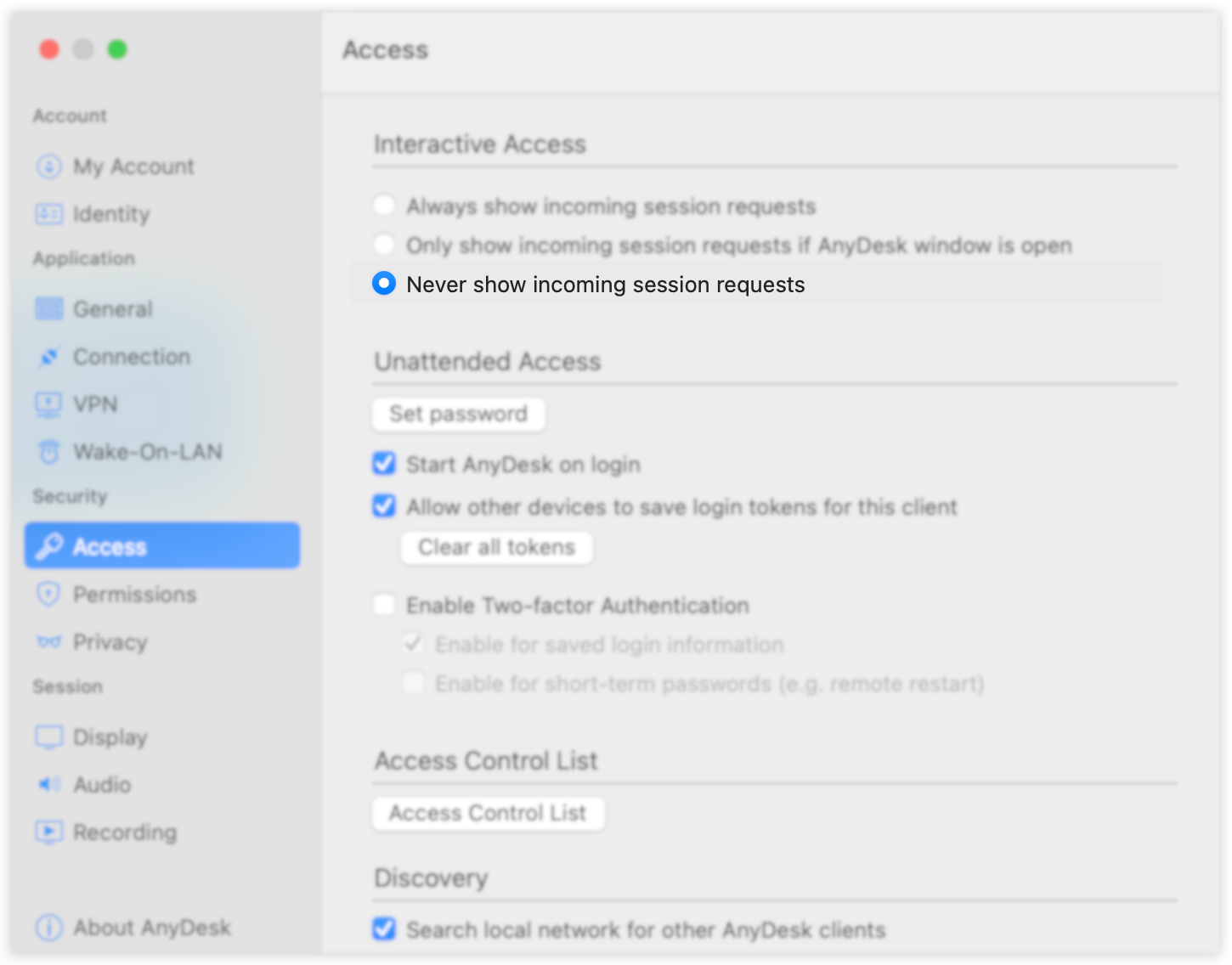
このオプションが有効になると、デバイスは接続要求を表示しなくなります。Unattended Access password で認証された接続のみが許可されます。
FAQ
無人アクセスのために、リモートデバイスにAnyDeskをインストールする必要はありますか?
システムの再起動やサインアウト後も接続性を確保するため、リモートデバイスにAnyDeskをインストールすることを強く推奨します。
無人アクセスで2要素認証(2FA)を使用できますか?
はい。AnyDeskは無人アクセス接続に対して2要素認証(2FA)をサポートしています。
2FAの認可ボタンがグレーアウトしている場合はどうすればよいですか?
コードは時刻ベースのため、認証アプリとAnyDeskデバイスの時刻が同期されていることを確認してください。
以後の接続で2FA検証をスキップできますか?
はい。管理者は、保存済みログイン情報や短期パスワードに対して2FA検証をスキップできるように設定できます。