AnyDesk ermöglicht die Audio-Übertragung vom Remote-Gerät auf das lokale Gerät während einer Sitzung. So hören Nutzer die Sound-Ausgabe des entfernten Systems, als wären sie selbst direkt vor Ort.
Sie können die Sound-Einstellungen selbst festlegen:
Öffnen Sie AnyDesk auf Ihrem Gerät.
Klicken Sie in der oberen rechten Ecke auf dieses Symbol
.png) und wählen Sie Einstellungen aus.
und wählen Sie Einstellungen aus. Navigieren Sie im Fenster Einstellungen anschließend zu Audio.
.png)
Sie können die Audio-Übertragung auch während einer Sitzung aktivieren oder deaktivieren:
In Windows können Sie dies im Bereich Berechtigungen vornehmen.
In macOS und Linux über das Menü in der AnyDesk-Symbolleiste.
Audio-Übertragung konfigurieren
System: Windows
In den Einstellungen zur Audio-Übertragung können Sie auswählen, welches Audio-Eingabegerät AnyDesk während einer Sitzung verwenden soll. Standardmäßig greift AnyDesk auf das Standardgerät des Systems zurück.
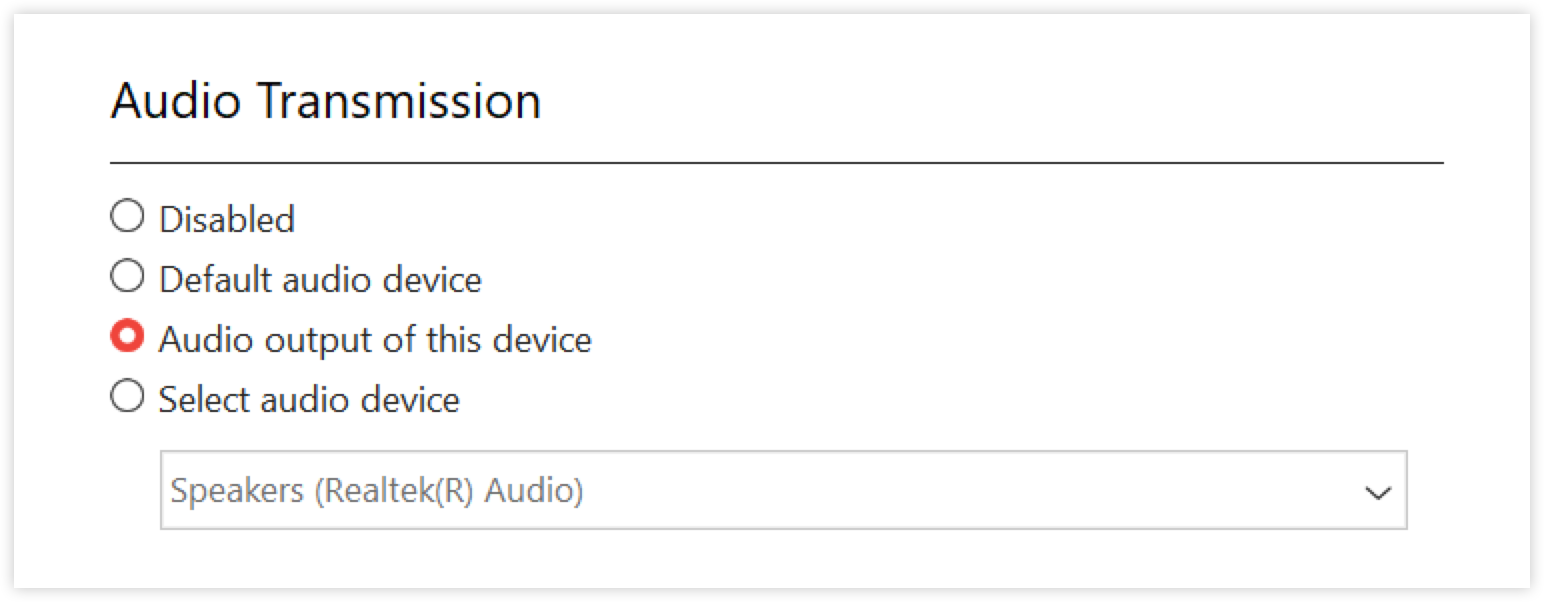
Option | Beschreibung |
Deaktiviert | Es wird kein Ton übertragen. |
Standardmäßiges Audiogerät | Sendet Audio vom als Standard festgelegten Audio-Eingabegerät des Systems. |
Audioausgabe dieses Geräts | Überträgt die gesamte Audio-Ausgabe des Remote-Geräts. |
Audiogerät auswählen | Wählen Sie ein bestimmtes Eingabegerät (z. B. Mikrofon) für die Übertragung aus. |
Audio-Ausgang konfigurieren
System: Windows
In den Einstellungen zum Audio-Ausgang können Sie festlegen, wo der Ton auf dem lokalen Gerät während einer ausgehende Sitzung wiedergegeben wird. AnyDesk verwendet das Standardausgabegerät des Systems, sofern nicht anders konfiguriert.
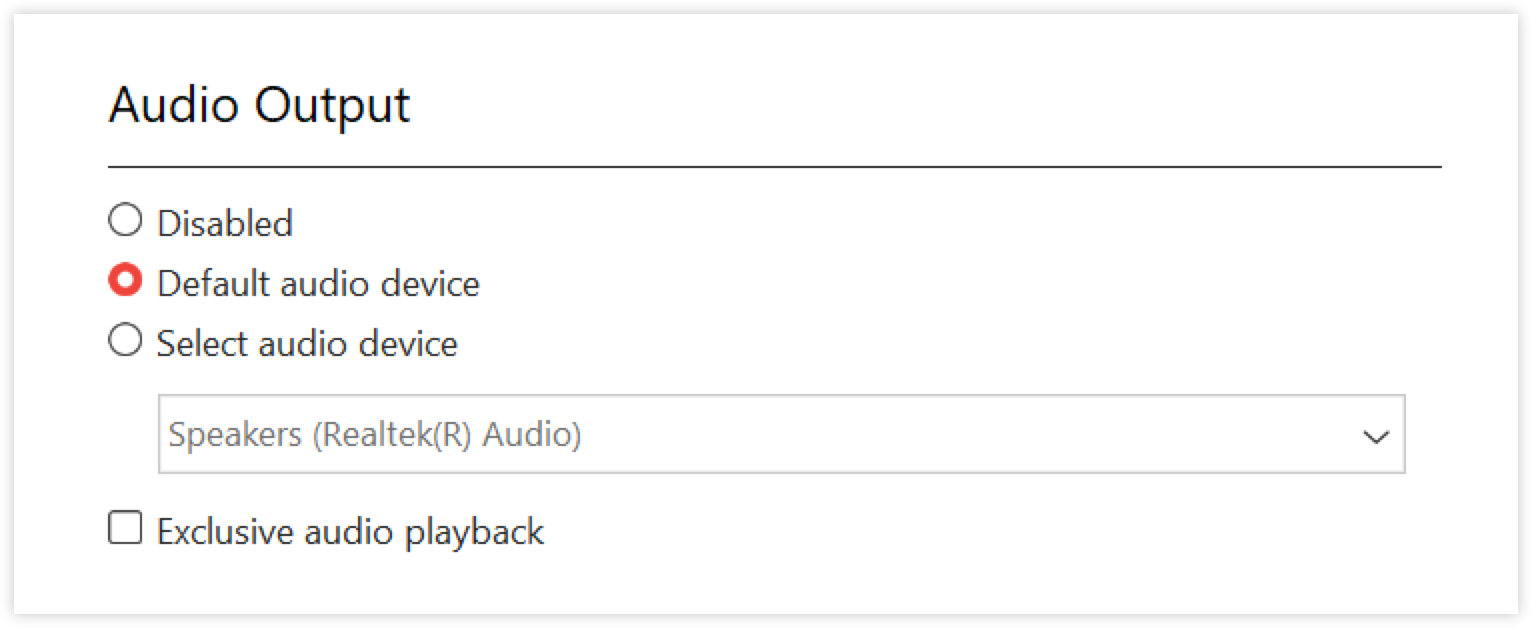
Option | Beschreibung |
Deaktiviert | Es wird kein Ton abgespielt. |
Standardmäßiges Audiogerät | Spielt Ton über das als Standard festgelegte Audio-Ausgabegerät Ihres Systems ab. |
Audiogerät auswählen | Wählen Sie ein bestimmtes Ausgabegerät aus. |
Exklusive Audiowiedergabe | Aktivieren Sie diese Funktion, um die Audiolatenz durch die ausschließliche Verwendung von AnyDesk-Audio zu minimieren, andere Audioquellen auf Ihrem System werden stummgeschaltet. |
Audio-Einstellungen in Windows
Wenn die Tonwiedergabe nicht ordnungsgemäß funktioniert, überprüfen Sie Ihre Windows-Systemeinstellungen:
Gehen Sie zu Einstellungen > System > Sounds.
Auf der geöffneten Seite navigieren Sie zum Abschnitt Erweitert und klicken anschließend auf Weitere Sound-Einstellungen.
💡 Klicken Sie in älteren Windows-Versionen auf Soundsystemsteuerung.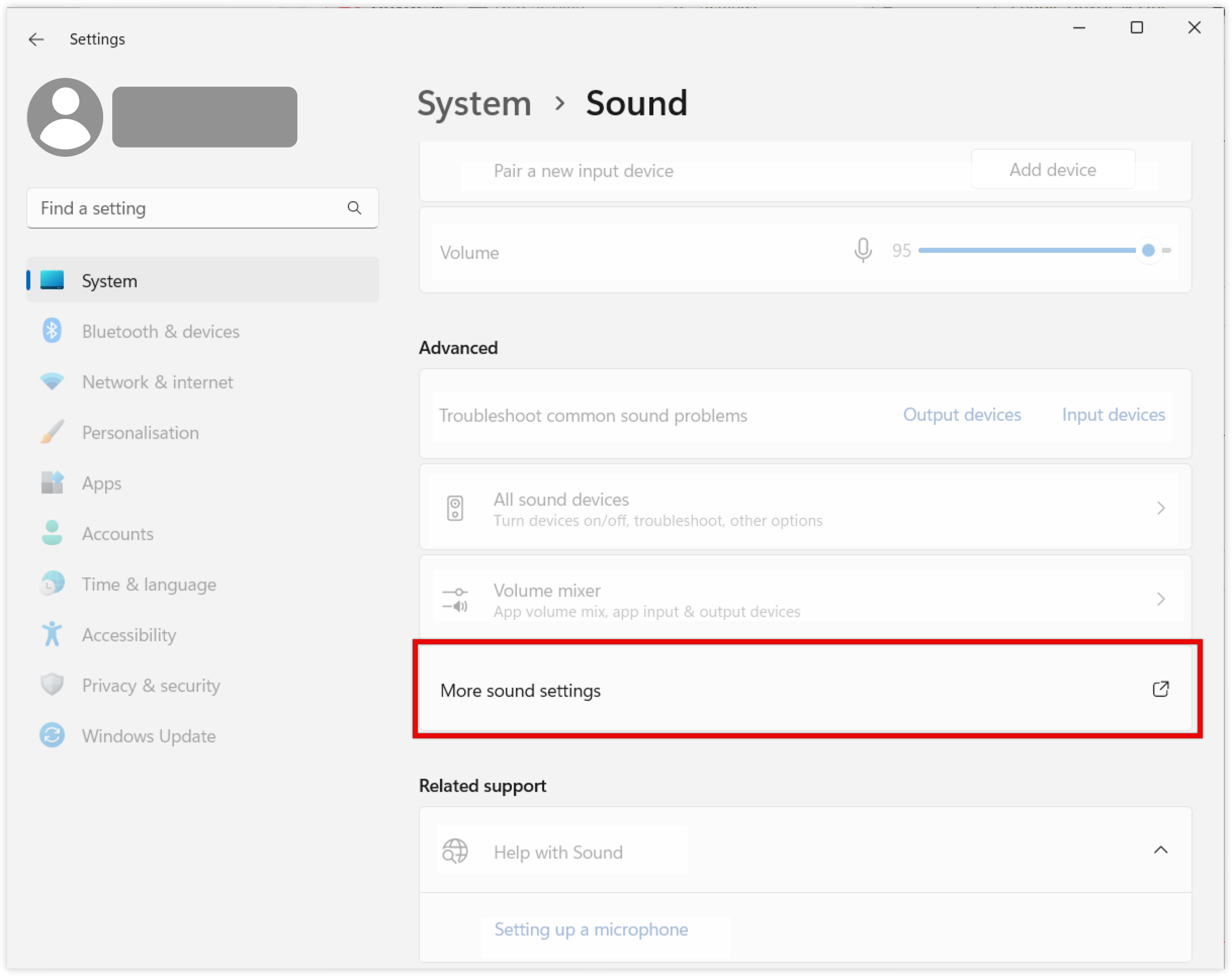
Stellen Sie auf der Registerkarte Wiedergabe sicher, dass das gewünschte Ausgabegerät als Standard festgelegt ist.
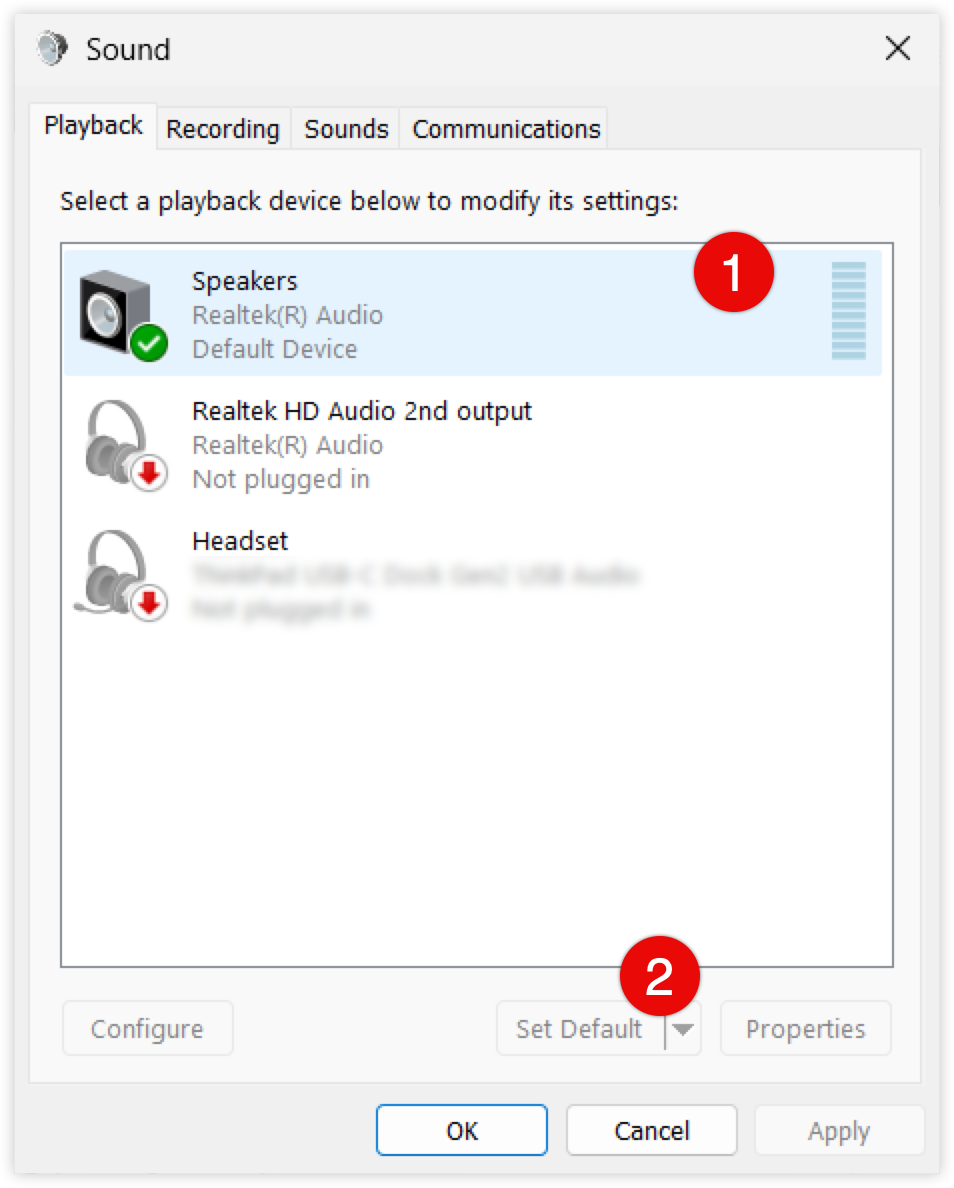
Die Auswahl der Audio-Ausgabe in AnyDesk hängt von diesen Standardeinstellungen ab.