AnyDesk bietet schnellen und effizienten Remote-Desktop-Zugriff auf iOS, iPadOS und tvOS. Die App überzeugt durch ihren geringen Speicherbedarf und leistungsstarken Fernzugriff. Dank plattformübergreifender Kompatibilität ermöglicht sie reibungslose und ressourcenschonende Remote-Sitzungen.
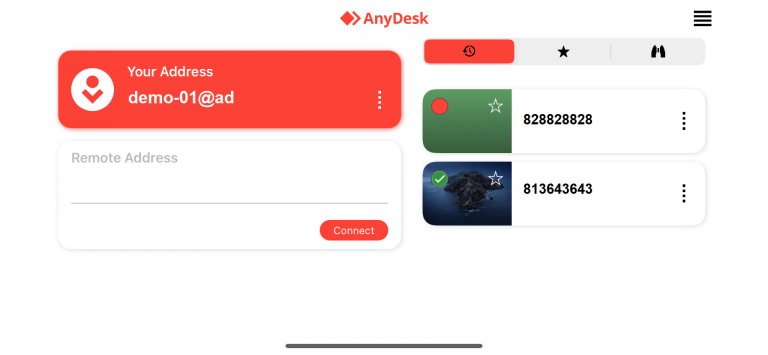

Systemanforderungen
Gerätekompatibilität:
iOS 11.0 oder neuer
iPadOS 13.0 oder neuer
tvOS 11.0 oder neuer
Anzeigeeinschränkungen:
iOS- und iPadOS-Geräte können ab iOS 12.0 oder einer neueren Version angezeigt werden.
Die Fernanzeige von tvOS-Geräten wird nicht unterstützt.
🚨 WICHTIGAufgrund von Plattformeinschränkungen können Sie iOS-, iPadOS- und tvOS-Geräte via Fernzugriff nicht direkt steuern. Beachten Sie auch: Für ausgehende Verbindungen zu iOS/iPadOS-Geräten ist eine kostenpflichtige AnyDesk-Lizenz erforderlich.
Sitzungsnavigation
Sie können das Sitzungsmenü während einer Sitzung einblenden, indem Sie von einem der beiden Bildschirmränder Ihres Geräts nach innen wischen.
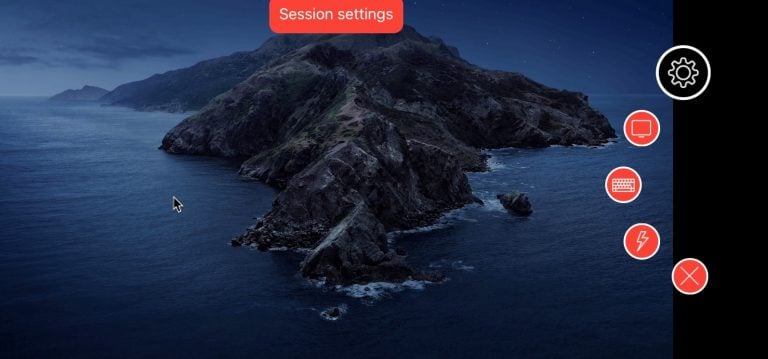
Über das Symbol "Einstellungen" des Menüs können Sie:
die Übertragungsqualität anpassen
die Fernsteuerung aktivieren oder deaktivieren
die Synchronisierung der Zwischenablage aktivieren
verhindern, dass der Nutzer des Remote-Geräts während der Sitzung interagiert
als Eingabemethode Touch oder Touchpad wählen
den Privaten Modus des Remote-Bildschirms aktivieren
den Remote-Cursor ein- oder ausblenden
Wenn Sie die AnyDesk-App auf Ihrem iOS/iPadOS-Gerät schließen, wird die Sitzung automatisch beendet ("Ihre Sitzung wird in 5 Sekunden geschlossen").

Zusätzliche Aktionen
Sie können zwischen mehreren Monitoren wechseln, wenn das Remote-Gerät über mehrere Displays verfügt
Zeigen Sie eine virtuelle Tastatur an und schalten Sie zwischen Standard- und Spezialeingabemodi um (z. B. F-Tasten, STRG)
Greifen Sie über das Menü "Aktionen" auf folgende Funktionen zu:
Chatten Sie mit dem Nutzer des Remote-Geräts
Senden des Befehls
CTRL+ALT+DEL(nur Windows-Geräte)Einen Screenshot aufnehmen
Administratorrechte (UAC) anfordern
Die Systeminformationen des Remote-Geräts anzeigen
Starten oder Stoppen einer Sitzungsaufzeichnung
Dateiübertragung
Während einer Sitzung haben Sie außerdem die Möglichkeit, Dateien auf den Geräten zu suchen und zu übertragen. Eine Schritt-für-Schritt-Anleitung finden Sie in diesem Artikel.
Support-Informationen senden
So melden Sie Probleme unter iOS, iPadOS oder tvOS:
Öffnen Sie das Menü von AnyDesk im Hauptfenster.
Tippen Sie auf Über AnyDesk.
Wählen Sie Open AnyDesk log aus.
Tippen Sie auf E-Mail senden (obere rechte Ecke) und fügen Sie eine Beschreibung in die Trace-Datei ein.