我们持续为 AnyDesk 添加新功能并改进现有功能。本文介绍如何在不同操作系统上将 AnyDesk 更新到最新版本。
💡 注意
更新 AnyDesk 客户端后,原有的 AnyDesk ID 和上一版本中的设置将保持不变。
在不同操作系统上更新 AnyDesk
🚨 重要
在 Windows 上,您可以根据需要选择 自动 或 手动更新 AnyDesk。
启用自动更新
要配置自动更新,请按以下步骤操作:
打开 AnyDesk,然后前往 设置 > 访问。
💡 对于 AnyDesk 7 或更早版本,请前往“设置 > 安全 > 更新”。
在 自动更新 部分,选择以下选项之一:
禁用 - 关闭自动更新。您需要手动更新 AnyDesk。
启用 - 稳定版通道 - 在主通道提供更新数周后再接收更新,以便根据用户反馈留出更多时间发现并解决潜在问题。
启用 - 主通道 (推荐)- 自动接收定期更新和功能改进。
启用 - 测试版通道 - 关试用正式发布前的新功能。预发布版本可能存在错误或稳定性问题。
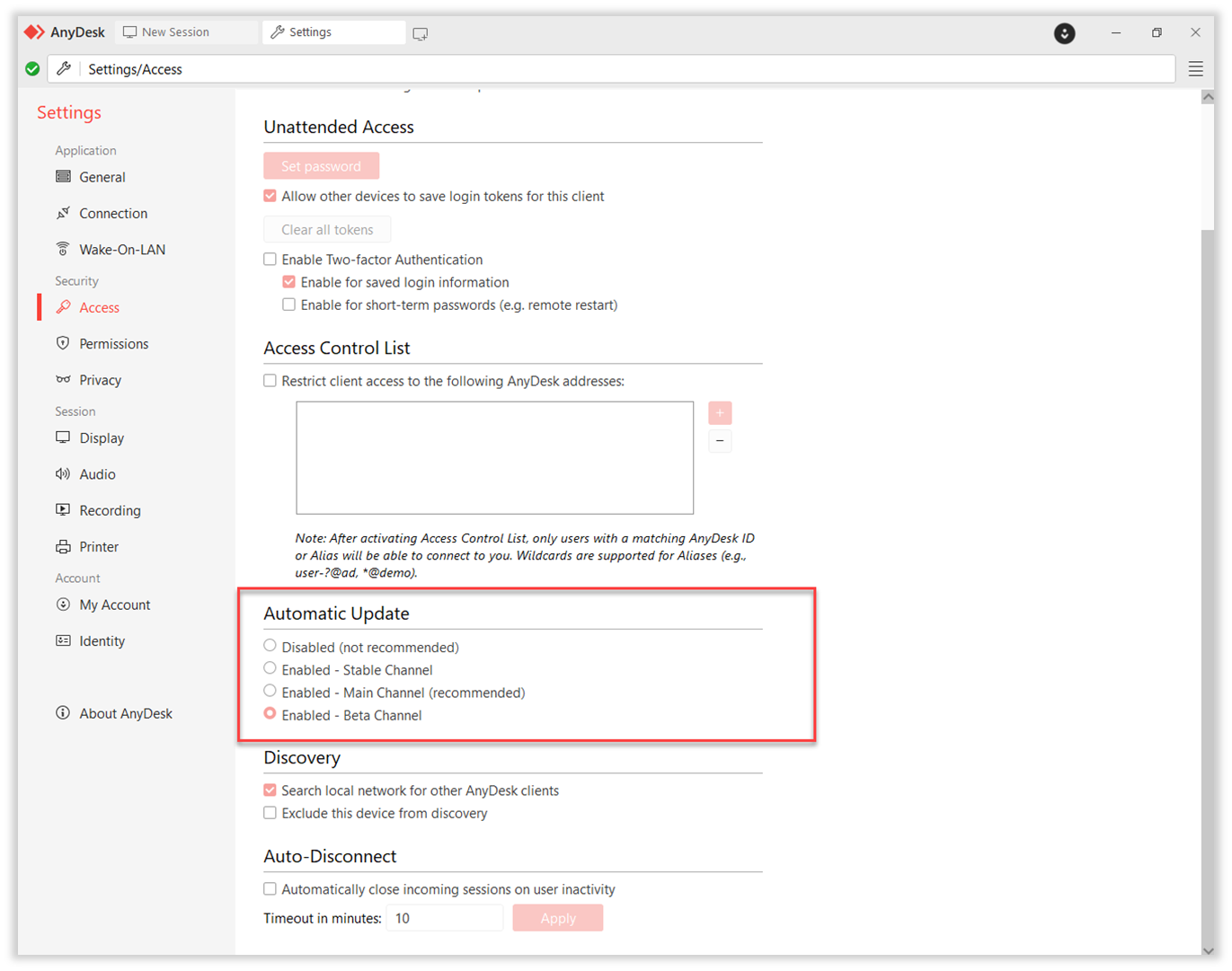
我们始终建议启用自动更新,尤其推荐选择 主通道,这样您的设备就能始终安装最新的稳定版 AnyDesk。
手动更新 AnyDesk
如果已禁用自动更新,您可以手动安装较新版本的 AnyDesk。
要手动更新已安装的客户端,请按以下步骤操作:
从我们的 网站 下载最新版本的 AnyDesk,或从 my.anydesk 门户下载您的自定义客户端。
运行下载的文件。
AnyDesk 将自动检测旧版本,并提示您进行更新。
💡 注意
要检查是否启用了自动更新,请前往 设置 > 访问 > 自动更新。如果选择了 禁用 ,则表示自动更新已关闭。
在 macOS 上,您可以根据需要选择 自动 或 手动更新 AnyDesk。
启用自动更新
🚨 AnyDesk macOS 版从 9.8.0 起支持自动更新。
要配置自动更新,请按以下步骤操作:
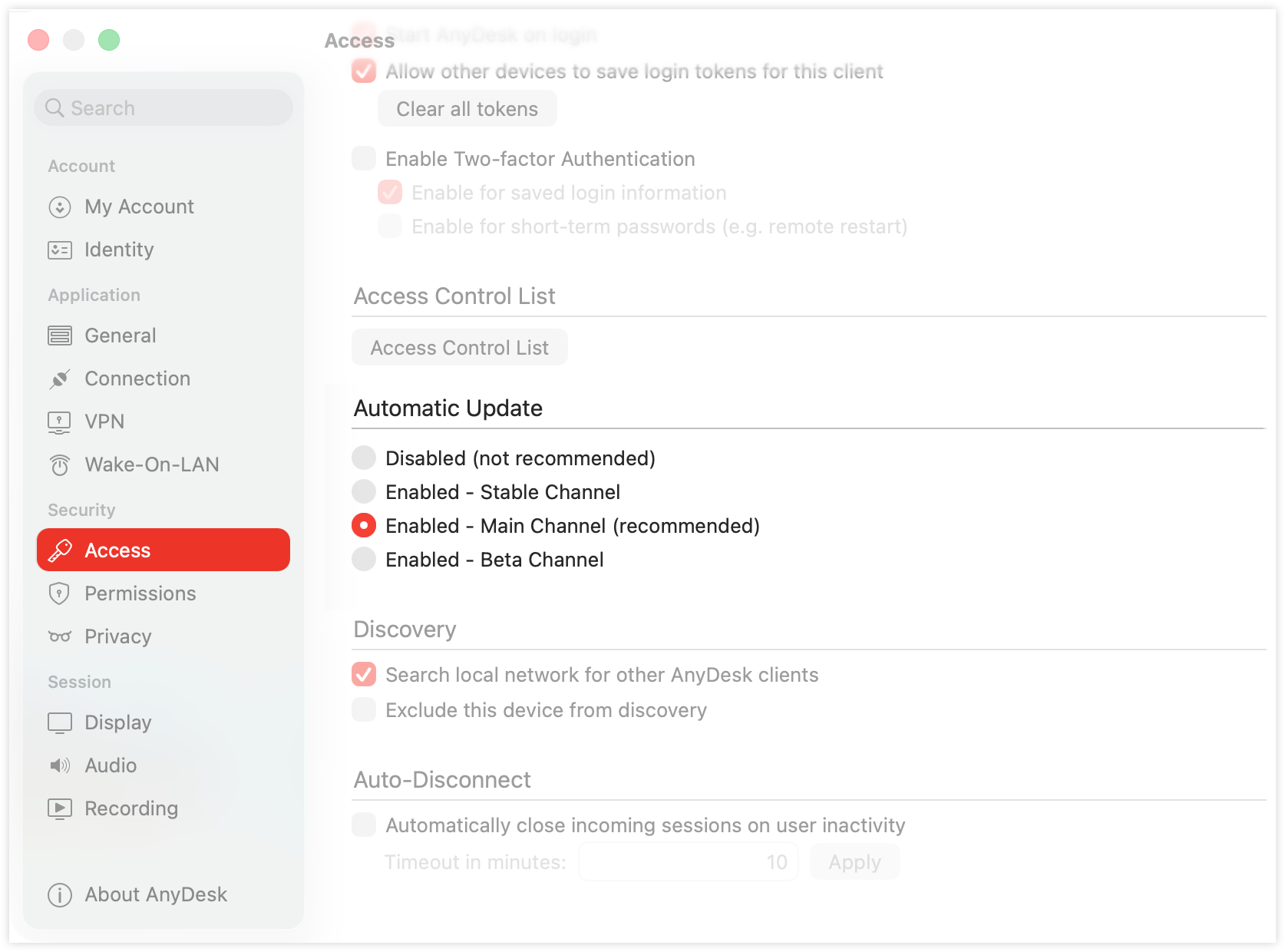
打开 AnyDesk,然后前往 设置 > 访问。
在 自动更新 部分,选择一个可用选项。
禁用 - 关闭自动更新。您需要手动更新 AnyDesk。
启用 - 稳定版通道 - 在主通道提供更新数周后再接收更新,以便根据用户反馈留出更多时间发现并解决潜在问题。
启用 - 主通道 (推荐)- 自动接收定期更新和功能改进。
启用 - 测试版通道 - 关试用正式发布前的新功能。预发布版本可能存在错误或稳定性问题。
手动更新 AnyDesk
您也可以通过下载并安装较新版本来手动更新 AnyDesk。新版本将替换现有安装,同时保留您的配置。
要在 macOS 上更新 AnyDesk,请按以下步骤操作:
从我们的 网站 下载,或从您的 my.anydesk 门户下载您的自定义客户端。
打开下载的
.dmg文件。在安装程序窗口中,双击 AnyDesk 应用程序将其打开。
在 AnyDesk 窗口中,单击 立即安装.
出现提示时,确认重新安装 AnyDesk 并接受 条款和条件.
AnyDesk 将用新版本替换现有版本。
在 Linux 上,您可以使用安装程序或系统软件包管理器手动更新 AnyDesk。如果已配置 AnyDesk 软件仓库,也可以根据系统更新设置自动安装更新。
通过软件包管理器更新 AnyDesk
如果您通过官方 DEB 软件仓库 或 RPM 软件仓库安装了 AnyDesk,则可以使用系统软件包管理器进行更新。
启用系统自动更新后,较新版本的 AnyDesk 可以与其他应用程序更新一起自动安装。
您也可以运行相应命令手动更新 AnyDesk:
发行版 | 命令 |
Debian / Ubuntu |
|
RHEL / CentOS |
|
Fedora |
|
SUSE |
|
使用安装程序在 Linux 上更新 AnyDesk
如果您未配置软件仓库,而是手动安装了 AnyDesk,则可以下载较新版本进行更新。
从我们的 网站 下载,或从您的 my.anydesk 门户下载您的自定义客户端。
运行下载的安装程序。
出现提示时,卸载当前版本的 AnyDesk。
卸载完成后,再次运行安装程序以安装更新版本。
要在 iOS 设备上更新 AnyDesk,请打开 App Store,搜索 AnyDesk,如果有新版本可用,请点击 更新 。
要在 Android 设备上更新 AnyDesk,请打开 Google Play Store,搜索 AnyDesk,如果有新版本可用,请点击 更新 。
或者,您可以手动从我们的 .apk 下载最新的 网站 并直接安装到设备上。如有必要,请在 Android 设置中启用 安装未知应用 。
更新自定义客户端
自定义 AnyDesk 客户端不支持自动更新。当有新版本可用时,AnyDesk 主窗口中会显示通知。
更新方式取决于您的自定义客户端是 公开 或 私有.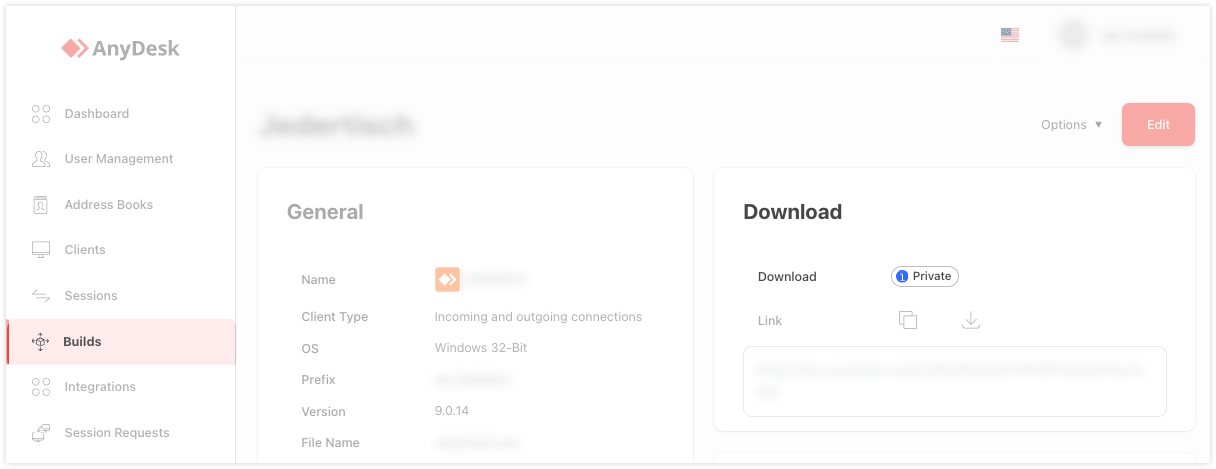
更新公开的自定义客户端
如果 下载可用性 设置为 公开 (在 my.anydesk 门户中配置),用户可以直接通过更新通知下载新版自定义客户端。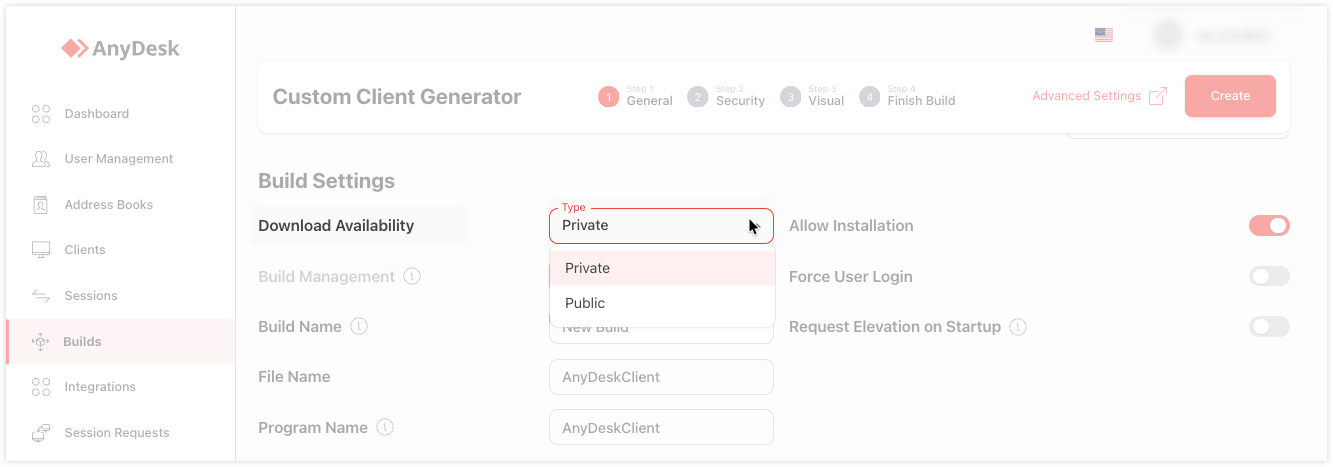
要更新公开的自定义客户端,请按以下步骤操作:
单击 AnyDesk 主窗口中的更新通知,下载最新版本。
运行下载的安装程序以更新现有客户端。
更新私有自定义客户端
如果 下载可用性 设置为 私有,则无法通过公开链接下载该自定义客户端。AnyDesk 账户所有者必须下载并分发更新版本。
要更新私有自定义客户端,请按以下步骤操作:
登录 my.anydesk 门户下载您的自定义客户端。
前往 构建 并下载更新后的自定义客户端。
将安装程序分发到目标设备并安装更新。
💡 注意
您可以在 构建 门户的“构建”页面查看自定义客户端的可用版本。 my.anydesk 门户下载您的自定义客户端。
更新远程客户端
您可以在远程会话进行期间远程更新 AnyDesk。
🦉 远程设备需要具备提升后的权限或管理员权限,才能进行安装或更新。有关详情,请参阅 这篇文章.
操作步骤:
连接到远程设备 (使用 AnyDesk)。
在会话期间启动更新或安装过程。
更新期间,会话将暂时断开。安装完成后,AnyDesk 会重新启动,您可以再次连接。
💡 注意
请确保已配置 无人值守访问 ,以便更新后即使没有用户在场,也能访问 AnyDesk。