我們持續為 AnyDesk 添加新功能並改進現有功能。本文介紹如何在不同操作系統上將 AnyDesk 更新到最新版本。
💡 注意
更新 AnyDesk 客戶端後,原有的 AnyDesk ID 和上一版本中的設置將保持不變。
在不同操作系統上更新 AnyDesk
🚨 重要
在 Windows 上,您可以根據需要選擇 自動 或 手動更新 AnyDesk。
啓用自動更新
要配置自動更新,請按以下步驟操作:
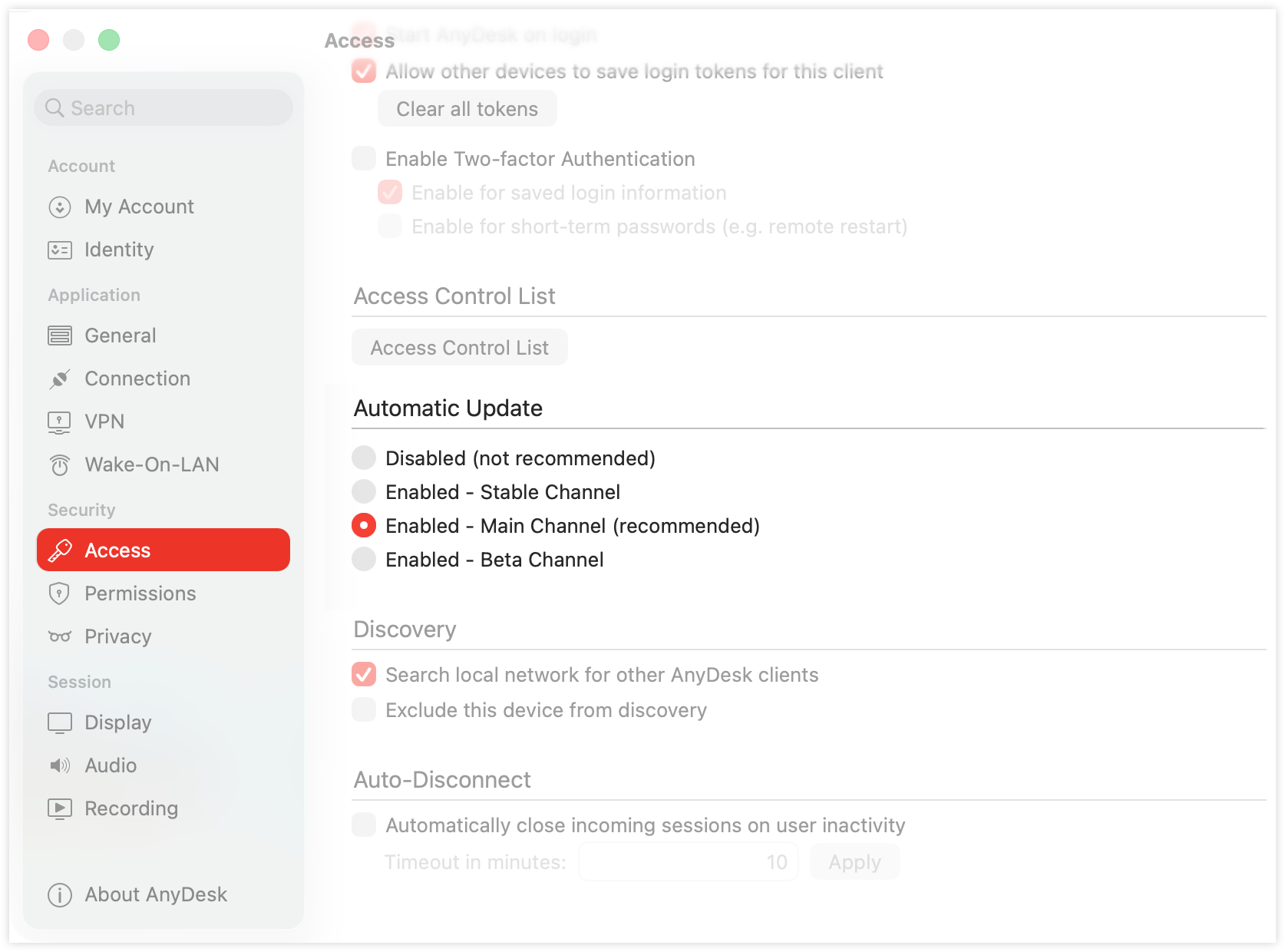
打開 AnyDesk,然後前往 設置 > 訪問。
💡 對於 AnyDesk 7 或更早版本,請前往“設置 > 安全 > 更新”。
在 自動更新 部分,選擇以下選項之一:
禁用 - 關閉自動更新。您需要手動更新 AnyDesk。
啓用 - 穩定版頻道 - 在主頻道提供更新數周後再接收更新,以便根據用戶反饋留出更多時間發現並解決潛在問題。
啓用 - 主頻道 (推薦)- 自動接收定期更新和功能改進。
啓用 - 測試版頻道 - 關試用正式發佈前的新功能。預發佈版本可能存在錯誤或穩定性問題。

我們始終建議啓用自動更新,尤其推薦選擇 主頻道,這樣您的設備就能始終安裝最新的穩定版 AnyDesk。
手動更新 AnyDesk
如果已禁用自動更新,您可以手動安裝較新版本的 AnyDesk。
要手動更新已安裝的客戶端,請按以下步驟操作:
從我們的 網站 下載最新版本的 AnyDesk,或從 my.anydesk 門戶下載您的自訂客戶端。
運行下載的文件。
AnyDesk 將自動檢測舊版本,並提示您進行更新。
💡 注意
要檢查是否啓用了自動更新,請前往 設置 > 訪問 > 自動更新。如果選擇了 禁用 ,則表示自動更新已關閉。
在 macOS 上,您可以根據需要選擇 自動 或 手動更新 AnyDesk。
啓用自動更新
🚨 AnyDesk macOS 版從 9.8.0 起支持自動更新。
要配置自動更新,請按以下步驟操作:
打開 AnyDesk,然後前往 設置 > 訪問。
在 自動更新 部分,選擇一個可用選項。
禁用 - 關閉自動更新。您需要手動更新 AnyDesk。
啓用 - 穩定版頻道 - 在主頻道提供更新數周後再接收更新,以便根據用戶反饋留出更多時間發現並解決潛在問題。
啓用 - 主頻道 (推薦)- 自動接收定期更新和功能改進。
啓用 - 測試版頻道 - 關試用正式發佈前的新功能。預發佈版本可能存在錯誤或穩定性問題。
手動更新 AnyDesk
您也可以通過下載並安裝較新版本來手動更新 AnyDesk。新版本將替換現有安裝,同時保留您的配置。
要在 macOS 上更新 AnyDesk,請按以下步驟操作:
從我們的 網站 下載,或從您的 my.anydesk 門戶下載您的自訂客戶端。
打開下載的
.dmg文件。在安裝程序窗口中,雙擊 AnyDesk 應用程序將其打開。
在 AnyDesk 窗口中,點選 立即安裝.
出現提示時,確認重新安裝 AnyDesk 並接受 條款和條件.
AnyDesk 將用新版本替換現有版本。
在 Linux 上,您可以使用安裝程序或系統軟件包管理器手動更新 AnyDesk。如果已配置 AnyDesk 軟件倉庫,也可以根據系統更新設置自動安裝更新。
通過軟件包管理器更新 AnyDesk
如果您通過官方 DEB 軟件倉庫 或 RPM 軟件倉庫安裝了 AnyDesk,則可以使用系統軟件包管理器進行更新。
啓用系統自動更新後,較新版本的 AnyDesk 可以與其他應用程序更新一起自動安裝。
您也可以運行相應命令手動更新 AnyDesk:
發行版本 | 命令 |
Debian / Ubuntu |
|
RHEL / CentOS |
|
Fedora |
|
SUSE |
|
使用安裝程序在 Linux 上更新 AnyDesk
如果您未配置軟件倉庫,而是手動安裝了 AnyDesk,則可以下載較新版本進行更新。
從我們的 網站 下載,或從您的 my.anydesk 門戶下載您的自訂客戶端。
運行下載的安裝程序。
出現提示時,卸載當前版本的 AnyDesk。
卸載完成後,再次運行安裝程序以安裝更新版本。
要在 iOS 設備上更新 AnyDesk,請打開 App Store,搜索 AnyDesk,如果有新版本可用,請點選 更新 。
要在 Android 設備上更新 AnyDesk,請打開 Google Play Store,搜索 AnyDesk,如果有新版本可用,請點選 更新 。
或者,您可以手動從我們的 .apk 下載最新的 網站 並直接安裝到設備上。如有必要,請在 Android 設置中啓用 安裝未知應用 。
更新自訂客戶端
自訂 AnyDesk 客戶端不支持自動更新。當有新版本可用時,AnyDesk 主窗口中會顯示通知。
更新方式取決於您的自訂客戶端是 公開 或 私有.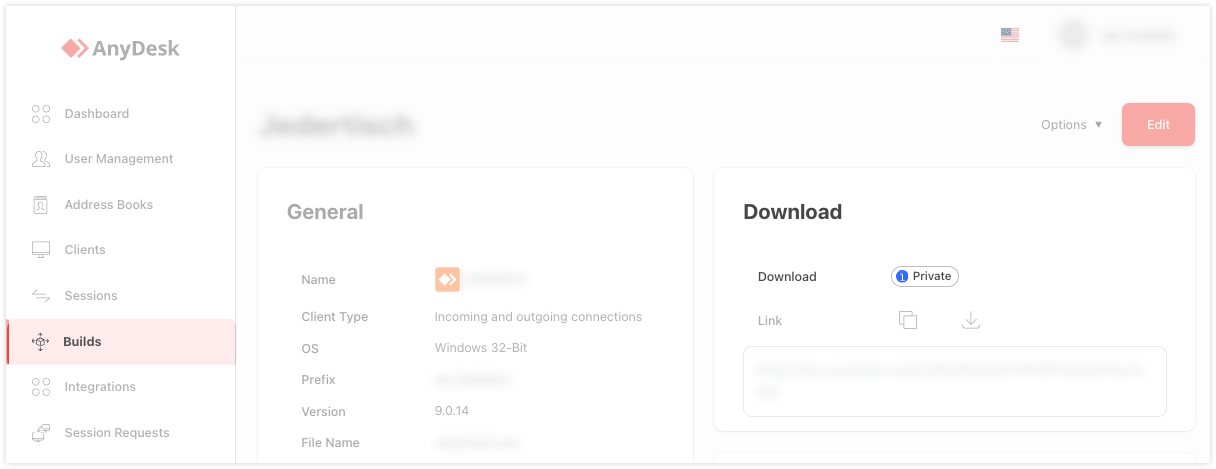
更新公開的自訂客戶端
如果 下載開放權限 設置為 公開 (在 my.anydesk 門戶中配置),用戶可以直接通過更新通知下載新版自訂客戶端。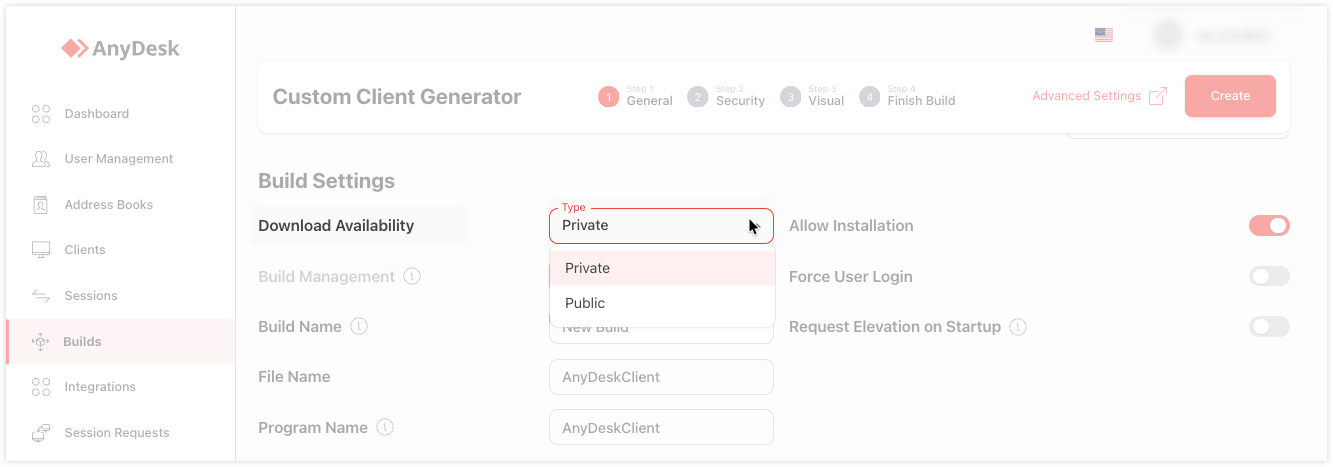
要更新公開的自訂客戶端,請按以下步驟操作:
點選 AnyDesk 主窗口中的更新通知,下載最新版本。
運行下載的安裝程序以更新現有客戶端。
更新私有自訂客戶端
如果 下載開放權限 設置為 私有,則無法通過公開鏈接下載該自訂客戶端。AnyDesk 帳戶擁有者必須下載並分發更新版本。
要更新私有自訂客戶端,請按以下步驟操作:
登錄 my.anydesk 門戶下載您的自訂客戶端。
前往 建置 並下載更新後的自訂客戶端。
將安裝程序分發到目標設備並安裝更新。
💡 注意
您可以在 建置 門戶的“建置”頁面查看自訂客戶端的可用版本。 my.anydesk 門戶下載您的自訂客戶端。
更新遠程客戶端
您可以在遠程會話進行期間遠程更新 AnyDesk。
🦉 遠程設備需要具備提升後的權限或管理員權限,才能進行安裝或更新。有關詳情,請參閱 這篇文章.
操作步驟:
連接到遠程設備 (使用 AnyDesk)。
在會話期間啓動更新或安裝過程。
更新期間,會話將暫時斷開。安裝完成後,AnyDesk 會重新啓動,您可以再次連接。
💡 注意
請確保已配置 無人值守訪問 ,以便更新後即使沒有用戶在場,也能訪問 AnyDesk。