Bahnsteig: Windows und macOS
Wir aktualisieren AnyDesk ständig mit neuen Funktionen und Verbesserungen. Um die Sicherheit unseres Produktes zu erhöhen, wurde unser Code Signing Zertifikat der philandro Software GmbH durch ein neues der AnyDesk Software GmbH ersetzt.
💡 ANMERKUNG
Bitte beachten Sie, dass alle Versionen von AnyDesk-Clients, die Sie von unseren offiziellen Quellen beziehen, trotz der Zertifikatsänderung sicher verwendet werden können.
Was ist ein Code-Signing-Zertifikat?
Ein Codesignaturzertifikat ist ein digitales Zertifikat, das zum digitalen Signieren von Software oder Code verwendet wird. Es hilft bei der Überprüfung der Authentizität und Integrität der Software, indem es bestätigt, dass sie seit der Signierung nicht manipuliert oder verändert wurde. Dies erhöht die Sicherheit und schafft Vertrauen bei den Benutzern, die die Software herunterladen und installieren, da sie sicher sein können, dass sie von einer vertrauenswürdigen Quelle stammt und nicht von böswilligen Akteuren verändert wurde.
Wie überprüfe ich, ob der AnyDesk-Client mit dem neuen Zertifikat signiert ist?
Im Folgenden finden Sie die Anweisungen zum Überprüfen des Code Signing-Zertifikats auf:
Um zu überprüfen, mit welchem Zertifikat Ihr AnyDesk für Windows signiert ist, gehen Sie wie folgt vor:
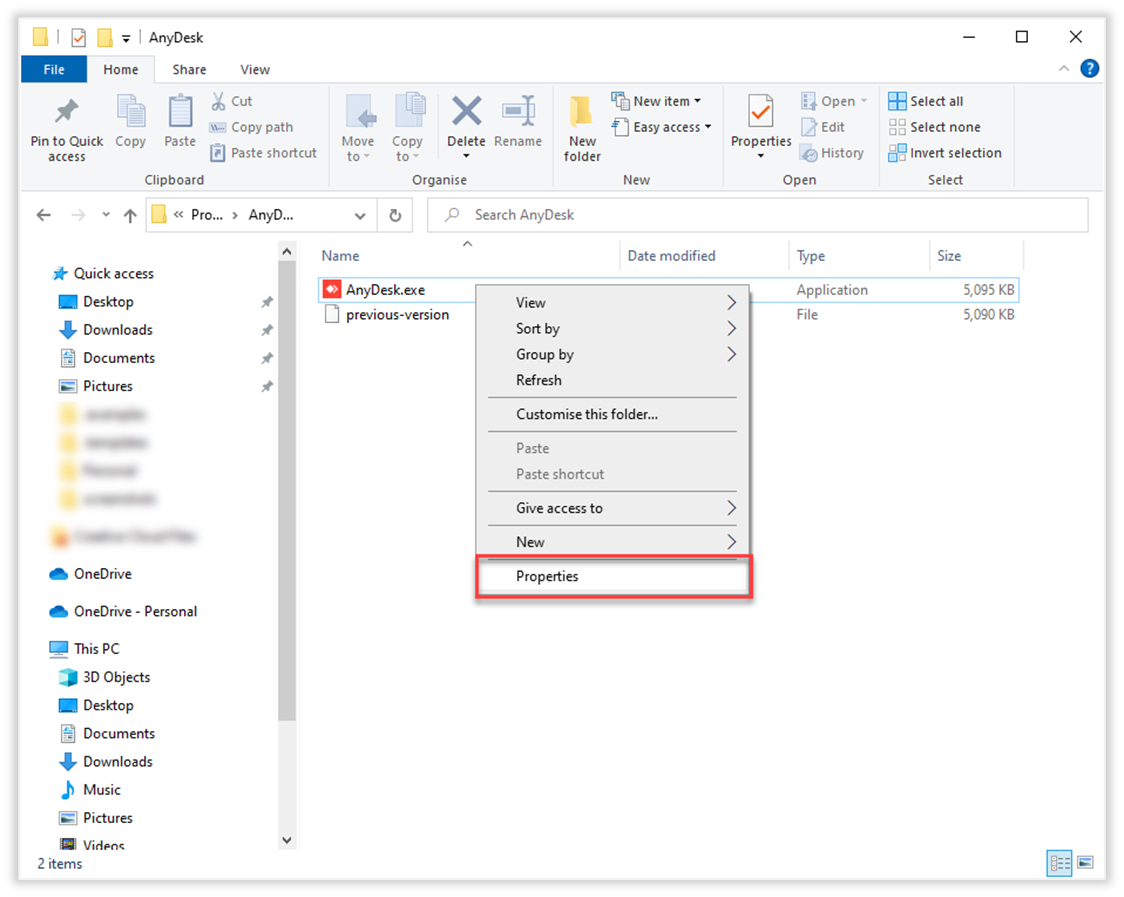
Öffnen Sie Ihren Datei-Explorer und suchen Sie die AnyDesk.exe Datei. Standardmäßig befindet es sich unter C:\Programme (x86)\AnyDesk.
Klicken Sie mit der rechten Maustaste auf die Datei, und wählen Sie Eigenschaften aus.
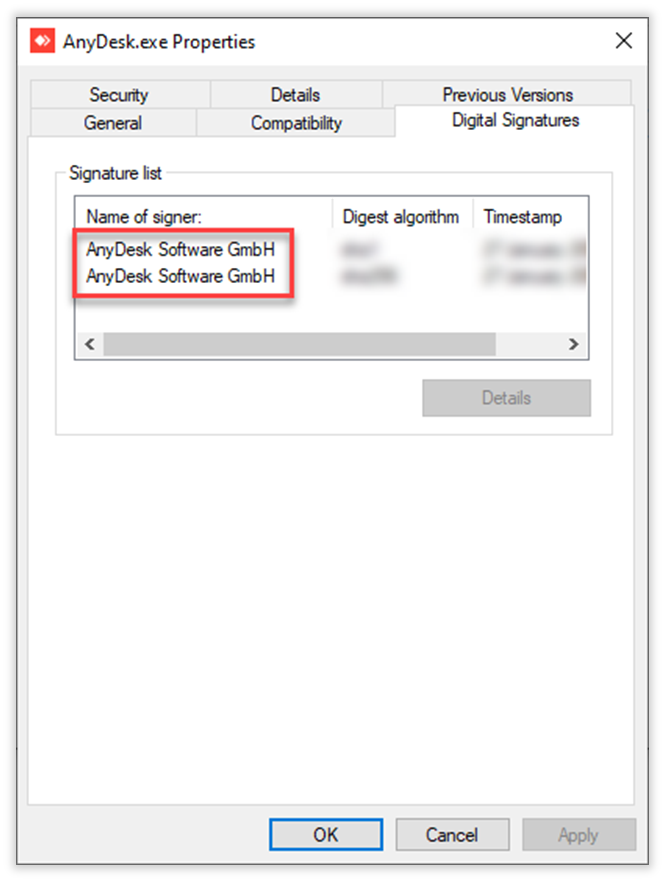
Gehen Sie zur Registerkarte Digitale Signaturen und überprüfen Sie die Spalte Name des Unterzeichners . Das neue Code-Zertifikat wird von der AnyDesk Software GmbH signiert.
Wenn Ihr AnyDesk-Client über ein Code-Signing-Zertifikat der philandro Software GmbH verfügt, empfehlen wir Ihnen, den Client auf die neueste Version zu aktualisieren. Im Folgenden können Sie überprüfen, wie Sie den AnyDesk-Client entsprechend der von Ihnen verwendeten Version aktualisieren.
🚨 WICHTIGAnyDesk 8.0.0 für macOS wird ebenfalls mit dem neuen Zertifikat aktualisiert. Bitte beachten Sie jedoch, dass sich der Name nicht geändert hat und weiterhin von der philandro Software GmbH signiert ist.
So überprüfen Sie, mit welchem Zertifikat Ihr AnyDesk für macOS signiert ist:
Öffnen Sie Terminal , indem Sie einen der folgenden Schritte ausführen:
Klicken Sie im Dock auf das Launchpad-Symbol
 , geben Sie Terminal in das Suchfeld ein und klicken Sie dann auf Terminal.
Öffnen Sie im Finder
 den Ordner /Programme/Dienstprogramme und doppelklicken Sie dann auf Terminal.
Führen Sie im Terminal die folgenden Befehle aus:
xcode-select --install
cd /Applications
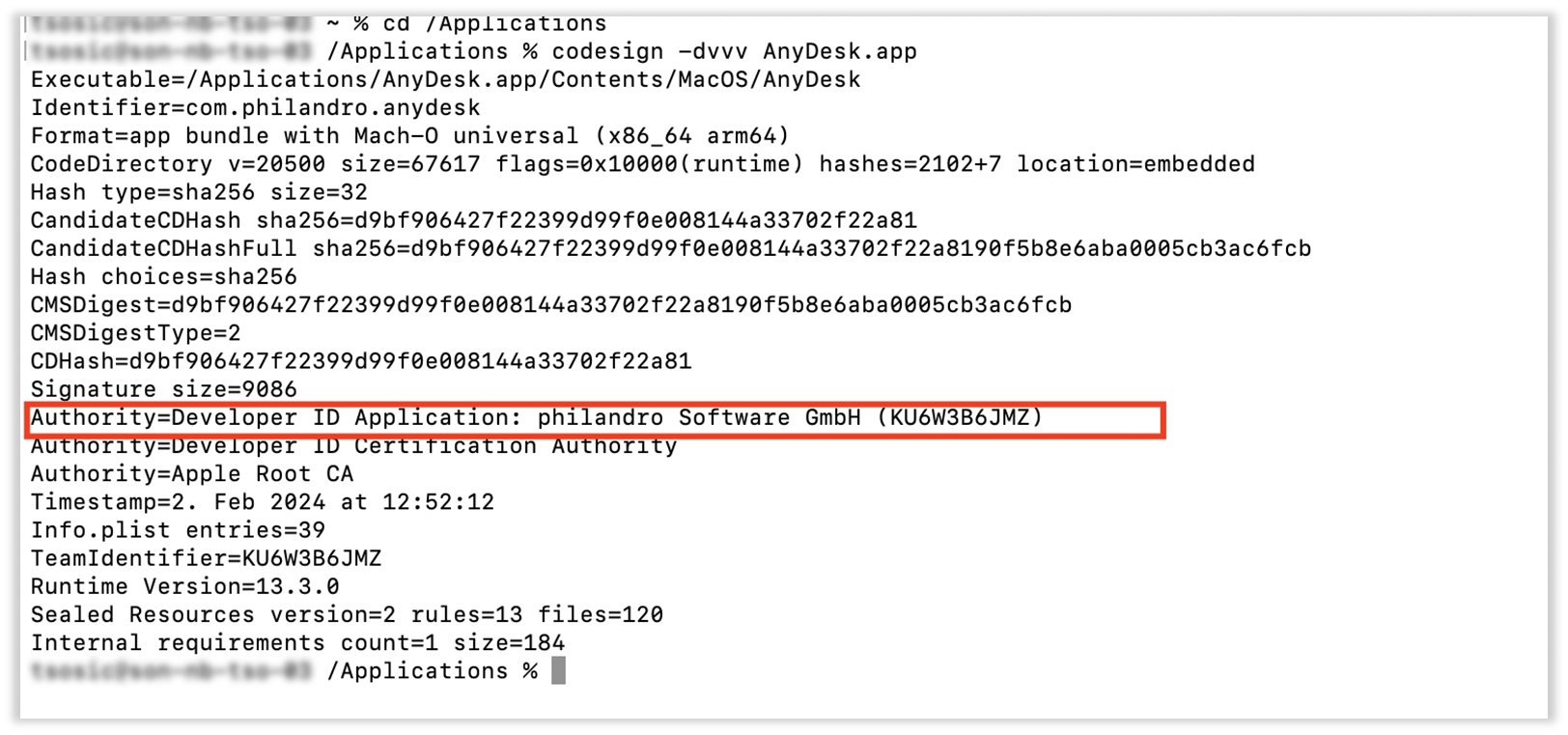
codesign -dvvvv AnyDesk.app
Überprüfen Sie die Zeile Authority=Developer ID Application: . Hier wird das Code-Zertifikat angezeigt.
Was sind meine nächsten Schritte?
Wir empfehlen Ihnen, Ihren AnyDesk-Client auf die neueste Version zu aktualisieren. Im Folgenden können Sie überprüfen, wie Sie den AnyDesk-Client entsprechend der von Ihnen verwendeten Version aktualisieren.
Ich verwende andere AnyDesk-Versionen
Für Kunden, die ältere Versionen von AnyDesk verwenden und die benutzerdefinierten Clients nicht verwenden, empfehlen wir, Ihre AnyDesk-Clients auf die neueste Version zu aktualisieren. Sie können die aktuelle Version auf our websiteherunterladen.
Ich verwende benutzerdefinierte Clients
Wenn Sie benutzerdefinierte AnyDesk-Clients verwenden, haben wir das neue Code-Signing-Zertifikat sowohl auf my.anydesk I als auch auf my.anydesk II für jede Version von AnyDesk für Windows in Benutzerdefinierter Client Generator integriert.
Dies vereinfacht das Aktualisieren Ihres benutzerdefinierten Clients, um das neue Zertifikat einzuschließen.
Sie müssen keinen neuen benutzerdefinierten Client erstellen. Laden Sie einfach die zuvor verwendete Version herunter und stellen Sie sie auf Ihren Geräten bereit. Der benutzerdefinierte Client funktioniert genauso wie Ihre aktuelle Version, jedoch mit dem aktualisierten Zertifikat.
Greifen Sie zum Aktualisieren auf den benutzerdefinierten Client zu, den Sie aus my.anydeskgeneriert haben, laden Sie ihn herunter, stellen Sie sicher, dass er das neue Zertifikat enthält, und stellen Sie es auf Ihren Geräten bereit.
Gehen Sie folgendermaßen vor, um einen benutzerdefinierten Client mit dem neuen Zertifikat zu erhalten:
Melden Sie sich bei my.anydesk IIan, und wechseln Sie zu Builds. Hier werden alle zuvor erstellten benutzerdefinierten Clients angezeigt.
Laden Sie den benutzerdefinierten Client herunter, den Sie zuvor verwendet haben.
Verify that the downloaded client includes the new code signing certificate.
Stellen Sie den aktualisierten benutzerdefinierten Client auf Ihren Geräten bereit.
🚨 WICHTIGWenn Sie einen benutzerdefinierten AnyDesk-Client mit Version 7.0.14 installiert haben und einen anderen Client mit derselben Version herunterladen, müssen Sie zuerst den vorhandenen Client deinstallieren, bevor Sie den neuen Client installieren. Sie müssen Konfigurationsdateiennicht löschen, sondern nur die AnyDesk.exe Datei. Dies gilt nur für das Windows-Betriebssystem.
Für das Massenentfernen und Installieren von benutzerdefinierten Clients können Sie Command Line Interfaceverwenden.
Hier sind einige der CLI-Befehle für Windows, die Sie in diesem Fall ausführen können:
Parameter | Beschreibung |
--install <Standort> | Installieren Sie AnyDesk am angegebenen <Standort>. z.B. C:\Programme (x86)\AnyDesk |
--remove-first | Entfernen Sie die aktuelle AnyDesk-Installation, bevor Sie die neue installieren. z.B. beim manuellen Update von AnyDesk. |
--update-manuell | Aktualisieren Sie AnyDesk manuell (Standard für benutzerdefinierte Clients ). |
--update-deaktiviert | Deaktivieren Sie die automatische Aktualisierung von AnyDesk. |
Ich verwende AnyDesk On-Premises
Wenn Sie die AnyDesk On-Premises-Lösung verwenden, müssen Sie den benutzerdefinierten Client von my.anydesk herunterladen und erneut auf Ihren Geräten bereitstellen.
Der Appliance-Server muss nicht aktualisiert werden.
Sie können the steps above für weitere Details folgen. Der benutzerdefinierte Client funktioniert genauso wie Ihre aktuelle Version, jedoch mit dem aktualisierten Zertifikat.
Häufig gestellte Fragen
Ist der AnyDesk-Client nach der Zertifikatsänderung sicher zu verwenden?
Ja, alle Versionen von AnyDesk-Clients, die von offiziellen Quellen bezogen wurden, können trotz der Zertifikatsänderung sicher verwendet werden.
Was ist ein Code-Signing-Zertifikat?
Ein Code-Signing-Zertifikat ist ein digitales Zertifikat, das verwendet wird, um die Authentizität und Integrität von Software zu überprüfen und sicherzustellen, dass sie nicht manipuliert wurde.
Wie kann ich überprüfen, ob mein AnyDesk-Client unter Windows mit dem neuen Zertifikat signiert ist?
Sie können dies überprüfen, indem Sie mit der rechten Maustaste auf die AnyDesk.exe Datei klicken, Eigenschaften auswählen und auf der Registerkarte Digitale Signaturen nach dem Namen des Unterzeichners suchen.
Was muss ich tun, wenn ich eine ältere Version von AnyDesk habe?
Wenn Sie eine ältere Version haben, wird empfohlen, auf die neueste Version zu aktualisieren, die auf der AnyDesk-Website verfügbar ist.
Muss ich meinen aktuellen benutzerdefinierten Client deinstallieren, bevor ich einen neuen installiere?
Ja, wenn Sie einen benutzerdefinierten AnyDesk-Client mit Version 7.0.14 installiert haben, müssen Sie ihn deinstallieren, bevor Sie den neuen Client installieren.
Wie aktualisiere ich meinen benutzerdefinierten AnyDesk-Client?
Sie können Ihren benutzerdefinierten Client aktualisieren, indem Sie ihn von my.anydesk herunterladen und auf Ihren Geräten bereitstellen.
Ist es notwendig, die AnyDesk On-Premises-Lösung zu aktualisieren?
Ja, Sie müssen den benutzerdefinierten Client von my.anydesk herunterladen und erneut auf Ihren Geräten bereitstellen, aber der Appliance-Server muss nicht aktualisiert werden.