Sobald Sie eine AnyDesk Lizenz gekauft haben, müssen Sie diese im AnyDesk-Client registrieren. Dieser Schritt ist erforderlich, um alle in Ihrer Lizenz enthaltenen Funktionen freizuschalten.
Lizenzschlüssel im AnyDesk-Client registrieren
Sie können Ihre Lizenz manuell registrieren, indem Sie den Lizenzschlüssel kopieren und in den AnyDesk-Client einfügen.
Schritt 1: Kopieren Sie den Lizenzschlüssel von my.anydesk
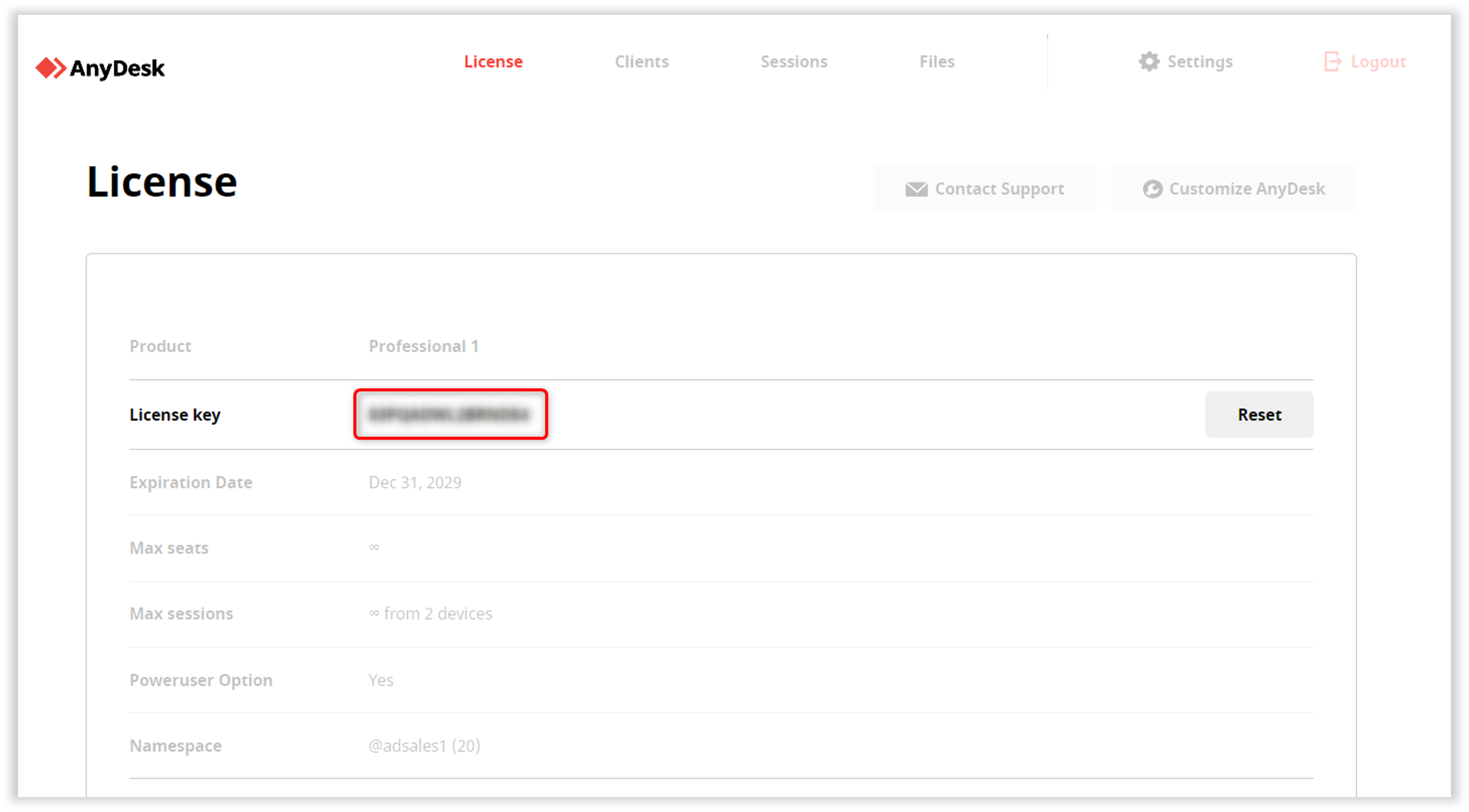
Melden Sie sich in unserem Kundenportal my.anydesk I an.
Im Bereich Lizenz finden Sie das Feld Lizenzschlüssel. Kopieren Sie von dort den Lizenzschlüssel heraus.
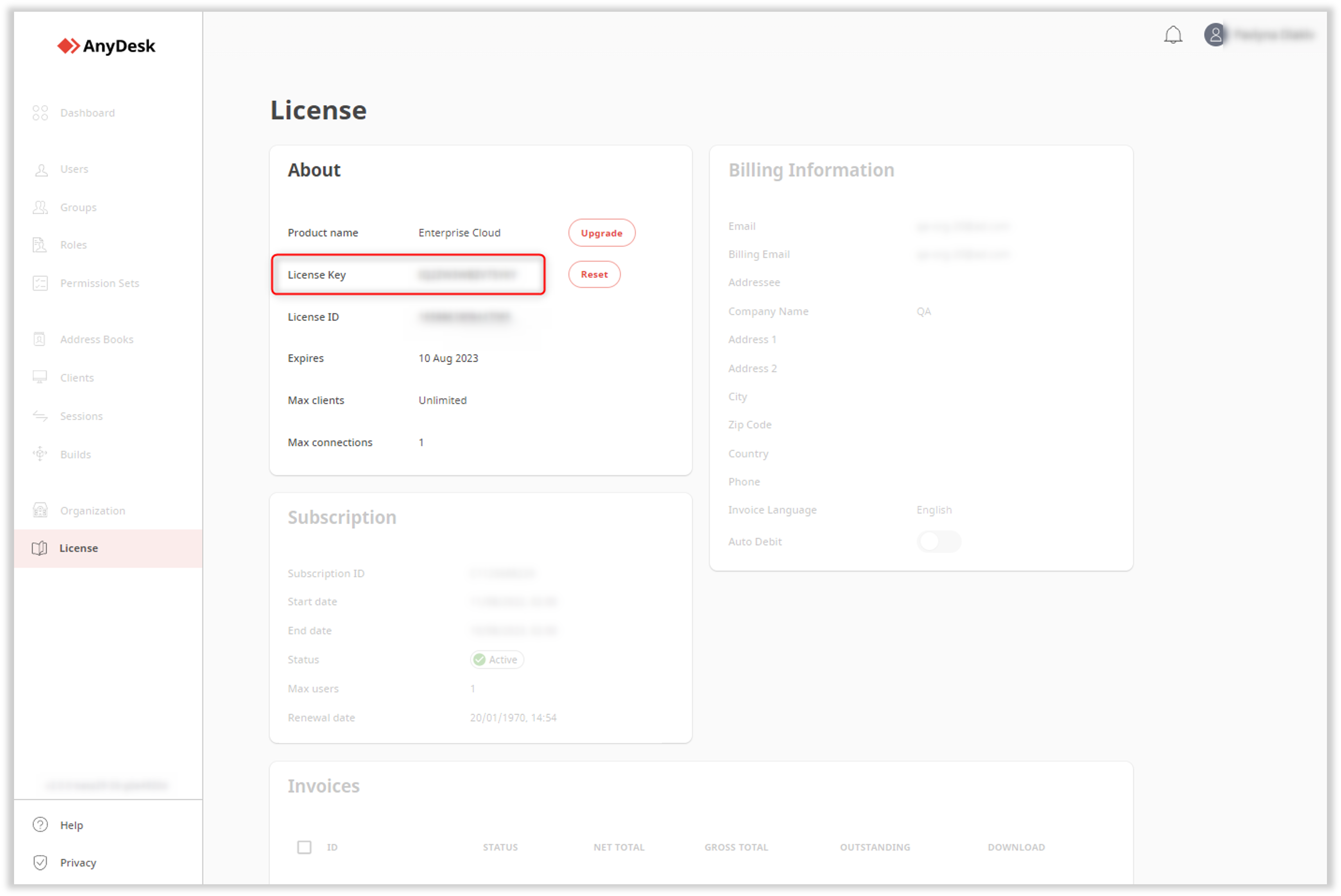
Melden Sie sich in unserem Kundenportal my.anydesk II an.
Klicken Sie auf die Registerkarte Lizenz und kopieren Sie von dort den Lizenzschlüssel heraus.
Schritt 2. Fügen Sie den Lizenzschlüssel in den AnyDesk-Client ein
Öffnen Sie den AnyDesk-Client auf Ihrem Gerät.
Klicken Sie in der oberen rechten Ecke auf dieses Symbol
.png) und anschließend auf Lizenzschlüssel ändern....
und anschließend auf Lizenzschlüssel ändern....Fügen Sie im Abschnitt Lizenzschlüssel ändern den Lizenzschlüssel aus my.anydesk ein und klicken Sie dann auf Lizenzschlüssel registrieren.
Im AnyDesk-Client anmelden
Ihre Lizenz ist mit Ihrem AnyDesk-Benutzerkonto verknüpft. Durch die Anmeldung im Client wird die Lizenz darin automatisch registriert.
🚨 WICHTIG
Möglicherweise erhalten Sie folgende Fehlermeldung:
anynet_license_conflict. Das geschieht in der Regel, wenn:
die Lizenz bereits aktiviert ist: Die Lizenz ist bereits im AnyDesk-Client aktiv.
ein Lizenzkonflikt besteht: Die mit Ihrem Konto verknüpfte Lizenz unterscheidet sich von der im Client aktiven Lizenz.
So melden Sie sich mit Ihrem Konto im AnyDesk-Client an:
Öffnen Sie den AnyDesk-Client auf Ihrem Gerät und klicken Sie in der oberen rechten Ecke auf dieses Symbol
 .
. Geben Sie Ihre AnyDesk-Anmeldedaten ein und klicken Sie auf Anmelden.
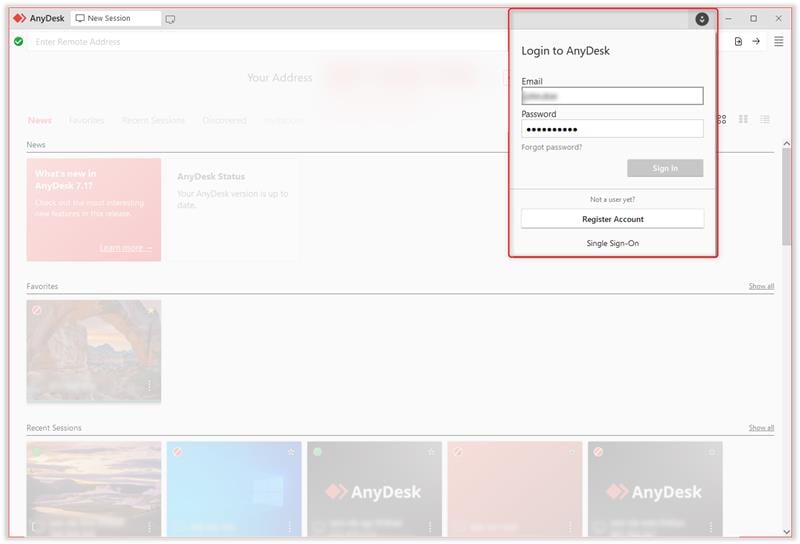
Nach der Anmeldung wird Ihre Lizenz automatisch registriert und alle lizenzierten Funktionen sind nun verfügbar.
Lizenz in my.anydesk II registrieren
Betriebssystem: Nur Windows
Sie können Ihre Lizenz auch direkt über my.anydesk II registrieren. Bevor Sie beginnen, achten Sie bitte auf Folgendes:
Verwenden Sie den normalen AnyDesk-Client (keinen individuell konfigurierten Client), den Sie von unserer offiziellen AnyDesk Webseite heruntergeladen haben.
Ihre AnyDesk-Version ist 9.0.0 oder höher unter Windows.
AnyDesk ist auf Ihrem Gerät voll installiert.
AnyDesk läuft gerade auf Ihrem System.
So registrieren Sie Ihre Lizenz:
Melden Sie sich mit Ihren Anmeldedaten auf my.anydesk II an.
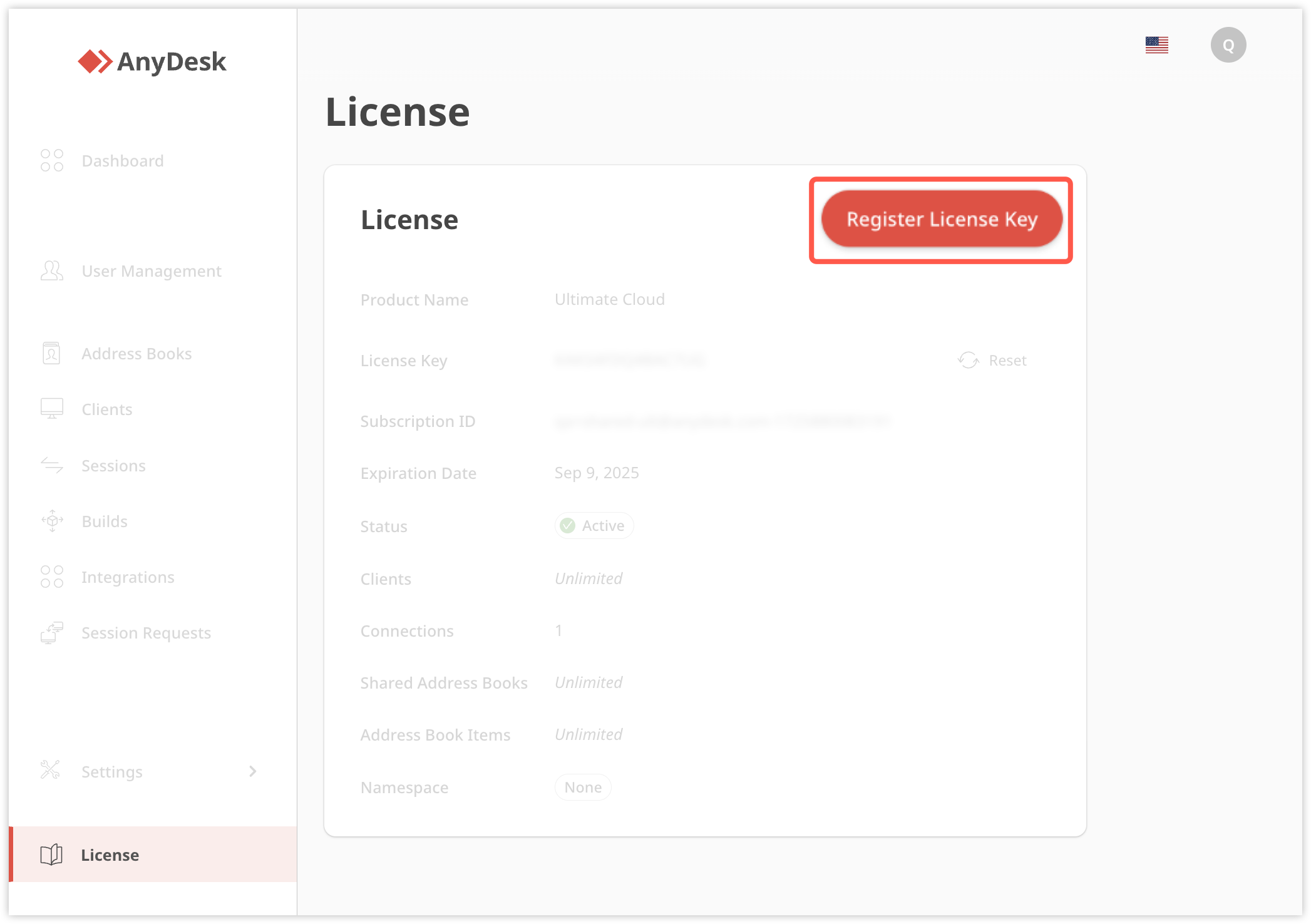
In der Registerkarte Lizenz klicken Sie auf Lizenzschlüssel registrieren.
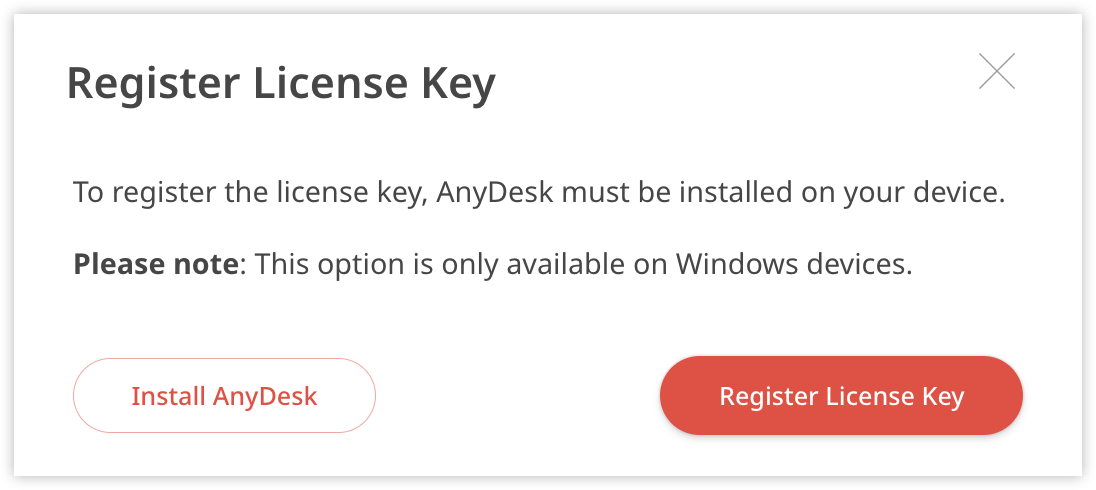
Klicken Sie im Dialogfeld zur Bestätigung erneut auf Lizenzschlüssel registrieren.
Wenn Sie von Ihrem Browser dazu aufgefordert werden, klicken Sie auf Öffnen, um den Start von AnyDesk zu ermöglichen.
Nach der Bestätigung wird der Lizenzschlüssel in Ihrem AnyDesk-Client registriert.
Benutzerdefinierte AnyDesk-Clients mit Lizenz verknüpfen
Wenn Sie benutzerdefinierte Clients auf my.anydesk.com erstellen, werden diese direkt mit Ihrer Lizenz verknüpft. Die Lizenz wird bei der Client-Erstellung automatisch hinzugefügt, sodass der AnyDesk-Client nach der Installation direkt einsatzbereit ist.
💡 HINWEIS
Ausführliche Informationen zum Erstellen benutzerdefinierter Clients finden Sie in diesem Artikel.