🦉 Stellen Sie vor der Installation von AnyDesk sicher, dass auf Ihrem Gerät eines der unterstützten Betriebssysteme ausgeführt wird.
Sie können AnyDesk als portable (deinstallierte) oder installierte Anwendung verwenden. Genauere Informationen zu den unterschiedlichen Installationstypen finden Sie im Artikel Installation.
Systemanforderungen
Um eine stabile Leistung von AnyDesk zu gewährleisten, sollte Ihr Gerät die folgenden Systemanforderungen erfüllen:
Hardwarebeschleunigte Grafikkarte – Erforderlich, um ein flüssiges Rendering sowie kurze Reaktionszeiten während der Sitzung zu gewährleisten.
Vollbildmodus - Ermöglicht besseren Zugriff auf die GPU und verbessert so die Leistung.
Aero-Design (Windows): Das Deaktivieren von Aero unter Windows 7 (und früheren Versionen) kann das Rendering-Ergebnis verbessern.
Mirror Driver (Windows XP oder 7) – Für ein besseres Ergebnis bei der Bildschirmaufnahme und eine geringere Latenz empfohlen.
Ältere Systeme – Auf Single-Core-Geräten oder Geräten mit begrenzten Ressourcen reduziert AnyDesk automatisch die Bildqualität (z. B. Wechsel zu 16-Bit-Farbe), um die Stabilität der Fernverbindung zu gewährleisten.
Anzeigeeinstellungen - Wählen Sie als Darstellungsqualität in den Sitzungseinstellungen "Ausgewogen", um die Leistung und Ressourcennutzung zu optimieren.
Netzwerk-Tip - Überprüfen Sie die Upload-Geschwindigkeit auf dem Remote-Gerät und die Download-Geschwindigkeit auf dem lokalen Gerät, um ausreichend Bandbreite für flüssige Sitzungen sicherzustellen.
Installieren von AnyDesk
AnyDesk bietet zwei Installationsformate für Windows an: ausführbare Datei (.exe) und Installationsdateien (.msi).
Ausführbare Datei (.exe)
Sie können die ausführbare AnyDesk-Datei (.exe) im portablen oder im installierten Modus verwenden.
So installieren Sie AnyDesk als .exe:
Öffnen Sie die heruntergeladene ausführbare Datei (.exe).
Klicken Sie im AnyDesk-Fenster auf AnyDesk installieren.
Befolgen Sie die Anweisungen auf dem Bildschirm, um die Installation abzuschließen.
Installationsdatei (.msi)
Die AnyDesk-Installationsdatei (.msi) muss installiert sein und unterstützt die portable Verwendung nicht. Mit dieser Option werden sowohl der Client als auch der AnyDesk-Dienst installiert.
Installation über die Befehlszeile
Beide Installationsformate unterstützen Befehlszeilenoptionen für die automatisierte Bereitstellung. Genauere Informationen zu Syntax und Parametern finden Sie im Artikel zur Befehlzeilenschnittstelle (Windows).
Es gibt drei Installationsoptionen für macOS, abhängig von Ihren Anforderungen:
Vollständige Installation über DMG
Diese Methode installiert sowohl den AnyDesk-Client als auch den AnyDesk-Dienst und aktiviert Funktionen wie:
Fernzugriff, wenn der Benutzer abgemeldet ist
Zugriff beim Wechsel des Benutzerkontos
Unbeaufsichtigter Zugriff
Nach dem Neustart des Systems erneut verbinden
So installieren Sie AnyDesk über DMG:
Öffnen Sie die DMG-Datei und doppelklicken Sie auf die AnyDesk Anwendung.
Klicken Sie im Hauptfenster auf Jetzt installieren.
Akzeptieren Sie die Allgemeinen Geschäftsbedingungen, um die Installation abzuschließen.
Portable Installation
Mit dieser Option wird nur der AnyDesk-Client installiert. Der AnyDesk Service ist nicht enthalten, was bestimmte Funktionen einschränkt, wie z.B.:
Wiederherstellen der Verbindung nach einem Systemneustart
Zugriff, wenn der Remote-Benutzer ausgeloggt ist
Unbeaufsichtigter Zugriff
So installieren Sie die portable AnyDesk-Version:
Öffnen Sie die DMG-Datei.
Ziehen Sie die AnyDesk-Anwendung per Drag & Drop in den Ordner "Programme ".
Wenn Sie AnyDesk im portablen Modus installiert haben, aber später ein Upgrade auf die vollständige Installation durchführen müssen:
Öffnen Sie AnyDesk > klicken Sie in der oberen Menüleiste auf AnyDesk > wählen Sie AnyDesk Service installieren.
Vollständige Installation über PKG
Diese Methode ist nur für benutzerdefinierte AnyDesk-Clients verfügbar und installiert sowohl den AnyDesk-Client als auch den AnyDesk-Service, wodurch die volle Funktionalität gewährleistet wird.
Es gibt zwei Arten der Installation:
Doppelklicken Sie auf die PKG-Datei und befolgen Sie die Anweisungen auf dem Bildschirm.
Oder führen Sie den folgenden Befehl im Terminal aus:
sudo installer -pkg AnyDesk.pkg -target /
💡 HINWEIS
Der portable Modus wird bei dieser Installationsmethode nicht unterstützt.
Fehlerbehebung beim Aktualisieren auf eine neue Version
Beim Aktualisieren von AnyDesk unter macOS kann beim Ersetzen einer vorhandenen Version im Anwendungsordner (per Drag-and-drop) ein Fehler auftreten:
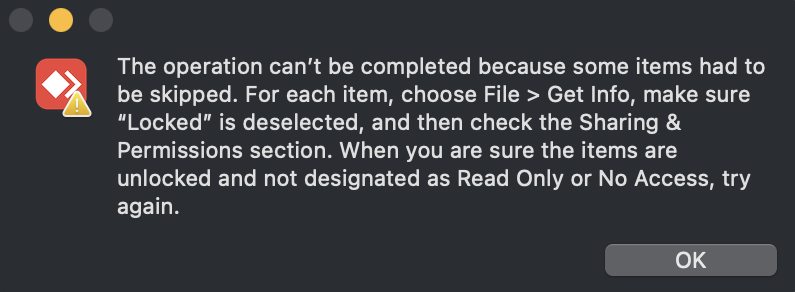
Diesen Fehler beheben Sie wiefolgt:
Öffnen Sie den Ordner "Programme" und suchen Sie die aktuelle AnyDesk-Anwendung.
Löschen Sie die aktuelle AnyDesk-Anwendung.
Öffnen Sie die DMG-Datei erneut und ziehen Sie die neue AnyDesk-Anwendung in denselben Anwendungsordner aus dem Sie die vorherige Datei gelöscht haben.
Wenn das Problem weiterhin besteht, installieren Sie AnyDesk bitte vollständig über DMG.
AnyDesk unterstützt mehrere Linux-Distributionen und bietet sowohl portable als auch installierte Optionen.
DEB- und RPM-Pakete
Dies sind die primären Installationsformate für Debian-basierte und Red Hat-basierte Distributionen. Diese Methode installiert sowohl den AnyDesk-Client als auch den AnyDesk-Dienst und ermöglicht so die vollständige Unterstützung aller Funktionen.
So installieren Sie AnyDesk über DEB- / RPM-Pakete:
Laden Sie das entsprechende .deb - oder .rpm-Paket von der AnyDesk-Webseite oder dem entsprechenden DEB repository / RPM repository herunter.
Installieren Sie Ihre Distribution (
apt,dnfusw.) über den jeweiligen Paketmanager.
Empfohlen für Systeme, die regelmäßige Updates über ein Repository beziehen, sowie für IT-Umgebungen mit automatisierter Paketinstallation und -aktualisierung.
Komprimiertes Archiv (.tar.gz)
Diese Methode stellt eine portable Version des AnyDesk-Clients bereit, ohne den AnyDesk-Dienst zu installieren.
Keine Installation erforderlich
Kann ohne Administratorrechte verwendet werden
Unterstützt nicht den Unbeaufsichtigten Zugriff, die Wiederherstellung der Verbindung nach dem Neustart oder den Zugriff auf den Anmeldebildschirm
Anwendung:
Laden Sie die
.tar.gzDatei herunter und extrahieren Sie sie.Führen Sie den AnyDesk-Client direkt aus dem extrahierten Ordner aus.
💡 HINWEIS
Die Installation des AnyDesk-Dienstes wird von
.tar.gznicht unterstützt.
Installation über die Befehlszeile
Alle Linux-Versionen von AnyDesk, .deb, .rpm und .tar.gz, können über die Befehlszeile installiert und ausgeführt werden, wodurch sie für automatisierte Bereitstellungen und Skripte geeignet sind.
🦉 Informationen zu Syntax und Parametern finden Sie im Artikel zur Befehlszeilenschnittstelle (Linux).
Erforderliche Abhängigkeiten
Stellen Sie sicher, dass die folgenden Pakete installiert sind, damit Sie AnyDesk erfolgreich ausführen können:
libc6 (>= 2,7)
libgcc1 (>= 1:4.1.1)
libglib2.0-0 (>= 2.16.0)
libgtk2.0-0 (>= 2.20.1)
libstdc++6 (>= 4.1.1)
libx11-6, libxcb1, libxcb-shm0
libpango1.0-0, libcairo2
libxrandr2 (>= 1.3), libx11-xcb1
libxtst6, libxfixes3, libxdamage1
libgtkglext1
Wir bieten ein DEB-Installationsprogramm speziell für Raspberry Pi-Geräte mit Raspberry Pi OS an. Es werden Raspberry Pi 2 und höher unterstützt.
So installieren Sie AnyDesk über DEB:
Laden Sie das DEB-Installationsprogramm für Raspberry Pi von der AnyDesk Webseite herunter.
Verwenden Sie das Terminal und den Paketmanager (z. B
apt. ) zur Installation.
Sie können AnyDesk über den Apple App Store auf Ihrem Apple-Mobil- oder TV-Gerät installieren.
So installieren Sie AnyDesk für ein Apple-Gerät:
Öffnen Sie den App Store auf Ihrem Gerät.
Suchen Sie darin nach der AnyDesk-App.
Laden Sie die App herunter und installieren Sie sie.
AnyDesk bietet sicheren Fernzugriff und Funktionen, die für den Einsatz auf mobilen Geräten optimiert sind. Einige Funktionen können sich aufgrund von Einschränkungen des Betriebssystems von der Desktop-Version von AnyDesk unterscheiden.
AnyDesk bietet mehrere Möglichkeiten zur Installation auf Android- und ChromeOS-Geräten.
Installation über den Google Play Store
Wir empfehlen die Installation von AnyDesk aus dem Google Play Store, um automatische Updates und maximale Kompatibilität für Ihr Gerät zu erhalten.
So installieren Sie AnyDesk über Google Play:
Öffnen Sie den Google Play Store.
Suchen Sie darin nach der AnyDesk-App.
Tippen Sie auf Installieren.
Sie können AnyDesk auch über den Amazon App Store, die Huawei App Gallery, oder den Samsung Galaxy Store installieren. Führen Sie dafür die gleichen Schritte wie im Google Play Store aus.
Manuelle Installation über APK
Für fortgeschrittene Benutzer steht die AnyDesk APK-Datei zum Download zur Verfügung.
So installieren Sie AnyDesk via APK:
Laden Sie die APK von der AnyDesk Webseite oder unserem Kundenportal my.anydesk herunter.
Stellen Sie sicher, dass Ihr Gerät die APK-Installation von unbekannten Quellen erlaubt.
Öffnen Sie die Datei und befolgen Sie die Anweisungen auf dem Bildschirm, um die Installation abzuschließen.
💡 HINWEIS
Wenn Sie AnyDesk über die APK-Datei installiert haben, beachten Sie bitte, dass diese nicht automatisch aktualisiert wird. Wir empfehlen Ihnen daher, regelmäßig die neueste Version von unserer offiziellen Webseite herunterzuladen.