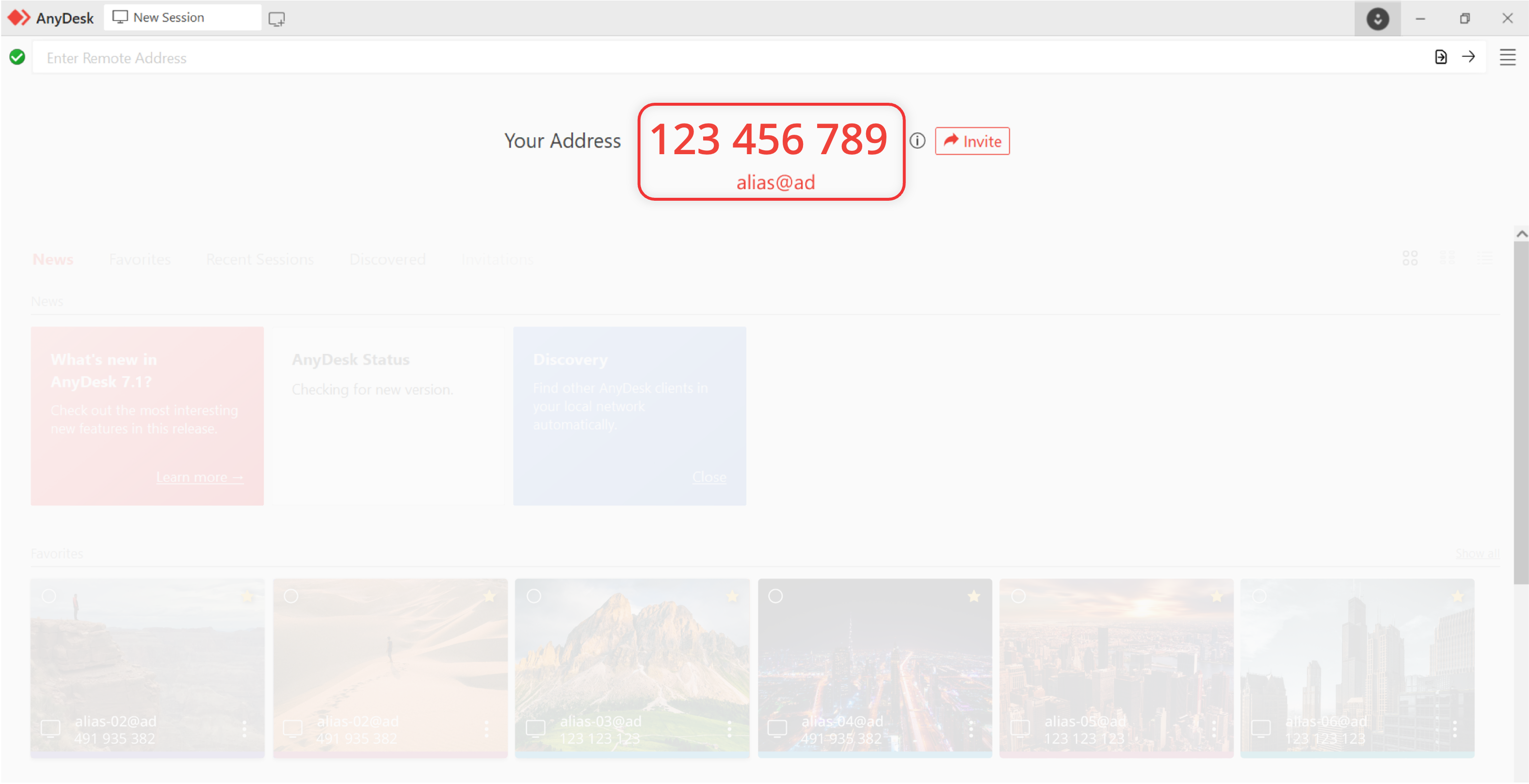
确保 AnyDesk 安装在本地和远程设备上。您需要远程设备的AnyDesk ID (9-10 位数字)或别名才能启动会话。
🦉 详细了解this article中的 ID 和别名 。
根据远程设备的配置,您将:
输入 无人值守访问 密码,或
等待 远程用户 手动 接受 会话。
连接到远程设备
获取远程设备的 AnyDesk ID 或 别名。
在要连接到远程设备的本地设备上,在远程地址字段中输入 AnyDesk ID,然后单击
 或按 Enter。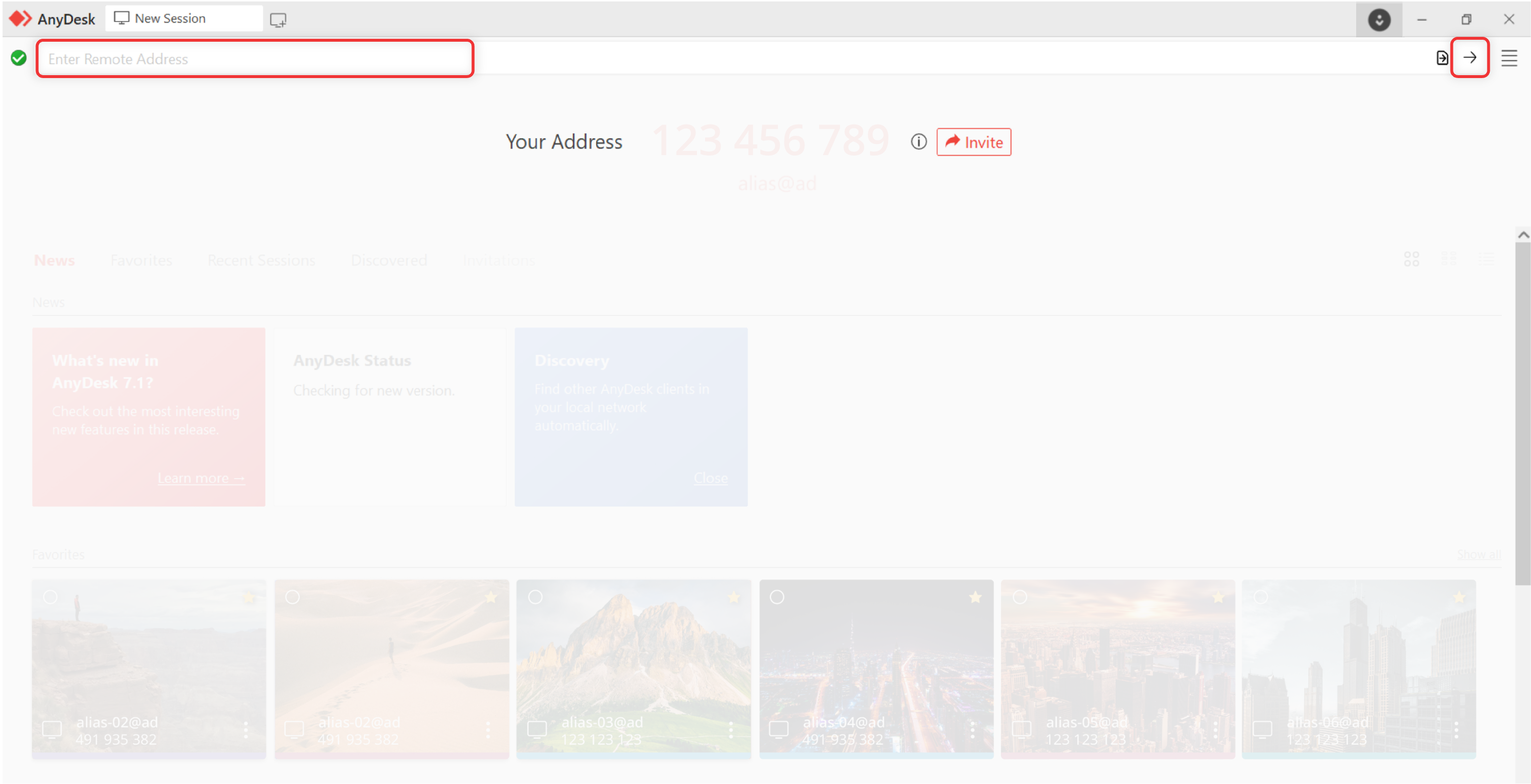
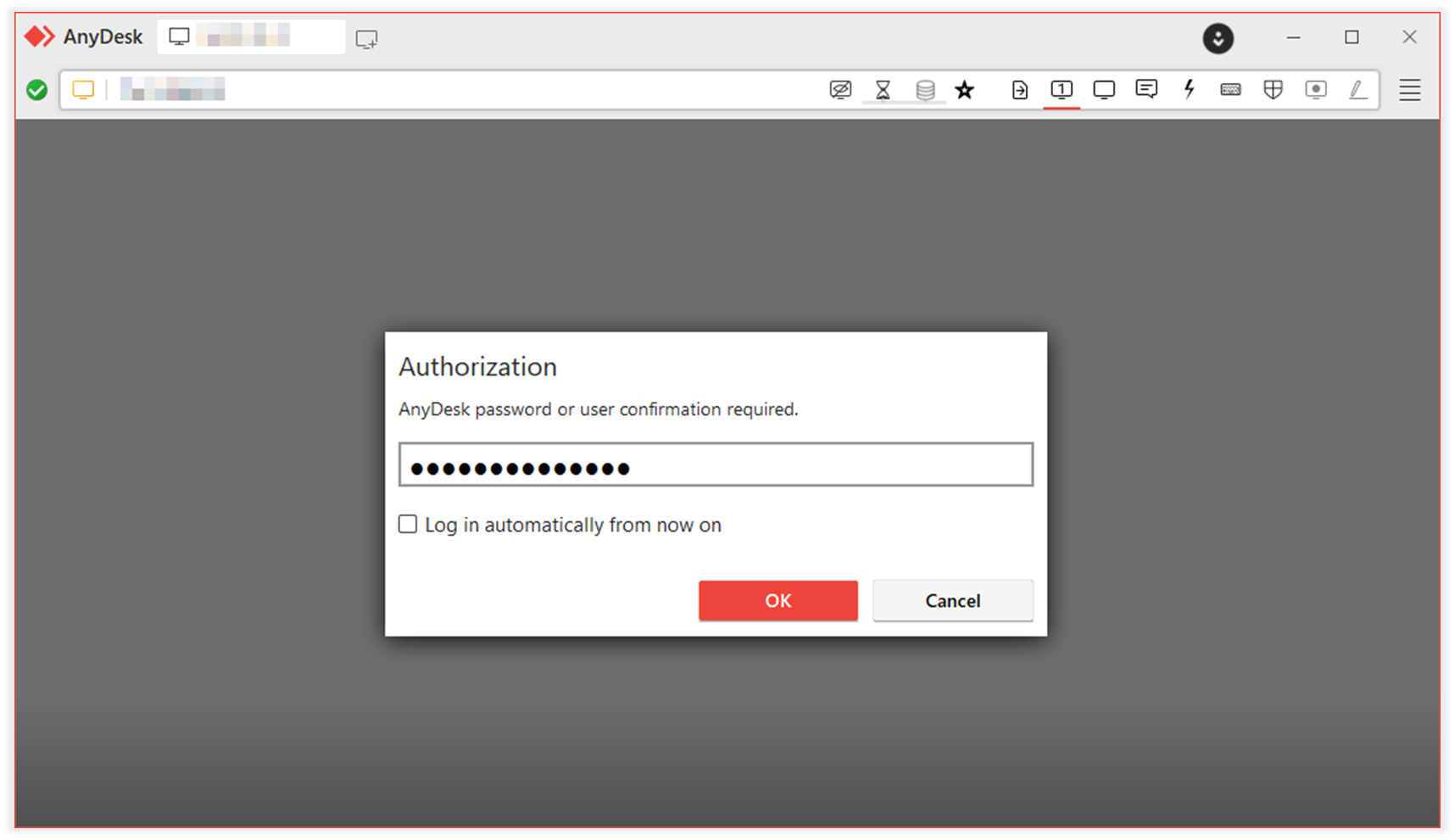
出现提示时:
输入您之前在远程设备上设置的无人值守访问密码,或
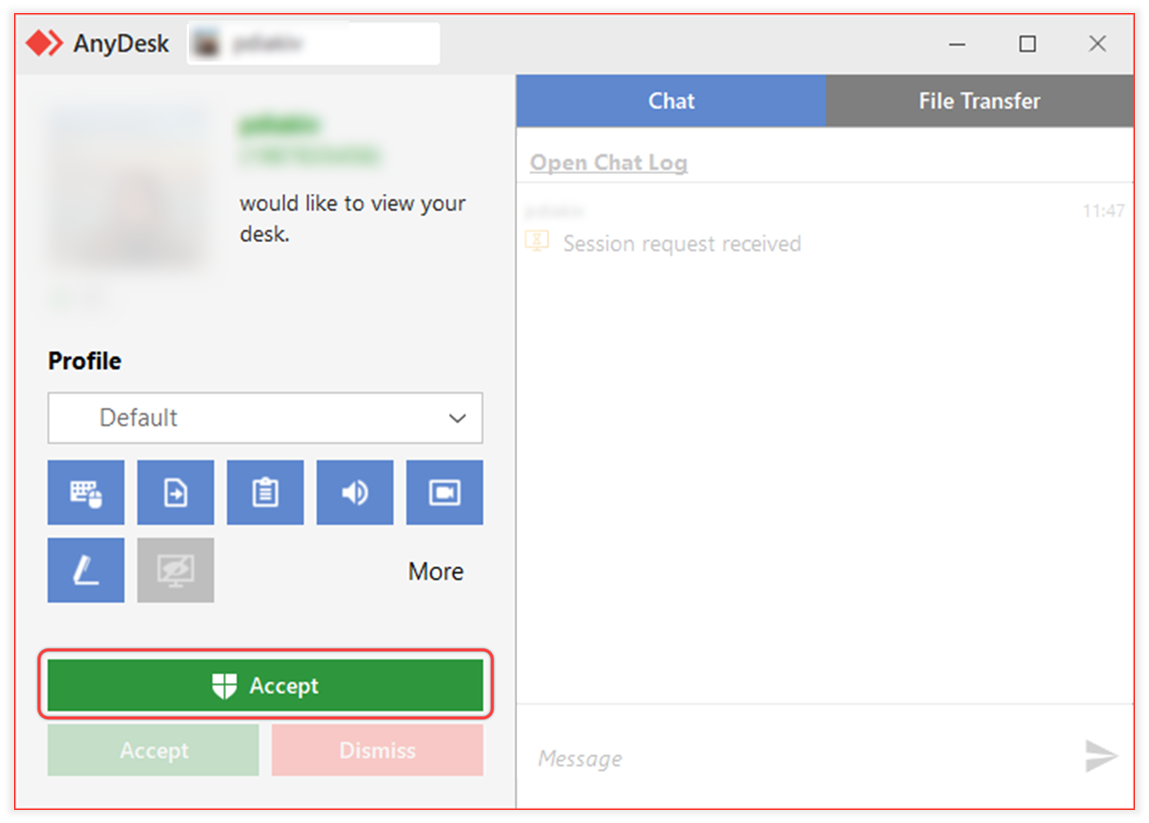
等待远程用户手动 接受 请求。
连接后,会话将开始,您将看到 远程桌面。您现在可以控制设备、传输文件等。
结束远程会话
您可以随时从本地(控制)设备或远程(受控)设备结束远程会话。
从本地设备结束会话
在 AnyDesk 客户端中,找到顶部的活动会话选项卡。
单击
 会话选项卡。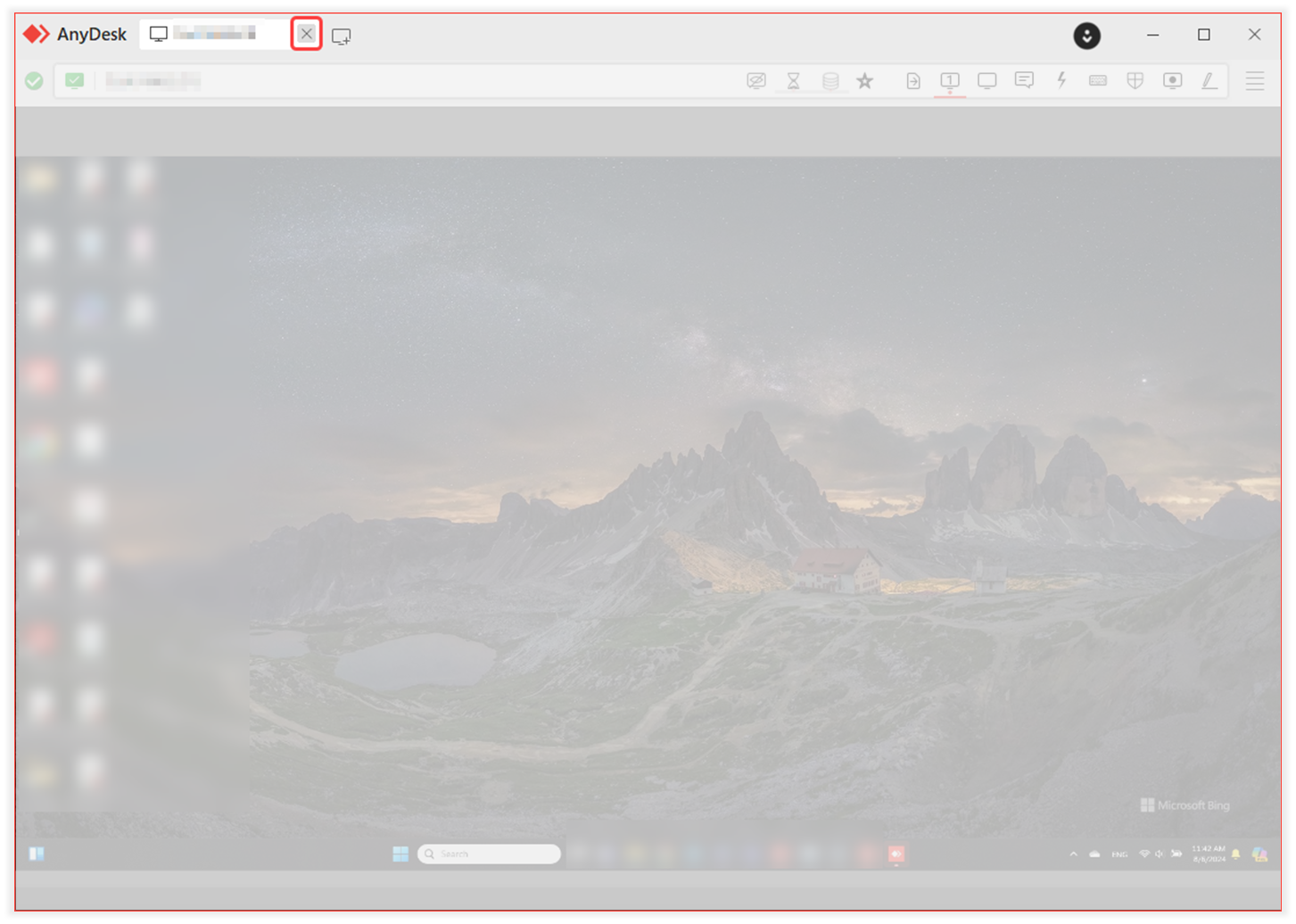
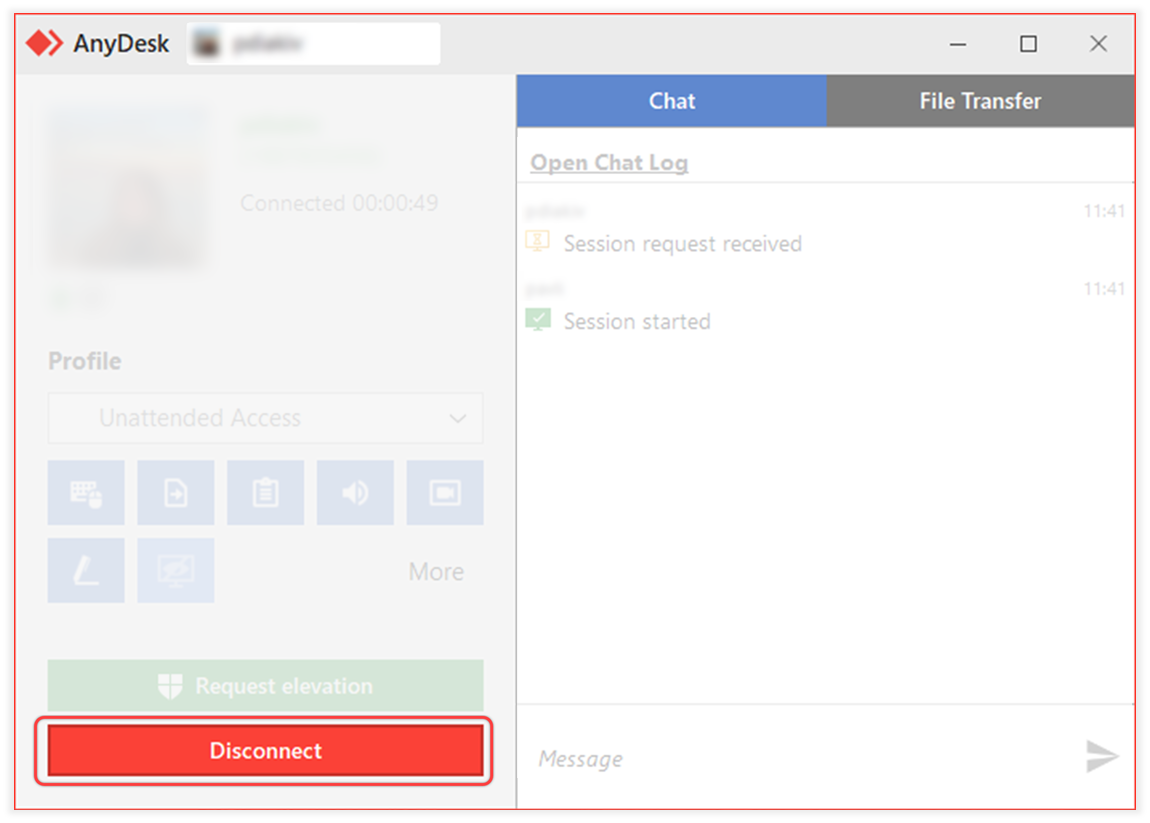
从远程设备结束会话
在会话控制窗口中,单击 断开连接 以立即结束会话。
从 my.anydesk 结束会话
适用于: 管理员、具有相应权限的 IT 代理
管理门户中列出了来自使用相同许可证的其他设备的活动会话 my.anydesk 。
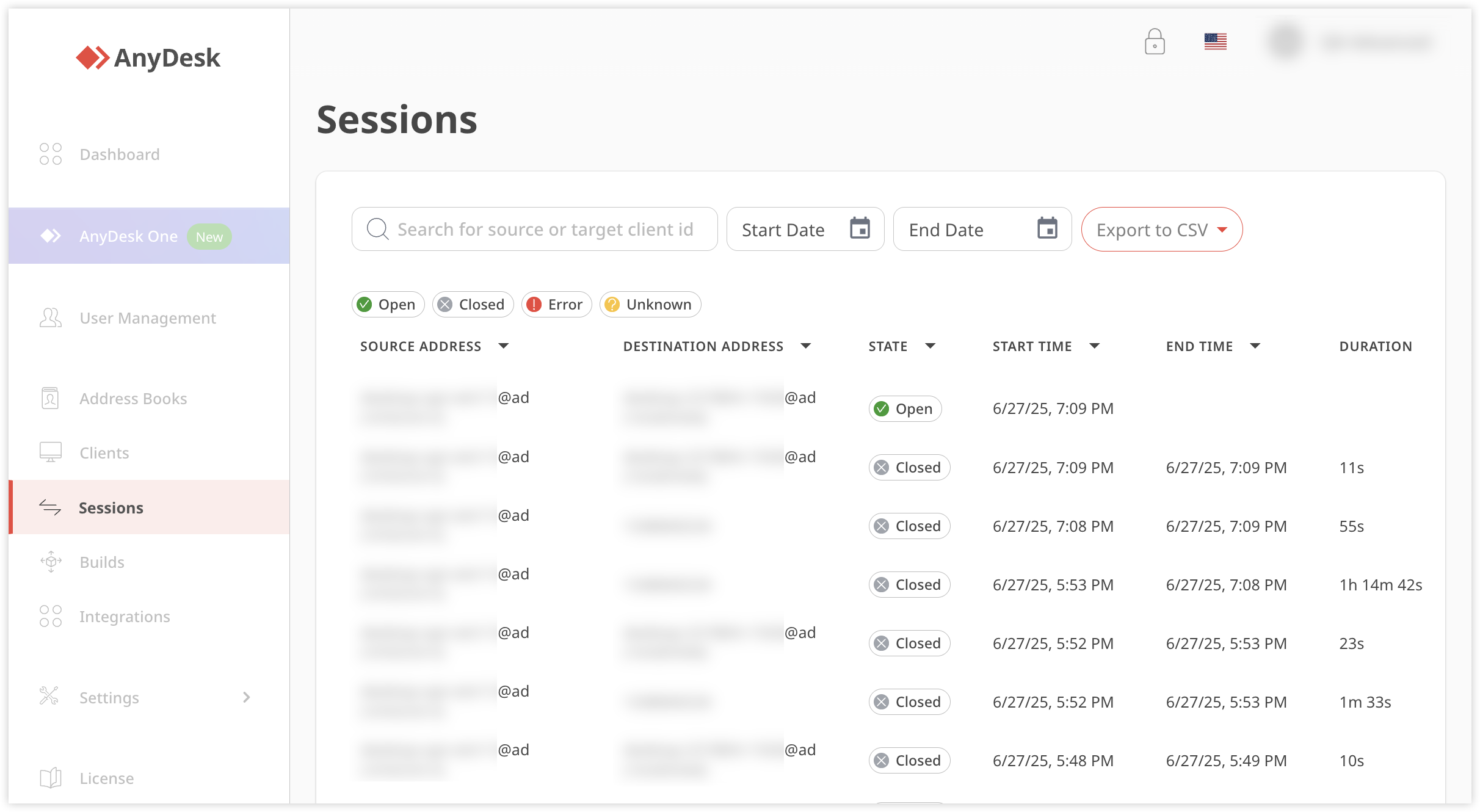
要结束与您的许可证绑定的其他设备的会话:
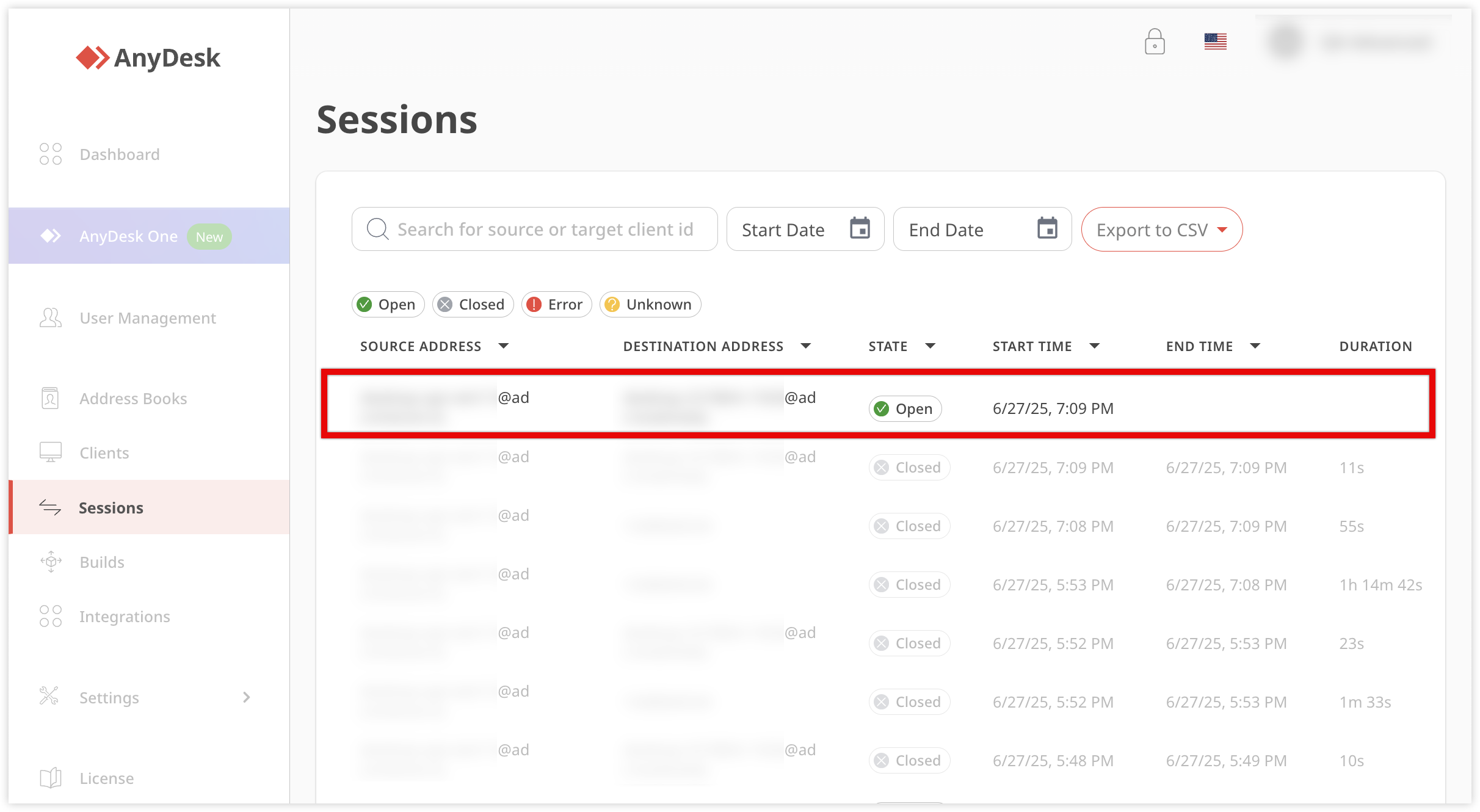
登录 my.anydesk 并导航到 会话 选项卡。
在 “会话” 选项卡上,选择活动会话。
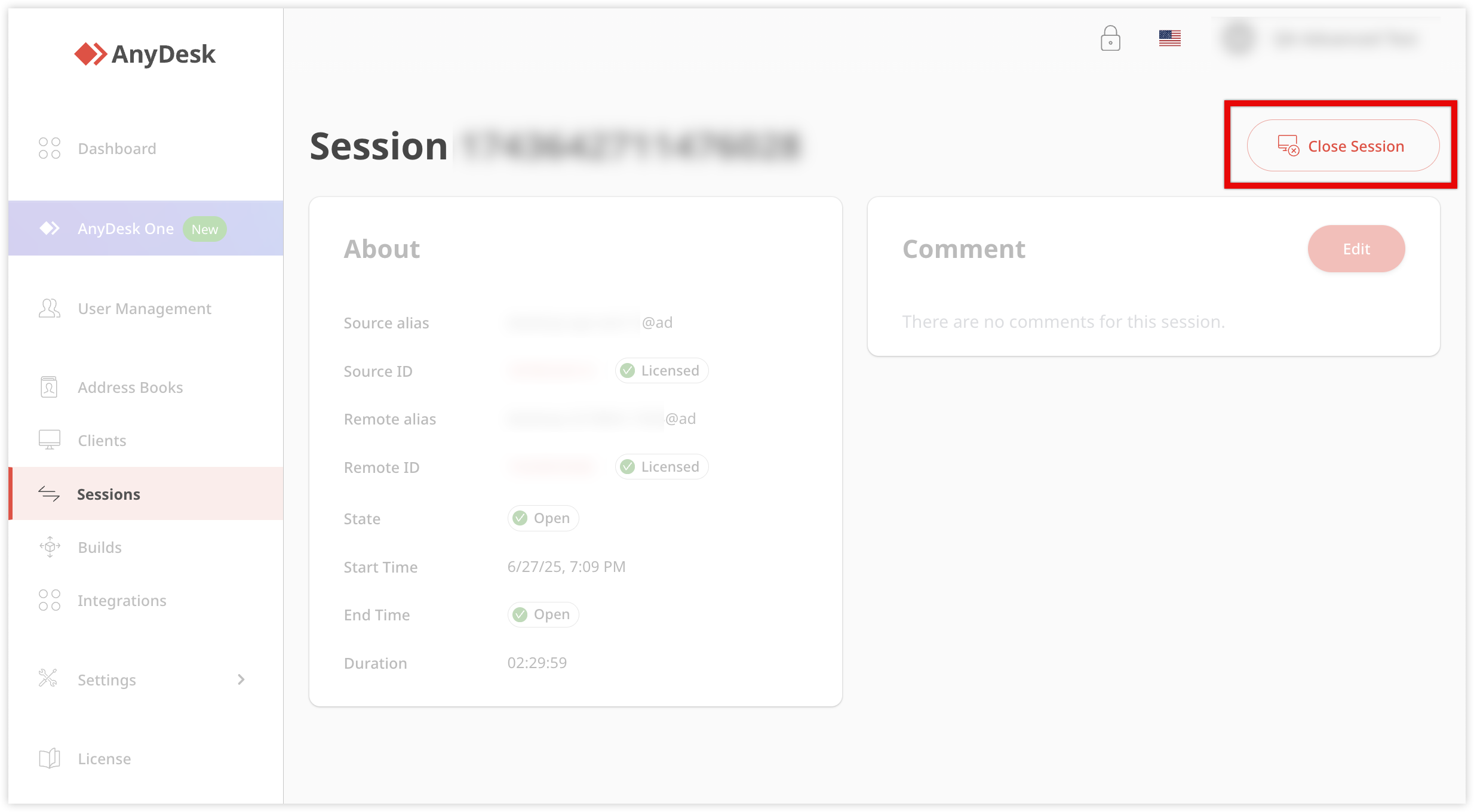
在 “会话详细信息 ”页面上,单击 “关闭会话”。
平台兼容性
在这里,您可以找到相互兼容的受支持平台的表格。
🦉 有关支持平台的更多详细信息,请参阅 this article。
起程/至 | 窗户 | macOS作系统 | Linux的 | 树莓派 | 人造人 | iOS系统 | Chrome作系统 |
窗户 | |||||||
macOS作系统 | |||||||
Linux的 | |||||||
树莓派 | |||||||
人造人 | |||||||
iOS1的 | |||||||
ChromeOS2 |
¹ 远程控制 iOS/iPadOS 需要付费传出客户端。Apple tvOS 设备目前仅限传出设备。
² ChromeOS 的远程控制仅限于外发。
常见问题
使用 AnyDesk 连接到远程设备需要什么?
您需要确保 AnyDesk 安装在本地和远程设备上,并且您需要远程设备的 AnyDesk ID(9-10 位数字)或别名。
如何启动与远程设备的会话?
要开始会话,请在本地设备上的 远程地址 字段中输入远程设备的 AnyDesk ID 或别名,然后单击 或按 Enter。
我可以拥有的活动会话数有限制吗?
是的,如果您超过许可的会话限制,则会出现一条警告,列出您当前设备上的活动会话。当您尝试启动新会话但已达到许可证允许的同时会话数时,会出现此警告。您可以手动终止其中一个会话以启动新会话。
若要查看或结束来自同一许可证下注册的其他设备的会话,请转到my.anydesk II管理门户中的“会话”选项卡。
哪些平台与 AnyDesk 兼容?
AnyDesk 支持多种平台,包括 Windows、macOS、Linux、Raspberry Pi、Android、iOS 和 ChromeOS。