Plateforme: Windows, macOS, Linux, Android
L’accès sans surveillance vous permet de gérer et de contrôler des appareils distants, même lorsqu’aucune personne n’est physiquement présente du côté distant pour accepter la connexion.
Dans cet article, vous découvrirez comment configurer l’accès sans surveillance et vous connecter à un appareil distant à l’aide de cette fonctionnalité.
Présentation
L’accès sans surveillance vous permet de vous connecter à un appareil même lorsqu’aucune personne n’est présente de l’autre côté. Il est idéal pour le télétravail, la maintenance des systèmes et la gestion d’appareils fonctionnant en continu.
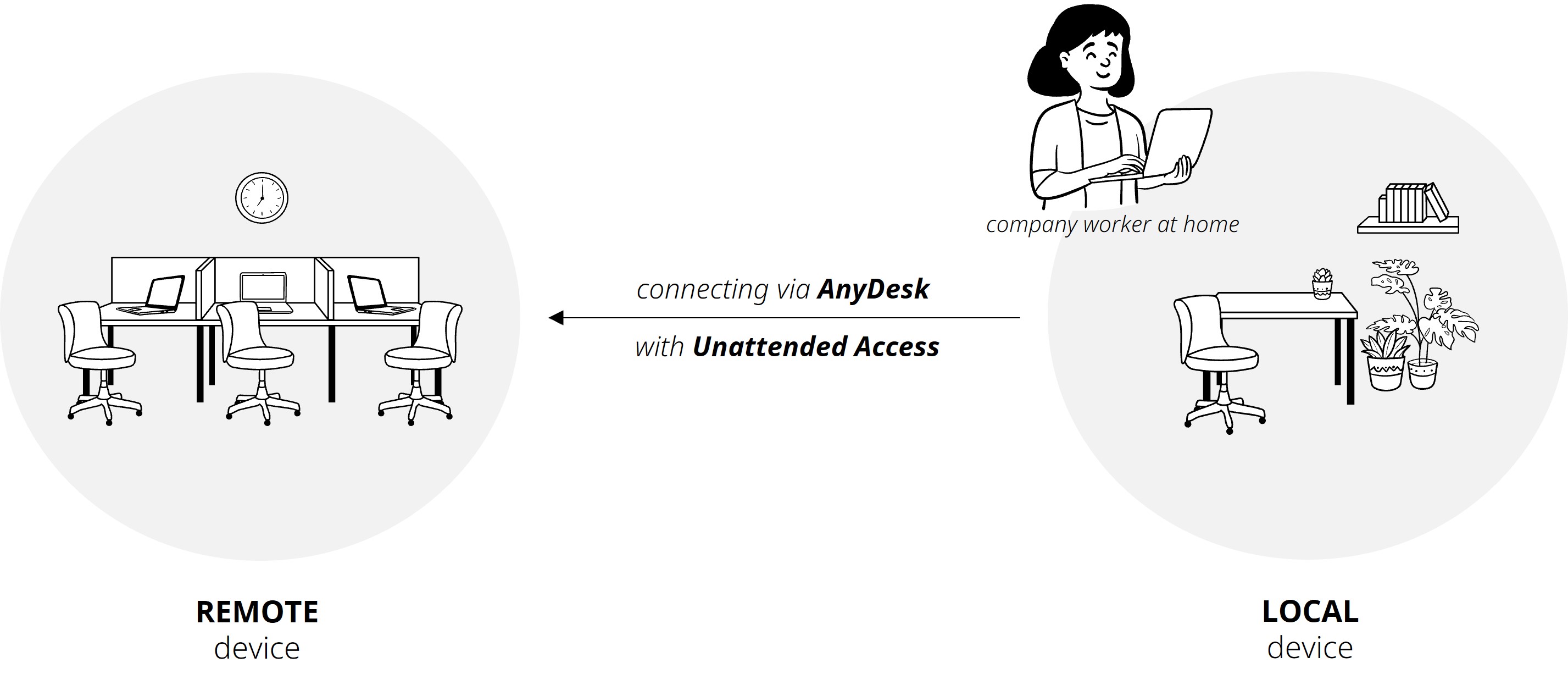
Cas d’utilisation courants des sessions d’accès sans surveillance :
Travailler à distance
Accédez à votre ordinateur de bureau ou personnel où que vous soyez. Ouvrez des fichiers, utilisez des applications ou vérifiez l’avancement de vos tâches comme si vous étiez devant l’appareil.Assurer la maintenance et le support des appareils
Maintenez les systèmes à jour, installez des logiciels ou résolvez des problèmes sans qu’une personne présente sur l’appareil distant n’ait besoin d’accepter votre connexion.
Gérer des appareils sans surveillance
Prenez en charge à distance des appareils tels que des bornes interactives, des panneaux d’affichage numérique, des systèmes de point de vente (POS) ou d’autres équipements qui fonctionnent en permanence sans être utilisés activement par des personnes.
Se connecter à des appareils verrouillés ou déconnectés
Connectez-vous à un appareil même si aucun utilisateur ne s’est encore connecté, par exemple juste après un redémarrage ou lorsque le système est verrouillé. Avant qu’un utilisateur ne se connecte au système d’exploitation de l’ordinateur distant (comme Windows ou macOS), celui-ci ne peut pas afficher des fenêtres contextuelles telles que la fenêtre Connection Accept. Lorsque l’accès sans surveillance est activé, vous pouvez toujours vous connecter en toute sécurité en saisissant vos identifiants d’accès sans surveillance et vous connecter au système à distance.
Disponibilité 24 h/24, 7 j/7 ou opérations inter-fuseaux horaires
Gardez les serveurs et les systèmes distants disponibles 24 h/24, 7 j/7. Idéal pour les équipes internationales travaillant dans différents fuseaux horaires.
Gagner du temps et éviter les déplacements
Évitez les interventions sur site en gérant et en dépannant les appareils et systèmes distants à distance.
Configurer l’accès sans surveillance
Par défaut, l’accès sans surveillance est désactivé dans l’application AnyDesk. Lorsqu’il est désactivé, une personne doit être présente pour accepter ou refuser manuellement la demande de connexion via la fenêtre Connection Accept.
Pour activer l’accès sans surveillance, définissez un mot de passe dans l’application AnyDesk sur l’appareil distant. Vous pourrez ensuite utiliser ce mot de passe pour vous connecter depuis votre appareil local.
💡 REMARQUE
Vous pouvez utiliser aussi bien la version portable que la version installée d’AnyDesk pour l’accès sans surveillance. L’installation est facultative, mais elle permet de rester connecté après un redémarrage ou une déconnexion.
Pour configurer l’accès sans surveillance :
Sur l’appareil Windows ou macOS distant, ouvrez AnyDesk, puis accédez à Paramètres > Accès.
Dans la section Accès sans surveillance, cliquez sur Définir un mot de passe.
🚨 IMPORTANTLe mot de passe doit contenir au moins 8 caractères et ne doit pas utiliser de motifs simples ou répétitifs. Utilisez une combinaison de lettres, de chiffres et de symboles pour renforcer la sécurité. Un mot de passe de plus de 12 caractères est vivement recommandé, car toute personne disposant de votre mot de passe et de votre ID AnyDesk pourrait obtenir un accès complet à votre appareil, selon les autorisations configurées.
Créez un mot de passe sécurisé, puis cliquez sur Appliquer.
Une fois ces étapes terminées, l’accès sans surveillance sera activé sur votre appareil distant, ce qui vous permettra de vous y connecter et de le gérer à distance à tout moment.
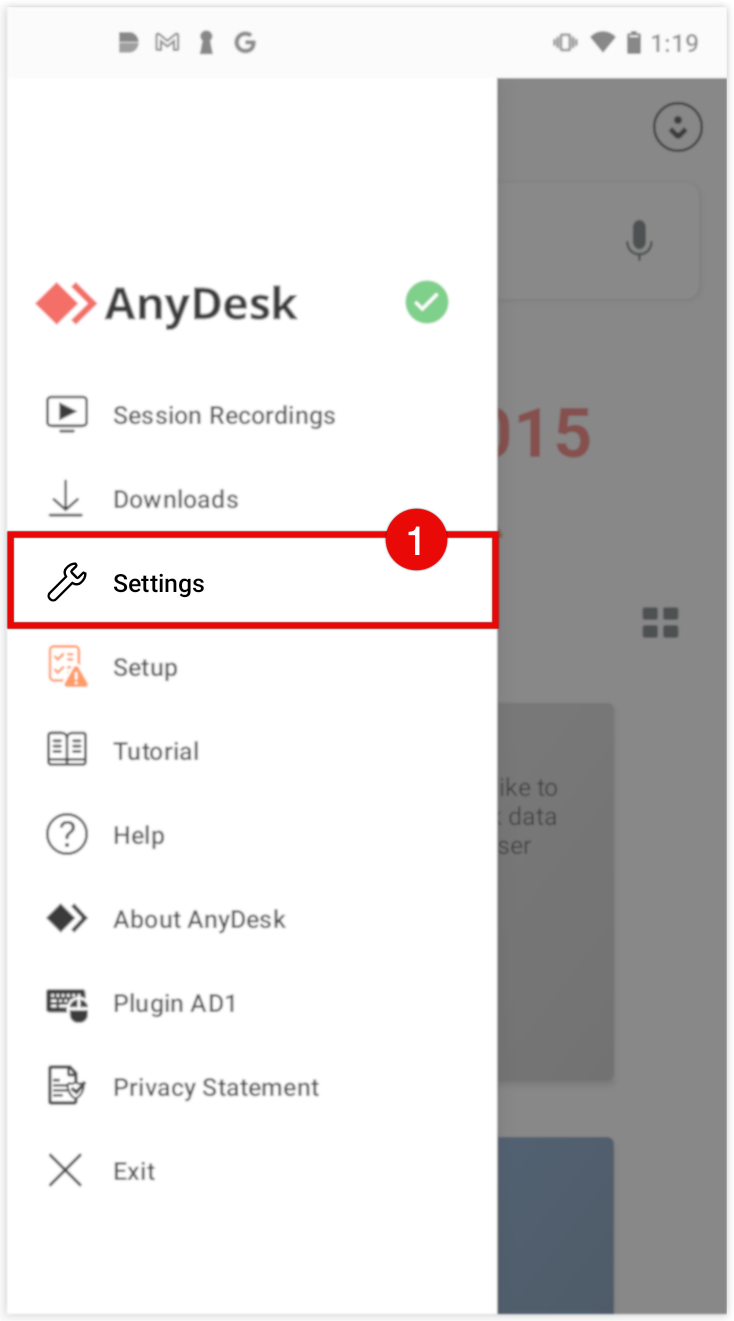
Sur l’appareil Android distant, ouvrez AnyDesk et appuyez sur
 .
.Accédez à Paramètres > Autorisations > Profils d’autorisations.
.png)
.png)
Dans la liste, sélectionnez Accès sans surveillance.
Sélectionnez Activer l’accès sans surveillance, puis définissez un mot de passe sécurisé et appuyez sur OK.
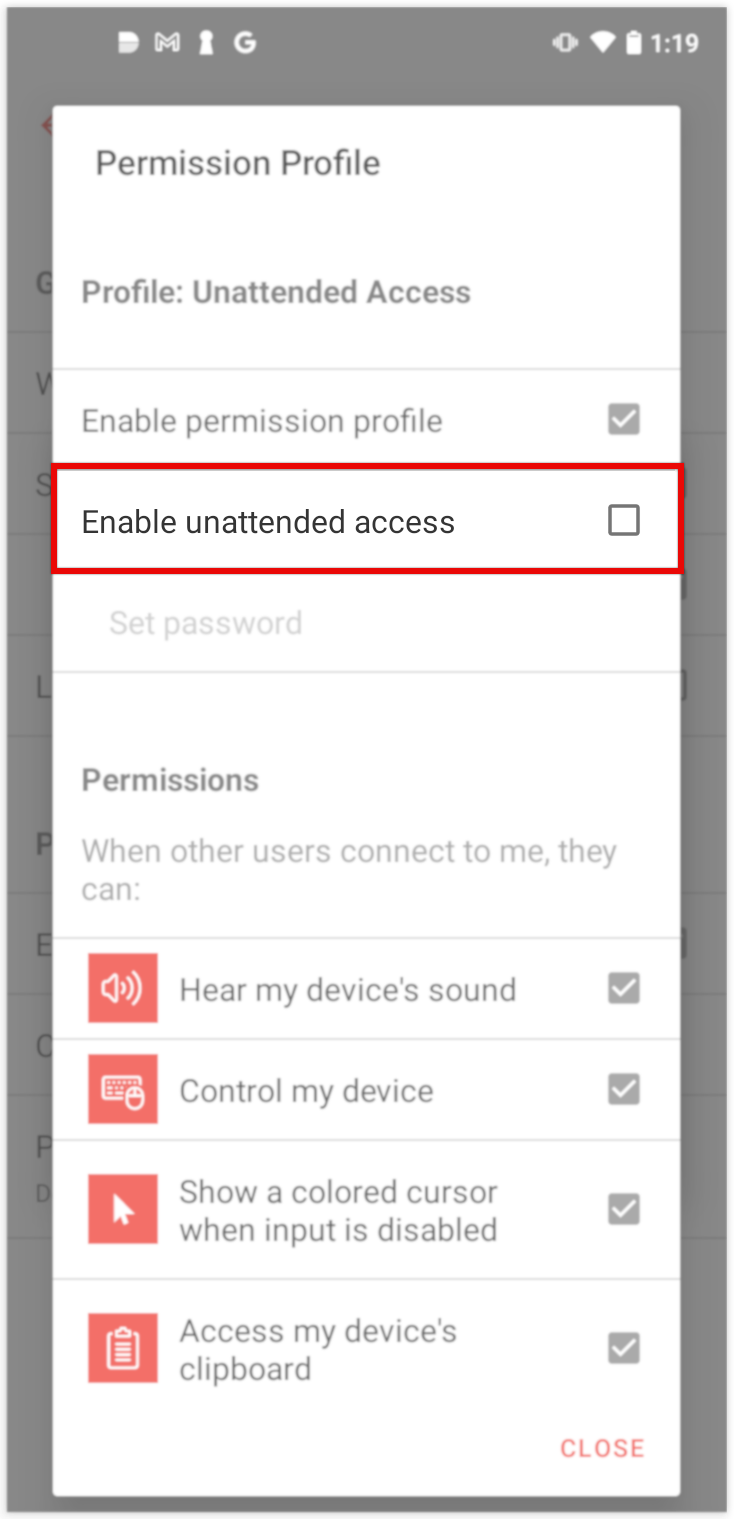
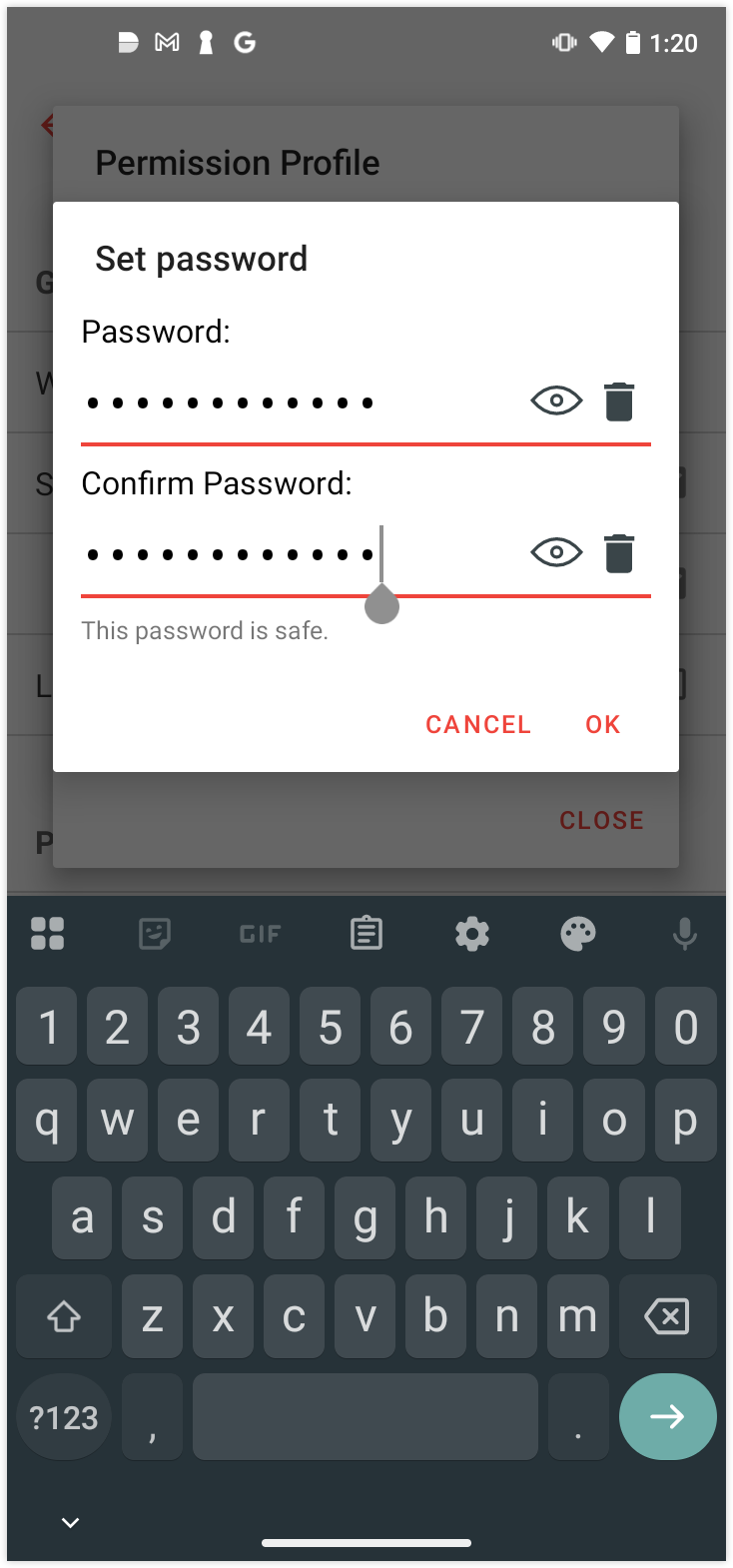
Une fois ces étapes terminées, l’accès sans surveillance sera configuré sur votre appareil Android. Vous pourrez ainsi vous connecter plus rapidement et effectuer des tâches telles que les transferts de fichiers sans nécessiter d’approbation manuelle.
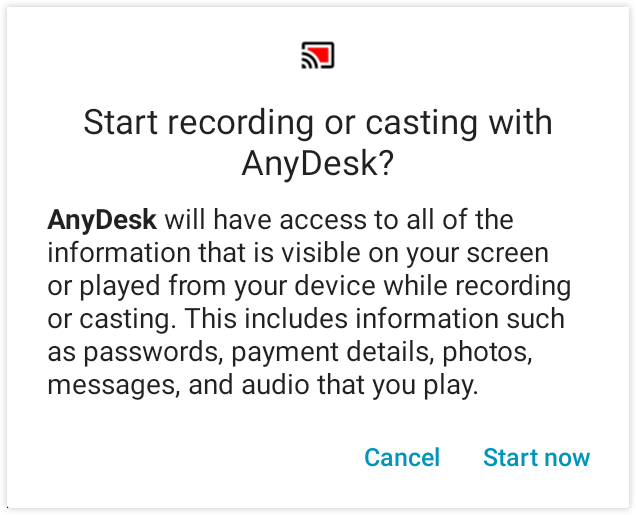
🚨 IMPORTANTSur les appareils Android 10 et versions ultérieures, une demande de confirmation de l’enregistrement de l’écran peut toujours s’afficher pendant les sessions à distance. Cette demande doit être acceptée manuellement sur l’appareil par une personne physiquement présente, même si l’accès sans surveillance est configuré.
Pour plus d’informations, consultez l’article AnyDesk pour Android.
Se connecter à un appareil distant via l’accès sans surveillance
Lorsque vous vous connectez à un client AnyDesk sur lequel l’authentification à deux facteurs (2FA) est activée, vous serez invité à saisir un code d’autorisation à 6 chiffres généré par votre application d’authentification immédiatement après avoir saisi le mot de passe de l’accès sans surveillance, qu’il soit renseigné manuellement ou automatiquement.
Récupérez l’ID AnyDesk ou l’Alias de l’appareil distant.
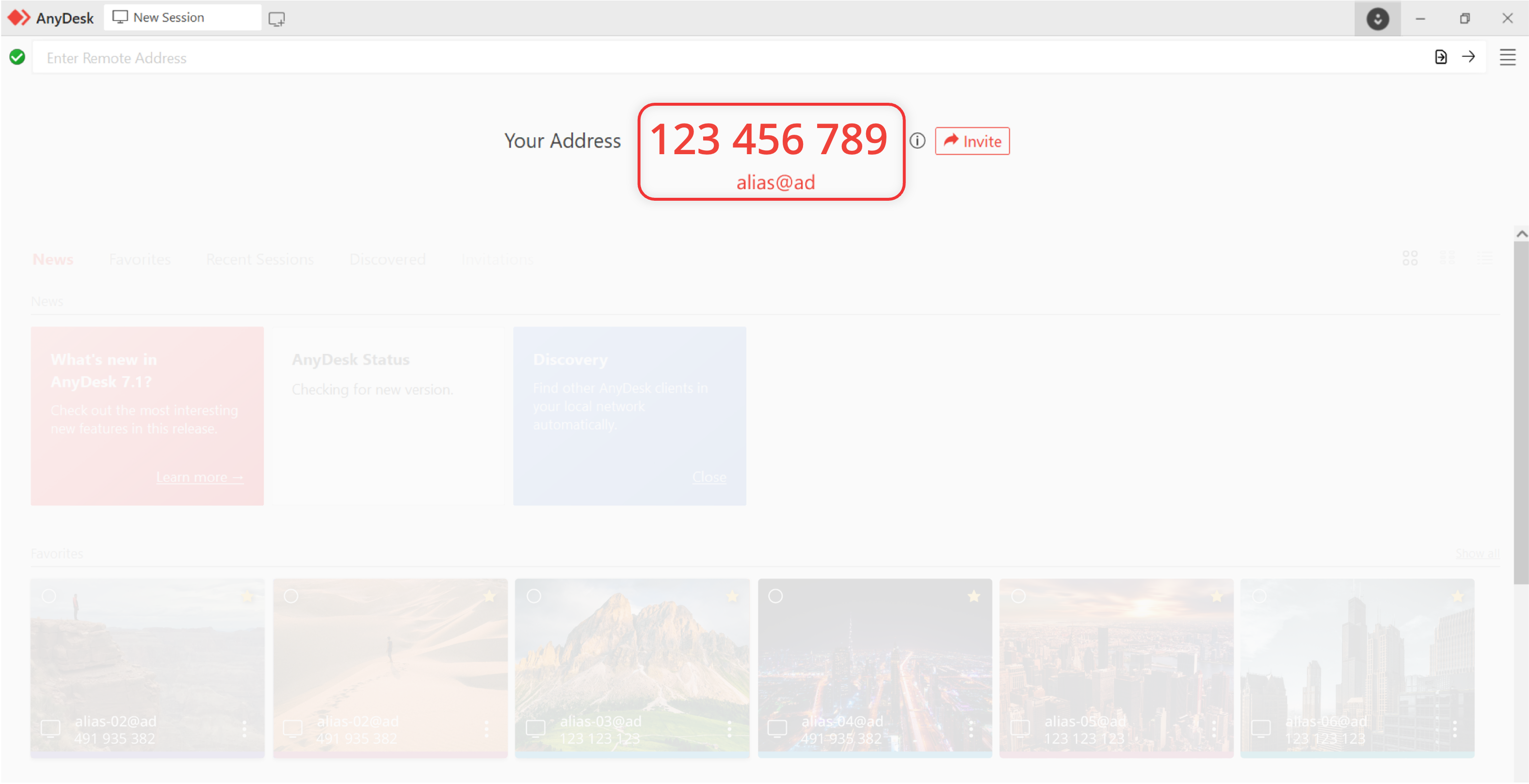
Sur l’appareil local à partir duquel vous souhaitez vous connecter à l’appareil distant, saisissez l’ID AnyDesk dans le champ Adresse distante, puis cliquez sur
 ou appuyez sur Entrée.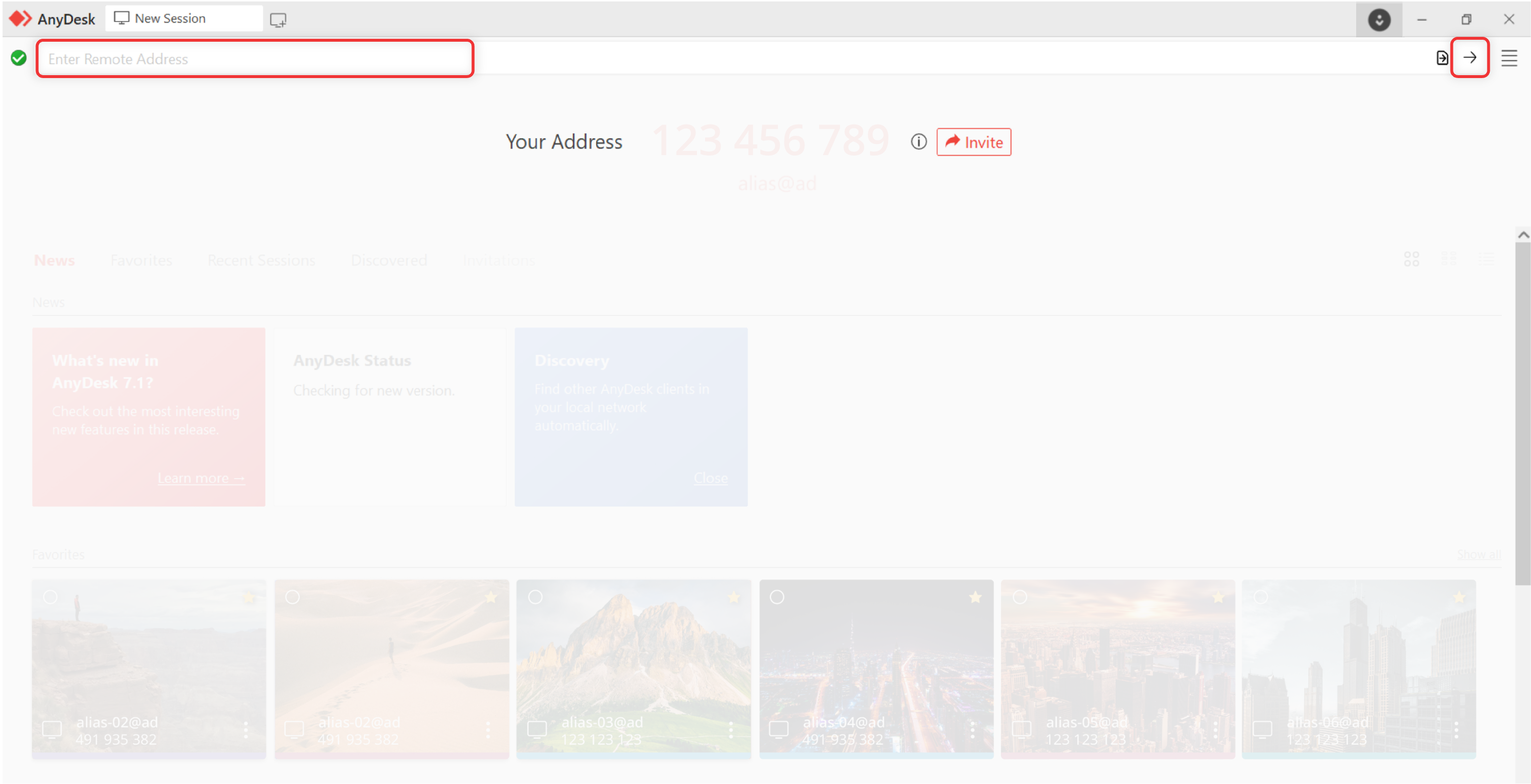
Lorsque vous y êtes invité, saisissez le mot de passe de l’accès sans surveillance que vous avez précédemment configuré sur l’appareil distant.
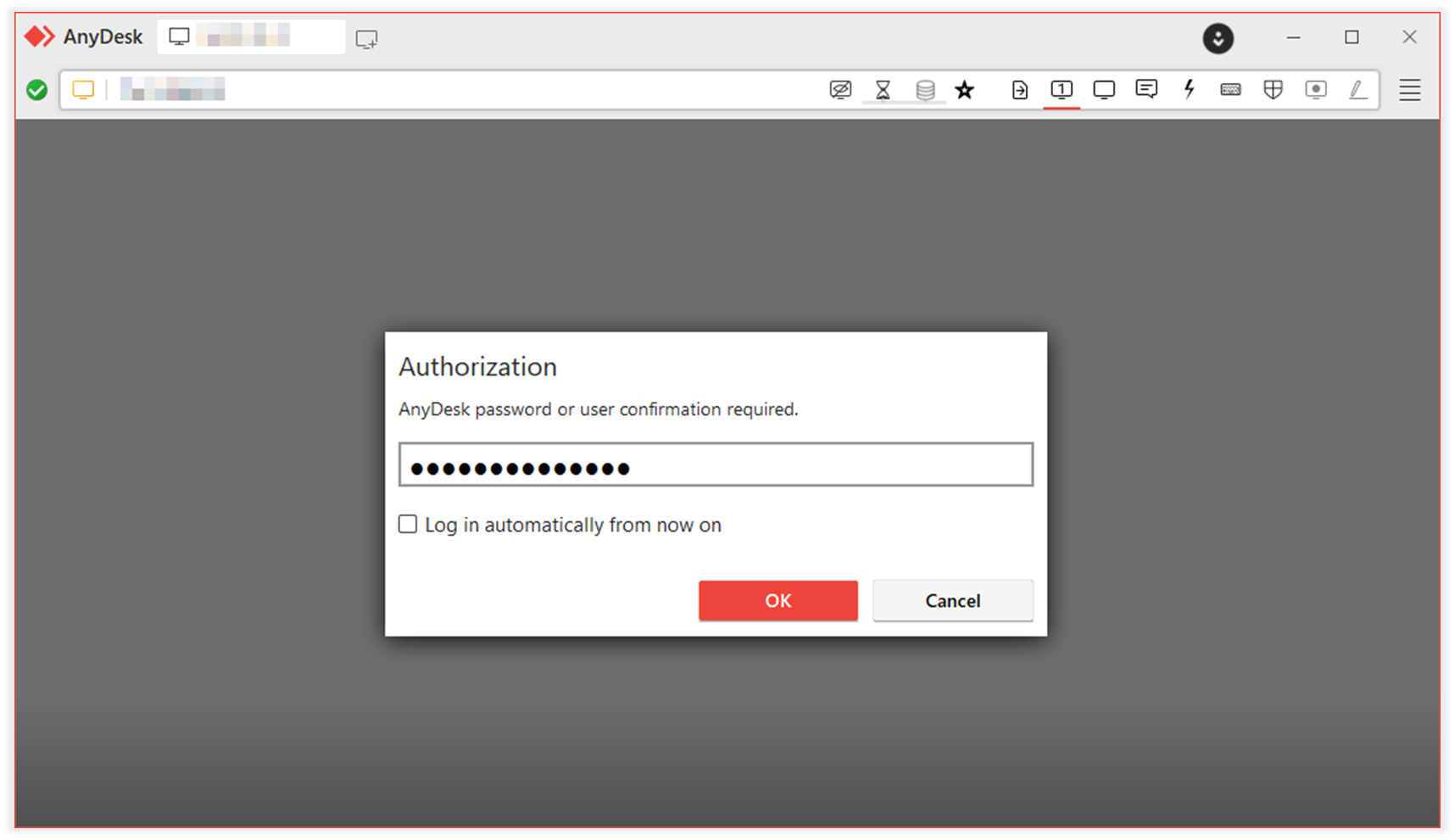
Gérer l’accès sans surveillance
Activer l’enregistrement des informations de connexion
Vous pouvez configurer AnyDesk pour mémoriser le mot de passe de l’accès sans surveillance pour les sessions futures. Cela permet aux clients de confiance de se connecter sans avoir à saisir le mot de passe à chaque connexion.
Pour autoriser l’enregistrement des informations de connexion :
Sur l’appareil distant, accédez à Paramètres > Accès > Accès sans surveillance.
Cochez la case Autoriser les autres ordinateurs à enregistrer les informations de connexion pour cet ordinateur.
Lorsque cette option est activée et que le mot de passe de l’accès sans surveillance est correctement saisi, le client qui se connecte voit apparaître la case à cocher : Se connecter automatiquement à partir de maintenant.
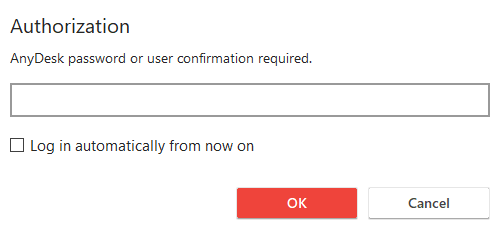
En cochant cette case, un jeton est enregistré sur l’appareil utilisé pour la connexion. Ce jeton est ensuite utilisé lors des connexions suivantes, ce qui permet d’établir automatiquement la connexion sans avoir à saisir de nouveau le mot de passe.
Réinitialiser ou révoquer les jetons de connexion enregistrés
Vous pouvez réinitialiser tous les jetons enregistrés depuis l’appareil distant en :
sélectionnant Effacer tous les jetons.
modifiant le mot de passe de l’accès sans surveillance.
Après la réinitialisation, tous les clients devront saisir à nouveau le mot de passe pour se connecter.
Pour empêcher la génération de nouveaux jetons :
Décochez la case Autoriser les autres ordinateurs à enregistrer les informations de connexion pour cet ordinateur.
Les jetons existants restent valides tant qu’ils ne sont pas supprimés manuellement.
🚨 IMPORTANT
Les mots de passe ne sont jamais enregistrés. À la place, un jeton à usage unique est généré par l’appareil distant après une authentification réussie.
Les jetons sont propres à chaque appareil et ne peuvent être utilisés que par l’application AnyDesk qui les a reçus.
Même si une personne dispose d’un accès complet à l’appareil sur lequel AnyDesk est installé, elle ne peut pas récupérer le mot de passe en clair.
Le changement du mot de passe (même si vous définissez le même mot de passe) invalide tous les jetons.
Configurer la 2FA pour l’accès sans surveillance
💡 REMARQUE
Avant de configurer la 2FA, installez une application d’authentification (par exemple Google Authenticator, Microsoft Authenticator ou FreeOTP) sur votre appareil mobile.
AnyDesk prend en charge l’ (2FA) pour l’accès à distance aux appareils sans qu’une personne soit physiquement présente.
Pour activer la vérification 2FA pour les connexions via l’accès sans surveillance :
Ouvrez l’application AnyDesk, cliquez sur
.png) dans l’angle supérieur droit, puis sélectionnez Paramètres.
dans l’angle supérieur droit, puis sélectionnez Paramètres.Dans Paramètres, accédez à Accès et, dans la section Accès sans surveillance, cochez la case Activer l’authentification à deux facteurs.
Une fenêtre s’affiche dans laquelle vous pouvez scanner le code QR ou coller la clé dans l’une des applications d’authentification recommandées.
Saisissez le code d’autorisation généré par l’application d’authentification, puis cliquez sur Activer l’autorisation.
🚨 IMPORTANTSi le code d’authentification correct est saisi mais que le bouton Activer l’autorisation reste grisé, assurez-vous que l’heure de l’application d’authentification et celle de l’appareil AnyDesk sont synchronisées. Les codes étant basés sur l’heure, ils ne fonctionneront pas si les horloges ne sont pas alignées.
Autoriser les utilisateurs à ignorer la vérification 2FA
Nous reconnaissons l’importance de l’authentification à deux facteurs (2FA) pour renforcer la sécurité. Toutefois, nous sommes également conscients qu’après la vérification initiale, la 2FA peut ne plus être nécessaire pour de nombreux utilisateurs.
Pour répondre à ce besoin, AnyDesk propose aux administrateurs deux options permettant aux utilisateurs qui se connectent d’ignorer la vérification 2FA :
Connexion automatique : si la case Activer pour les informations de connexion enregistrées est décochée, AnyDesk ne demandera pas le code de vérification 2FA lorsqu’un utilisateur se connecte à l’aide d’un jeton de connexion automatique.
Mots de passe à court terme : si la case Activer pour les mots de passe à court terme (par ex. redémarrage à distance) est décochée, AnyDesk ne demandera pas le code de vérification 2FA lors de la reconnexion automatique d’une session, par exemple pendant un redémarrage à distance.
En personnalisant ces paramètres, les administrateurs peuvent simplifier l’expérience utilisateur tout en maintenant un niveau de sécurité adapté.
Vérifiez toujours l’identité d’un tiers qui vous contacte et vous demande votre ID AnyDesk. Nous (AnyDesk Software) ne vous demanderons jamais votre mot de passe, et les entreprises légitimes ne vous contacteront jamais sans que vous ayez initié la communication au préalable. Si vous faites appel à un service de réparation informatique, assurez-vous de connaître le prestataire.
Autoriser uniquement les connexions via l’accès sans surveillance
Vous pouvez configurer AnyDesk pour accepter uniquement les connexions via l’accès sans surveillance et bloquer les demandes de session interactive.
Pour activer cette option :
Ouvrez AnyDesk, cliquez sur
dans l’angle supérieur droit, puis sélectionnez Paramètres.Accédez à Sécurité > Accès interactif.
Sélectionnez Ne jamais afficher les demandes de session entrantes.
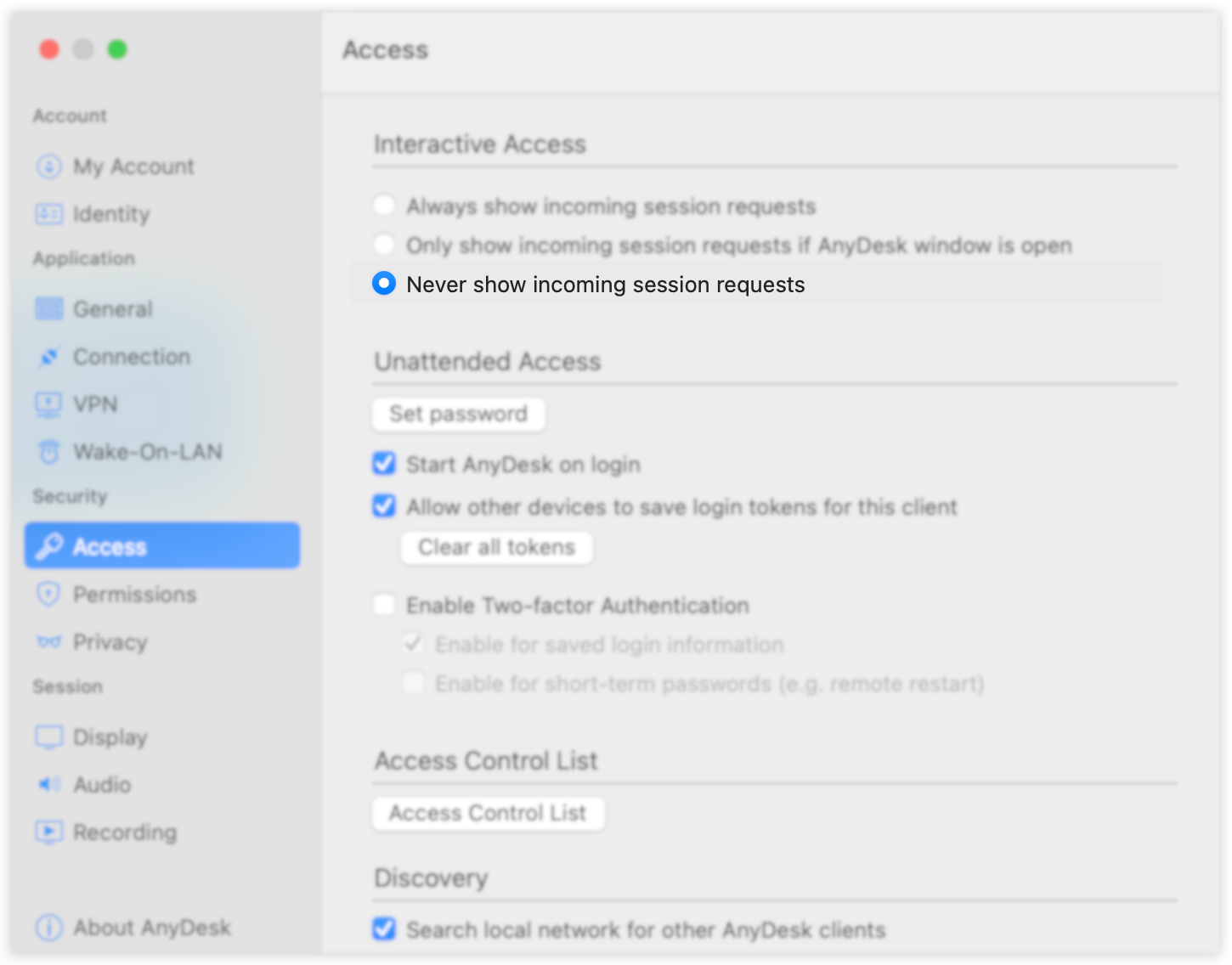
Lorsque cette option est activée, l’appareil n’affiche plus les demandes de connexion. Seules les connexions authentifiées à l’aide du mot de passe de l’accès sans surveillance sont autorisées.
FAQ
Est-il nécessaire d’installer AnyDesk sur l’appareil distant pour utiliser l’accès sans surveillance ?
Il est fortement recommandé d’installer AnyDesk sur l’appareil distant afin de garantir la connectivité après un redémarrage du système ou une déconnexion.
Puis-je utiliser l’authentification à deux facteurs (2FA) avec l’accès sans surveillance ?
Oui, AnyDesk prend en charge l’authentification à deux facteurs pour les connexions via l’accès sans surveillance.
Que dois-je faire si le bouton d’autorisation de la 2FA est grisé ?
Assurez-vous que l’heure de l’application d’authentification et celle de l’appareil AnyDesk sont synchronisées, car les codes sont basés sur l’heure.
Puis-je ignorer la vérification 2FA lors des prochaines connexions ?
Oui, les administrateurs peuvent configurer les paramètres afin d’autoriser les utilisateurs à ignorer la vérification 2FA pour les informations de connexion enregistrées ou les mots de passe à court terme.