Garantir a experiência de produto mais tranquila continua sendo nosso objetivo final. Fornecemos recursos úteis para apoiar todos os usuários do AnyDesk em sua jornada colaborativa. Antes de entrar em contato com o Suporte, tente pesquisar em nosso Help Centere YouTube channel. Muitas questões também são abordadas em nosso FAQ.
Se você tiver problemas e precisar de suporte ativo, entre em contato com AnyDesk Technical Support.
Suporte para diferentes licenças do AnyDesk
💡 NOTA
O suporte a tíquetes está incluído apenas nas licenças Standard, Advanced e Ultimate . Você pode entrar em contato com o suporte do AnyDesk através do nosso formulário de contato em my.anydesk e faremos o possível para entrar em contato com você o mais rápido possível.
Apoio | Licença AnyDesk | ||||
Livre | Solo | Padrão | Avançado | Último | |
Central de Ajuda | |||||
Suporte técnico ativo (tickets, chat ao vivo) | |||||
Suporte por telefone | |||||
Agente de Sucesso do Cliente | |||||
Enviar um ticket
Licença: Nuvem padrão, avançada e definitiva
Existem várias maneiras de enviar um ticket para nossa equipe de suporte:
Para enviar um ticket via my.anydesk.com:
Faça login em my.anydesk II e vá para Ajuda e Contato.
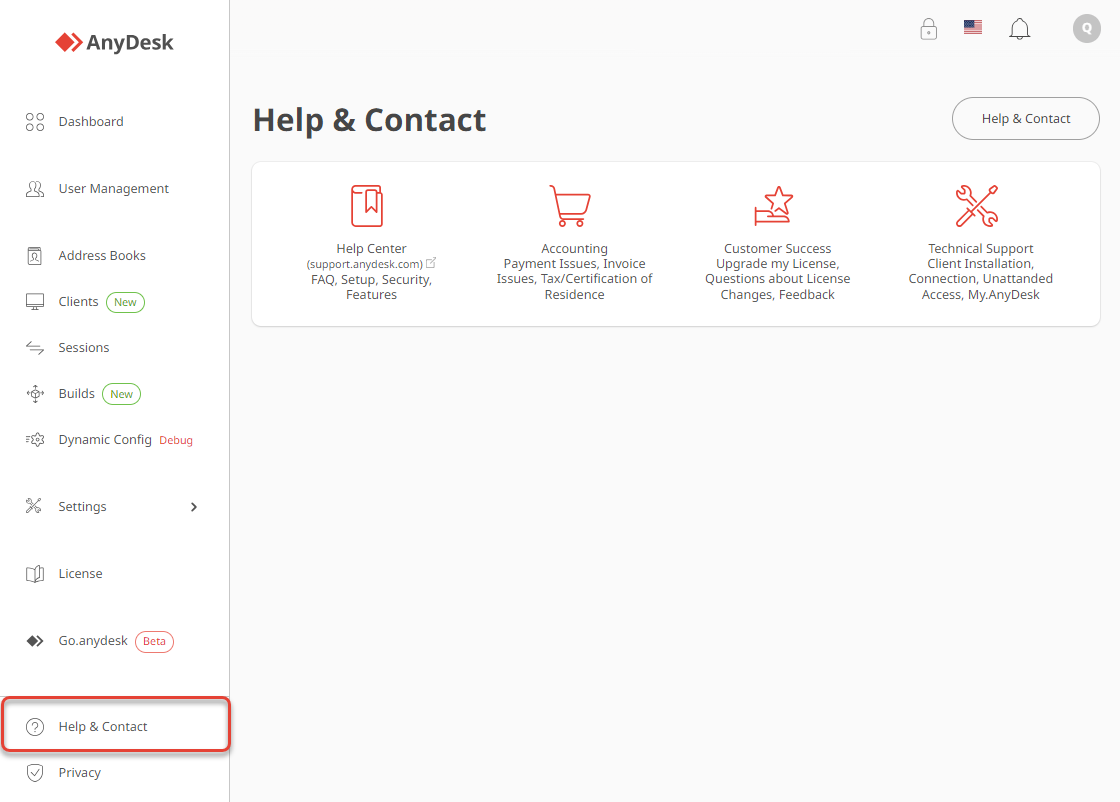
Selecione o tipo de solicitação e preencha o formulário.
.png "image(1).png")
Para enviar um tíquete pelo aplicativo AnyDesk:
Abra o aplicativo AnyDesk no seu dispositivo.
Vá para Configurações e abra a guia Sobre o AnyDesk .
Na seção Suporte , clique em Enviar informações de suporte.
.png "image(2).png")
Isso criará uma solicitação por e-mail com seu Arquivos de rastreamento anexado. Describe the issue you’re having in details e envie o e-mail.
.png "image(3).png")
Perguntas Freqüentes
Quais informações devo incluir em um ticket?
Para nos ajudar a rastrear e resolver seu problema com eficiência, inclua as seguintes informações em seu tíquete de suporte:
Número do cliente: Inclua seu número de cliente na linha de assunto para facilitar o rastreamento.
Detalhes do problema: Descreva as últimas etapas executadas antes da ocorrência do problema, juntamente com detalhes sobre seu ambiente de trabalho, como sistema operacional, configuração de rede e configuração de firewall.
Informações gerais: Forneça qualquer informação básica relevante, como o caso de uso ou motivo para usar o AnyDesk.
Arquivos de rastreamento: Anexe arquivos de rastreamento do AnyDesk ao seu ticket. Esses arquivos são inestimáveis para diagnosticar problemas, especialmente aqueles que são difíceis de reproduzir.
Como verifico a versão do AnyDesk?
Para verificar sua versão do AnyDesk:
Abra o aplicativo AnyDesk.
Vá para Configurações e abra a guia Sobre o AnyDesk .
O número da versão será exibido em Versão.
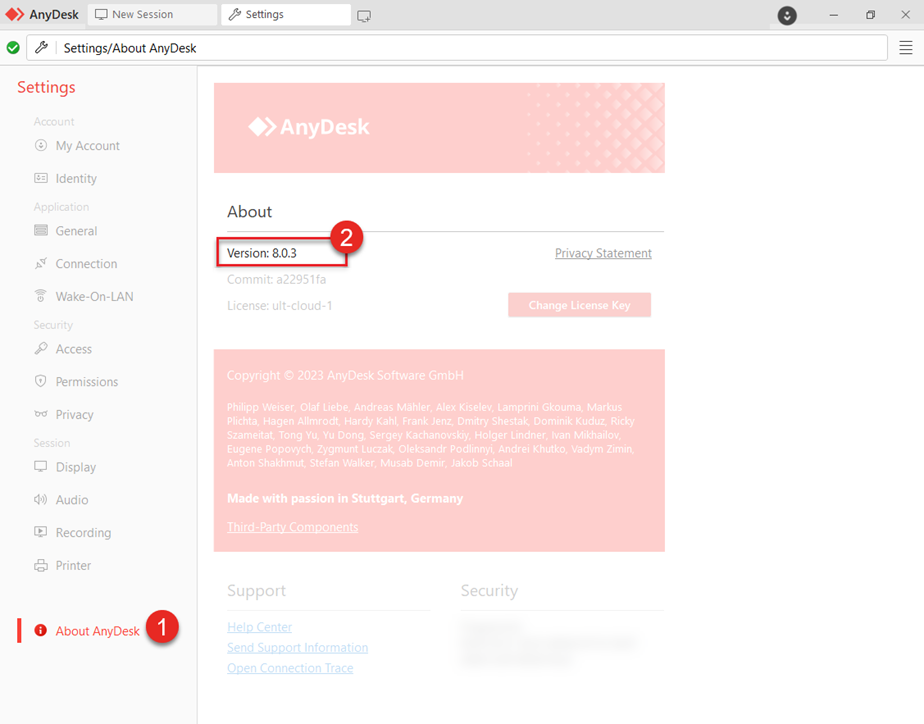
Ao fornecer essas informações, você nos ajuda a resolver seu problema de forma mais rápida e eficaz.
Lista de verificação da descrição do bilhete
Para ajudá-lo a fornecer informações detalhadas, considere responder às seguintes perguntas em seu ticket:
Quais sistemas operacionais estão envolvidos? Se estiver usando GNU/Linux, especifique a distribuição exata, o gerenciador de login e o ambiente de área de trabalho.
Uma mensagem de erro é exibida? Em caso afirmativo, o que diz exatamente?
Qual versão do AnyDesk você está usando?
O AnyDesk está instalado?
Você está usando uma versão Cliente personalizado ?
Um dos clientes está conectado via dados móveis ou Wi-Fi?
Você está trabalhando em um ambiente seguro com um proxy ou firewall?
Foi estabelecida uma conexão direta? (Indicado por um monitor com um símbolo de reprodução no canto inferior direito)
Você instalou a versão mais recente? Verifique AnyDesk Releases.
Você tentou se conectar de uma máquina diferente e encontrou o mesmo problema?