In diesem Artikel finden Sie Informationen zu unseren Zahlungsoptionen sowie Anweisungen zum Hinzufügen Ihrer bevorzugten Zahlungsmethode.
🦉 Informationen zur Bezahlung einer Lizenzrechnung finden Sie in diesem Artikel.
💡 HINWEIS
Ihre Kundennummer/Kunden-ID finden Sie auf my.anydesk auf der Registerkarte Lizenz oder auf Ihrer Rechnung.
Nach dem Kauf der Lizenz müssen Sie diese aktivieren. Weitere Informationen zur Aktivierung Ihrer Lizenz.
Übersicht
Alle Zahlungen können über die Management-Portale my.anydesk I und my.anydesk II abgewickelt werden.
AnyDesk akzeptiert verschiedene Zahlungsmethoden:
Kreditkarte – Bezahlen Sie mit Ihrer Kreditkarte. AnyDesk akzeptiert Kreditkarten von Visa, Mastercard und American Express.
PayPal – Bezahlen Sie über Ihr PayPal-Konto.
Banküberweisung – Bezahlen Sie Ihre Rechnungen per regulärer Banküberweisung. Die Bankverbindung von AnyDesk, einschließlich der IBAN, finden Sie in der unteren rechten Ecke jeder Rechnung.
Bevorzugte Zahlungsmethode hinzufügen
Sie können in my.anydesk eine Kreditkarte oder ein PayPal-Konto als bevorzugte Zahlungsmethode hinterlegen. Ihre gespeicherte Zahlungsmethode wird automatisch belastet, sobald Ihre Rechnung fällig ist.
🦉 Informationen zur Verwaltung der automatischen Verlängerung Ihrer Lizenz finden Sie in diesem Artikel.
In my.anydesk II können Sie eine Kreditkarte (Visa, Mastercard, American Express oder JCB) oder ein PayPal-Konto als bevorzugte Zahlungsmethode hinzufügen.
So fügen Sie Ihre bevorzugte Zahlungsmethode in my.anydesk II hinzu:
Gehen Sie zur Registerkarte Lizenz.
Klicken Sie im Abschnitt Zahlungsmethoden auf
 .
. Klicken Sie auf Zahlungsmethode hinzufügen und wählen Sie die Zahlungsmethode aus, die Sie hinzufügen möchten.

Geben Sie im Pop-up-Fenster Ihre Zahlungsinformationen ein.
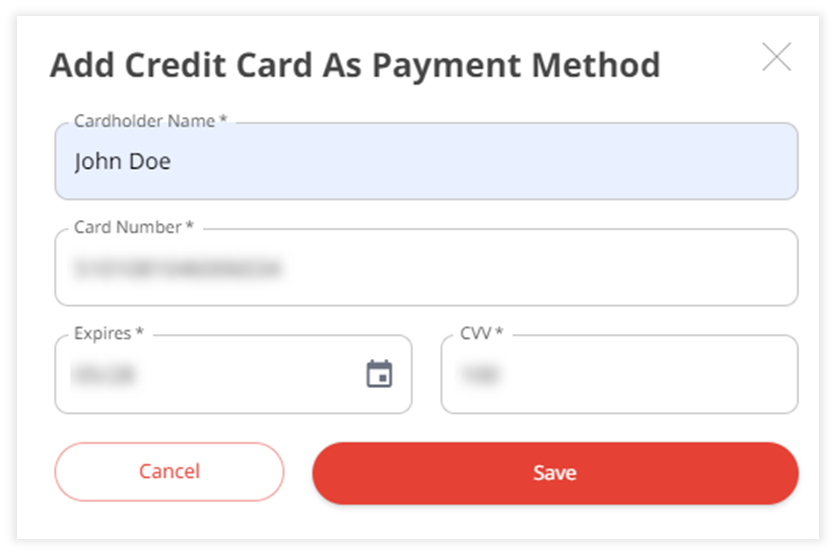
Klicken Sie auf Speichern.
In my.anydesk I können Sie eine Kreditkarte (Visa, Mastercard, American Express) oder ein PayPal-Konto als bevorzugte Zahlungsmethode hinzufügen.
So fügen Sie Ihre bevorzugte Zahlungsmethode in my.anydesk I hinzu:
Gehen Sie zu Einstellungen und öffnen Sie die Registerkarte Zahlung.
Klicken Sie auf Zahlungsmethode hinzufügen und wählen Sie die Zahlungsmethode aus, die Sie hinzufügen möchten.
Geben Sie Ihre Zahlungsinformationen ein.
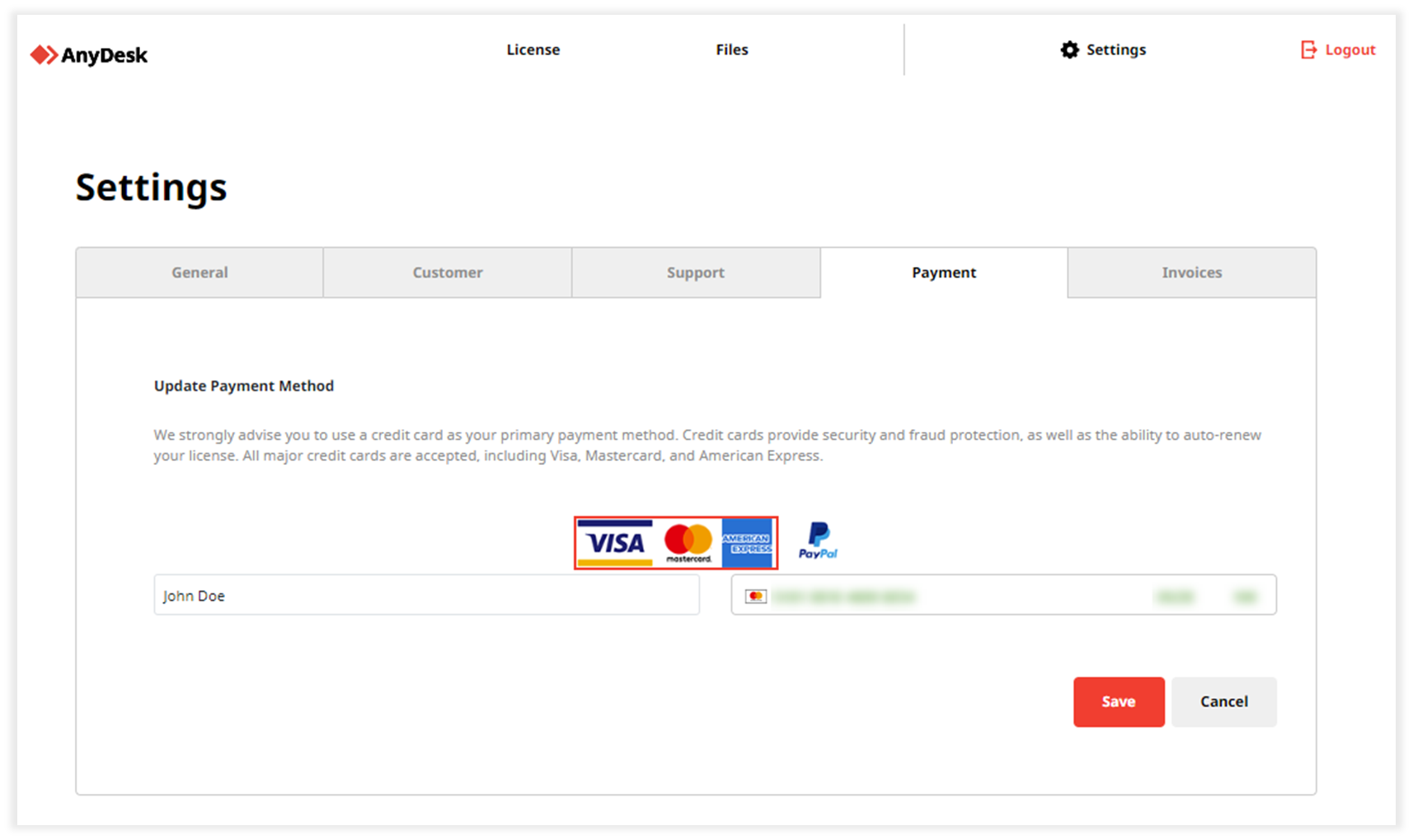
Klicken Sie auf Speichern.
Bevorzugte Zahlungsmethode ändern
Wenn Sie bereits eine bevorzugte Zahlungsmethode festgelegt haben und diese ändern möchten, können Sie dies im my.anydesk Management-Portal tun.
So ändern Sie Ihre bevorzugte Zahlungsmethode in my.anydesk II:
Gehen Sie zur Registerkarte Lizenz.
Klicken Sie im Abschnitt Zahlungsmethoden auf
.Fügen Sie eine Zahlungsmethode hinzu, indem Sie die Schritte im Abschnitt oben befolgen.
Klicken Sie neben Ihrer neuen Zahlungsmethode auf das Symbol ✔.
.png)
So ändern Sie Ihre bevorzugte Zahlungsmethode in my.anydesk I:
Gehen Sie zu Einstellungen.
Öffnen Sie die Registerkarte Zahlung und klicken Sie auf Zahlungsmethode löschen.
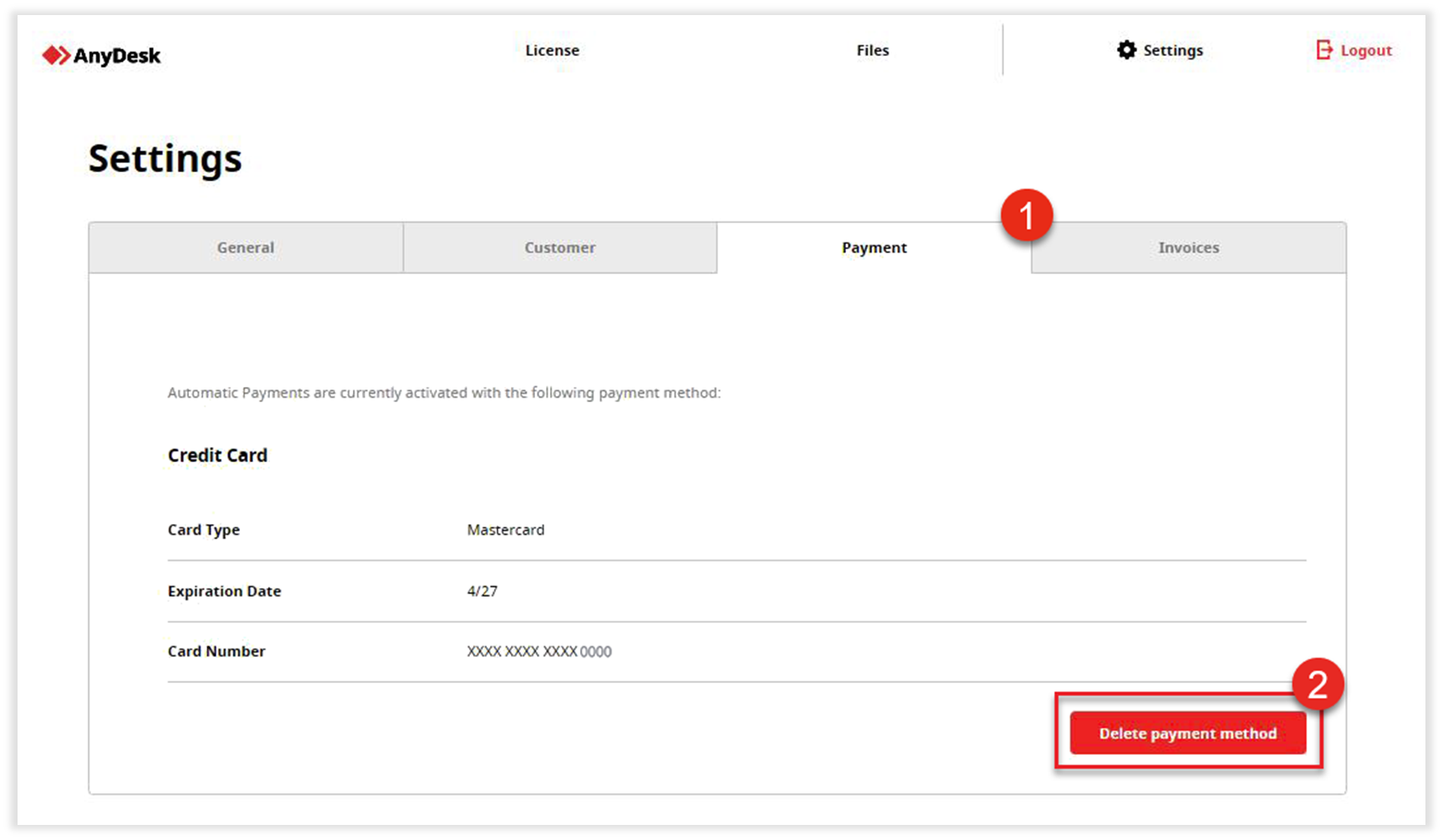
Klicken Sie auf Zahlungsmethode hinzufügen, wählen Sie die gewünschte Zahlungsmethode aus und geben Sie Ihre Zahlungsinformationen ein.
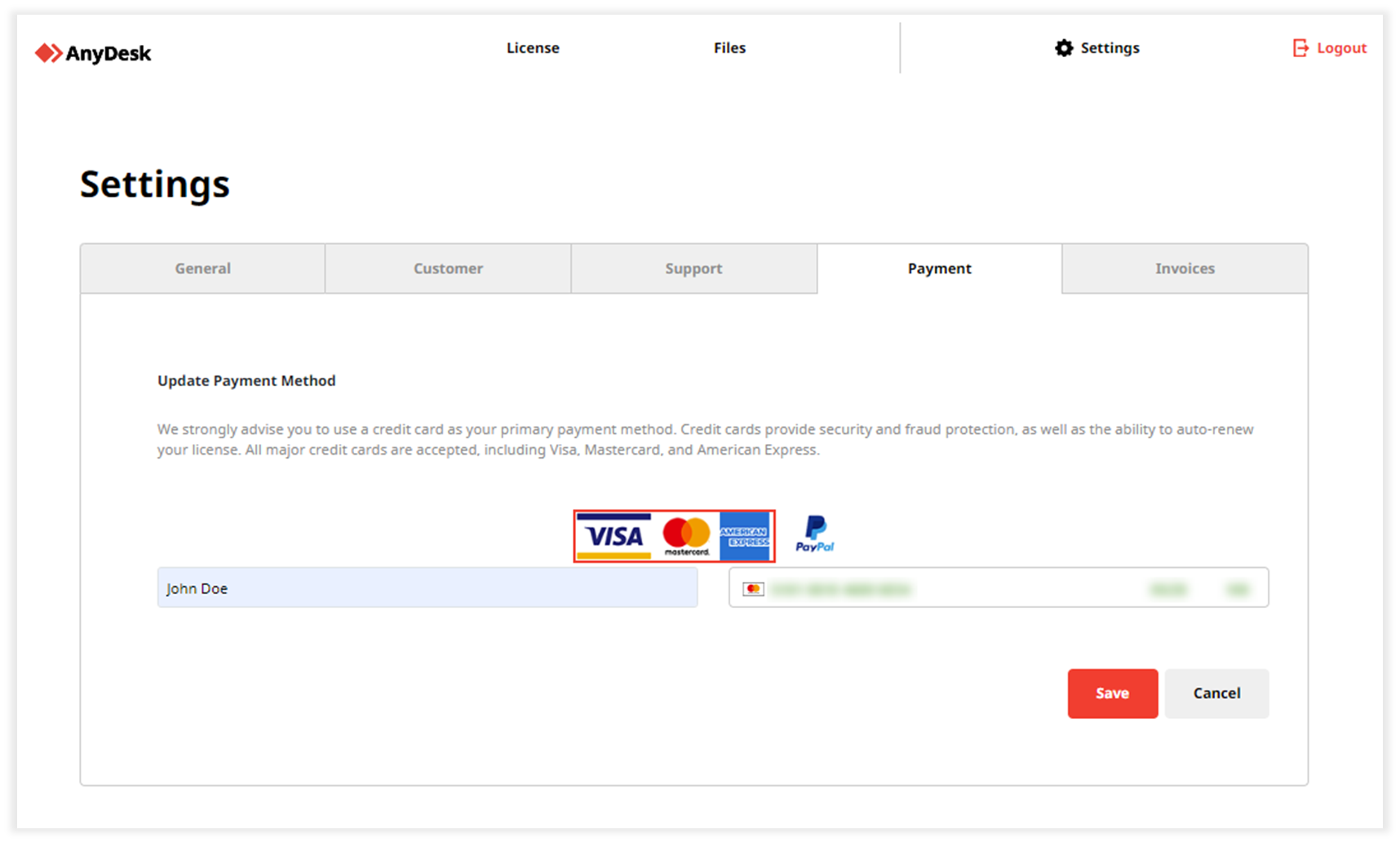
Klicken Sie auf Speichern.
Bevorzugte Zahlungsmethode löschen
Sie können Ihre bevorzugte Zahlungsmethode über das Verwaltungsportal my.anydesk löschen.
🚨 WICHTIGSie können Ihre Zahlungsmethode während der letzten 30 Tage Ihres aktuellen Abrechnungszeitraums nicht entfernen.
So löschen Sie Ihre Zahlungsmethode in my.anydesk II:
Öffnen Sie die Registerkarte Lizenz.
Klicken Sie im Abschnitt Zahlungsmethoden auf
.Klicken Sie bei der Zahlungsmethode, die Sie entfernen möchten, auf Löschen.
Wenn Sie Ihre gespeicherte Zahlungsmethode entfernen, wird auch die automatische Verlängerung Ihres Abonnements deaktiviert.