Über die Einstellungen im AnyDesk-Client können Sie AnyDesk an Ihre Bedürfnisse anpassen.
So öffnen Sie die Einstellungen im AnyDesk-Client:
Öffnen Sie AnyDesk auf Ihrem Gerät.
Klicken Sie in der oberen rechten Ecke auf dieses Symbol
.png) und wählen Sie Einstellungen aus.
und wählen Sie Einstellungen aus. Wählen Sie anschließend die Kategorie aus einem Menü aus, in der Sie Einstellungen ändern möchten.
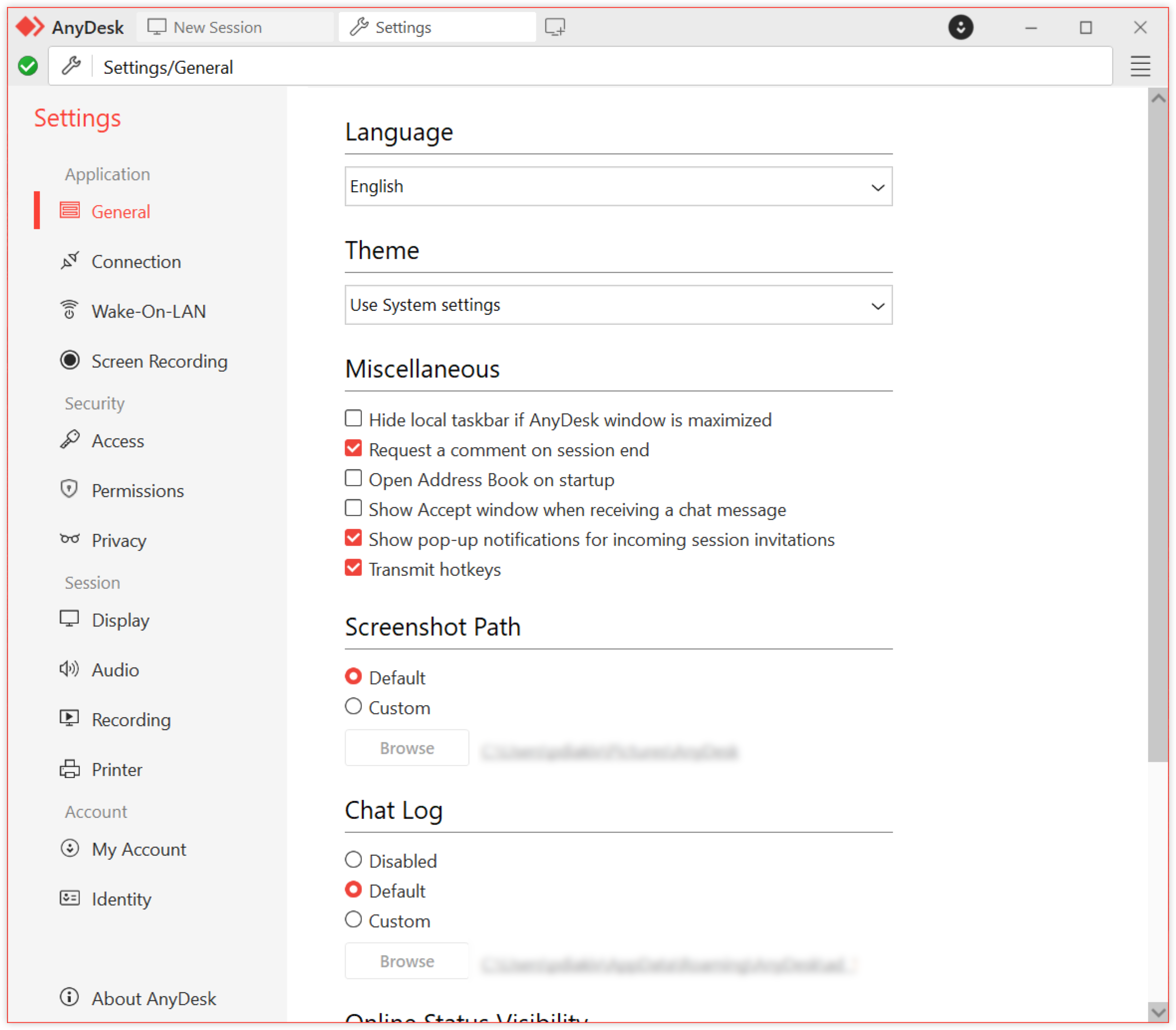
Die Einstellungen im AnyDesk-Client sind zur einfacheren Navigation in Kategorien gruppiert:
Kategorie | Beschreibung | |
| Ändern Sie allgemeine Konfigurationen der AnyDesk-Anwendung und nehmen Sie Verbindungseinstellungen, Wake-on-LAN-Einstellungen sowie Konfigurationen zur Bildschirmaufzeichnung vor. | |
| Richten Sie den interaktiven und Unbeaufsichtigten Zugriff ein und legen Sie Berechtigungsprofile, Datenschutzeinstellungen sowie Regeln zur Zugangsbeschränkung fest. | |
| Verwalten Sie Darstellungs- und Audioeinstellungen und legen Sie Konfigurationen für die Sitzungsaufnahme sowie ein- und ausgehende Remote-Druckaufträge während einer aktiven Sitzung fest. | |
| Hier können Sie Ihre Lizenz, Ihr AnyDesk-Alias, Ihr Benutzerbild und andere Identitätsdetails, die mit Ihrem AnyDesk-Konto verknüpft sind, einsehen und ändern. | |
.png)
.png)
.png)
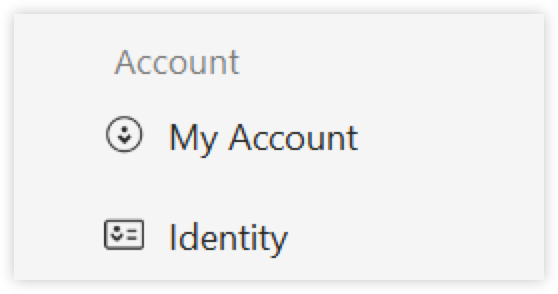
In diesem Artikel finden Sie detaillierte Informationen zu den einzelnen Einstellungskategorien.
Anwendung
Erfahren Sie, wie Sie das allgemeine Verhalten der AnyDesk-Anwendung, die Verbindungseinstellungen, die Bildschirmaufzeichnung und die Wake-on-LAN-Einstellungen konfigurieren können.
Allgemein
Im Abschnitt "Allgemein" in den AnyDesk-Einstellungen können Sie das allgemeine Verhalten der Software, die Sitzungseinstellungen und die Datenspeicherung anpassen.
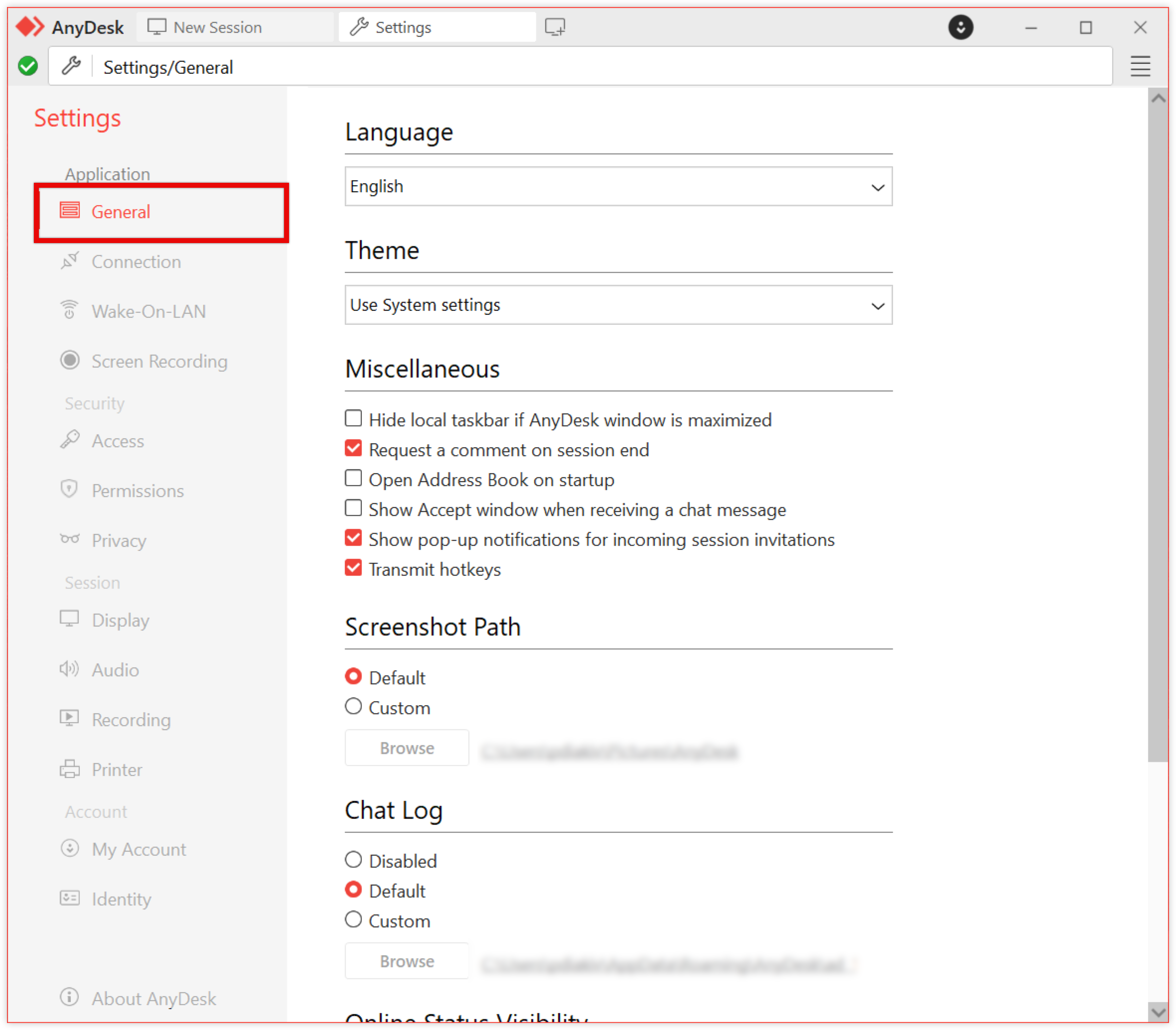
Die folgenden Einstellungen können konfiguriert werden:
Sprache - Wählen Sie die gewünschte Sprache der AnyDesk-Benutzeroberfläche aus der Dropdown-Liste aus.
Theme (Windows) - Wechseln Sie zwischen dem Light und Dark Mode oder verwenden Sie die Systemeinstellungen.
Tastatur (macOS) - Steuern Sie, wie Tastatureingaben während Remote-Sitzungen gehandhabt werden.
Tastenkombinationen übertragen - Ermöglicht die Übertragung von Tastenkombinationen auf Systemebene (z. B. Command oder Strg+Alt+Entf) an das Remote-Gerät.
Rechter Command als Host-Taste verwenden - Der rechte Command fungiert als Host-Taste, um lokale Verknüpfungen auszulösen.
Alle Remote-Tastenkombinationen akzeptieren - Wenn diese Option aktiviert ist, akzeptiert AnyDesk alle Tastenkombinationen der Gegenseite (dem Remote-Gerät) und überschreibt die lokalen Tastenkombinationen.
Verschiedenes - Zusätzliche Verhaltenseinstellungen der Anwendung für die Sitzungsverwaltung und das Festlegen der Auflösung.
Bei Sitzungsende nach Kommentar fragen - Fordert den Benutzer auf, einen Kommentar zu hinterlassen, wenn eine Sitzung beendet wird. Sie können die Kommentare nach der Sitzung in my.anydesk einsehen.
Adressbuch bei Programmstart öffnen - Öffnet automatisch das Adressbuch, wenn AnyDesk gestartet wird.
Ursprüngliche Auflösung übertragen (Retina) - Sendet die volle native Auflösung (z. B. Retina auf dem Mac) an das Remote-Gerät, um optimale Klarheit zu gewährleisten.
Ruhemodus des Bildschirms in ausgehenden Sitzungen verhindern - Die Anzeige auf dem lokalen Gerät bleibt während einer ausgehenden Sitzung aktiv, um Unterbrechungen zu vermeiden.
Verzeichnis für Bildschirmfotos - Geben Sie den Speicherort für Screenshots an, die während Sitzungen aufgenommen werden.
Automatisch - Speichert Screenshots am vordefinierten Systemspeicherpfad.
Benutzerdefiniert - Geben Sie ein benutzerdefiniertes Verzeichnis an, indem Sie zu einem bevorzugten Ordner wählen.
Chat-Verlauf - Verwalten Sie, wie Chat-Protokolle lokal gespeichert werden.
Deaktivieren - Deaktiviert die Chat-Protokollierung.
Standard - Speichert Chat-Protokolle im Standardverzeichnis von AnyDesk.
Personalisiert: Ermöglicht es dem Benutzer, einen bestimmten Ordner für die Speicherung von Chatprotokollen zu definieren.
Erreichbarkeitsstatus-Anzeige - Aktivieren Sie das Kontrollkästchen Erreichbarkeitsstatus entfernter Geräte anzeigen, um die Online-Verfügbarkeit anderer Clients in Ihrem Adressbuch und in der Übersicht der letzten Verbindungen anzuzeigen.
Helfen Sie uns, die Software zu verbessern - Aktivieren Sie das Kontrollkästchen Erfassung von Nutzungsdaten erlauben, damit AnyDesk Client-, Geräte- und Netzwerknutzungsdaten erfassen kann, um die Produktqualität zu verbessern. Diese Daten werden nur mit Ihrer Einwilligung verwendet.
Verbindung
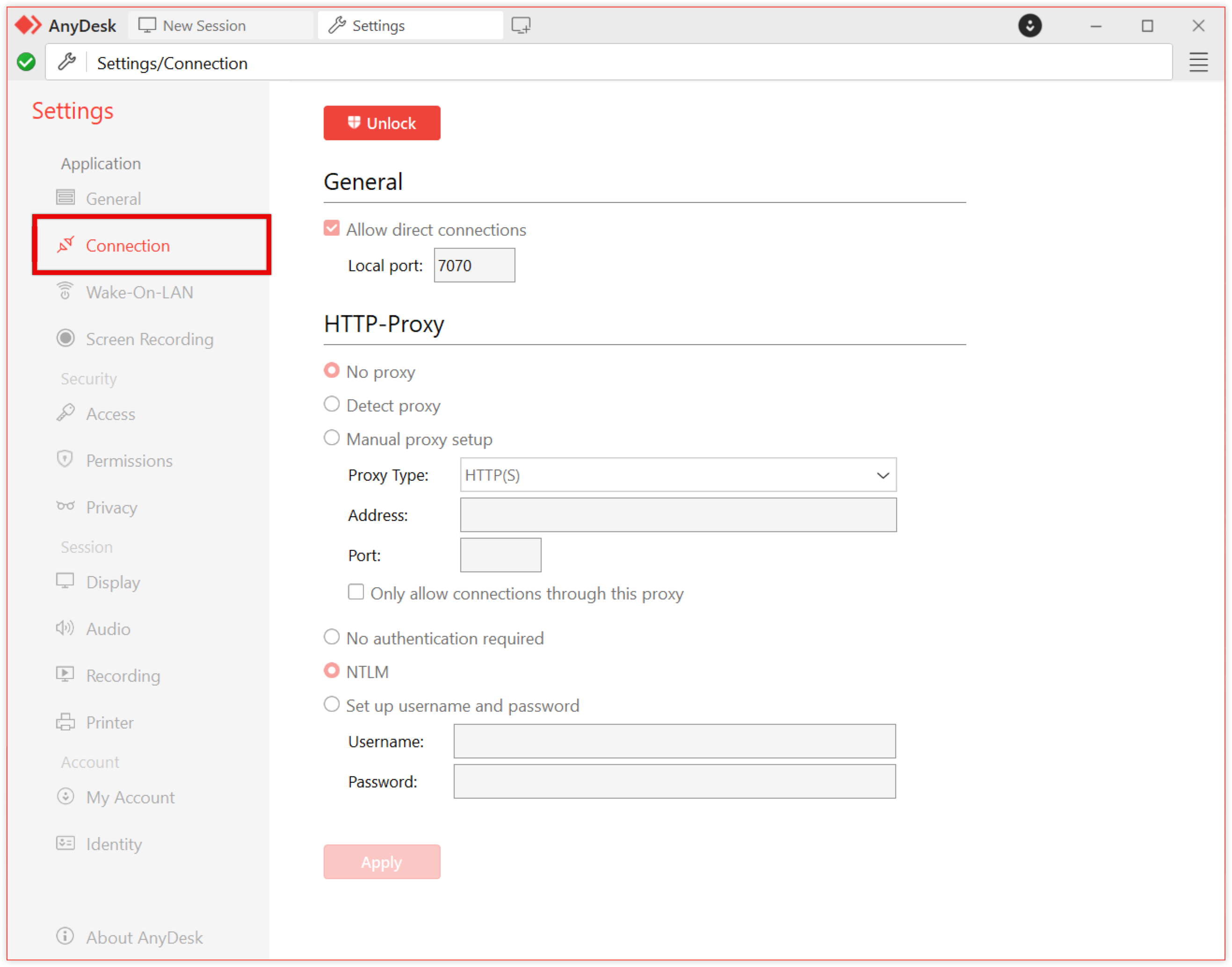
In diesem Abschnitt wird verwaltet, wie AnyDesk über Netzwerke kommuniziert, einschließlich direkter Verbindungen, Ports und Proxys. Um die Verbindungseinstellungen zu ändern, klicken Sie oben im Abschnitt Verbindung auf  (Freischalten).
Allgemein
Direktverbindungen erlauben - Aktivieren Sie das Kontrollkästchen, um schnellere, direkte Verbindungen zwischen Clients zuzulassen. Wenn diese Option deaktiviert ist, werden Sitzungen über AnyDesk-Server geleitet. Alle Sitzungsdaten werden unabhängig vom Verbindungstyp Ende-zu-Ende-verschlüsselt.
Lokaler Port - AnyDesk verwendet standardmäßig den TCP-Port 7070 für direkte Verbindungen. Hier können Sie einen benutzerdefinierten Port angeben.
Proxy-Server (Windows, macOS, Linux) - Hier konfigurieren Sie, wie sich der AnyDesk-Client über einen Proxy verbindet:
Kein Proxy - Stellt eine direkte Verbindung ohne Verwendung eines Proxys her.
Proxy erkennen – Verwendet Proxy Auto-Config (PAC), um Proxy-Einstellungen zu erkennen.
Manuelle Proxy-Einrichtung - Geben Sie die IP-Adresse, den Port und die Authentifizierungsdetails des Proxys an.
⚠️ Der Proxy muss die CONNECT-Methode unterstützen und darf den SSL/TLS-Datenverkehr nicht beeinträchtigen.
NTLM Authentifizierung - Wenn Sie einen Proxy verwenden, unterstützt AnyDesk die NTLM-Authentifizierung unter Windows (v6.3 und höher). Dies ermöglicht eine sichere Proxy-Anmeldung mit Ihrem vorhandenen Windows-Login, ohne dass separate Anmeldedaten erforderlich sind.
Wake-On-LAN
Konfigurieren Sie die Aufweckfunktion eines Remote-Geräts via Wake-On-LAN.
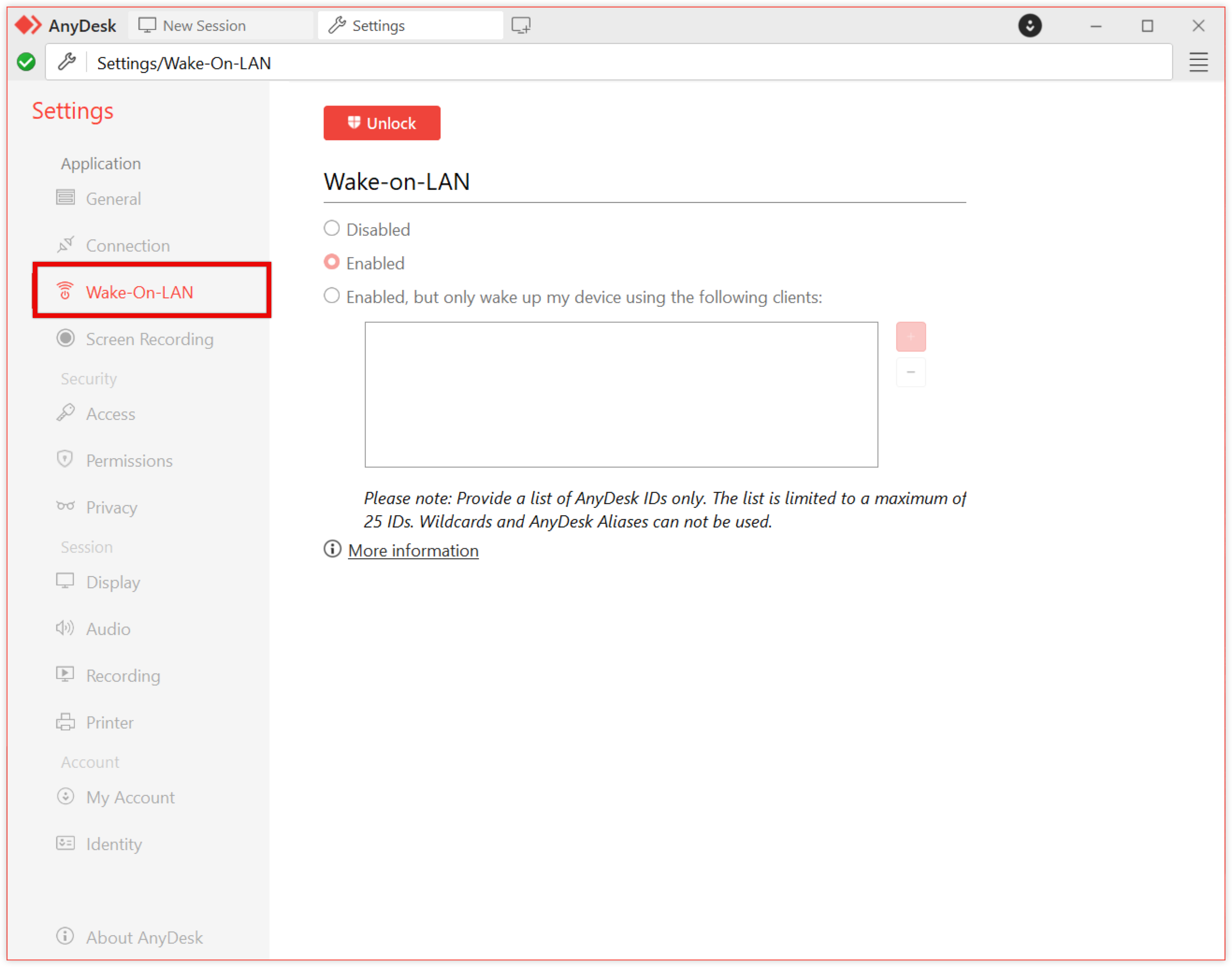
🦉 Detaillierte Informationen zum Thema Wake-on-LAN finden Sie in diesem Artikel.
Bildschirmaufzeichnung (nur Windows)
Aktivieren und konfigurieren Sie Bildschirmaufzeichnungs- und Audio-Optionen.
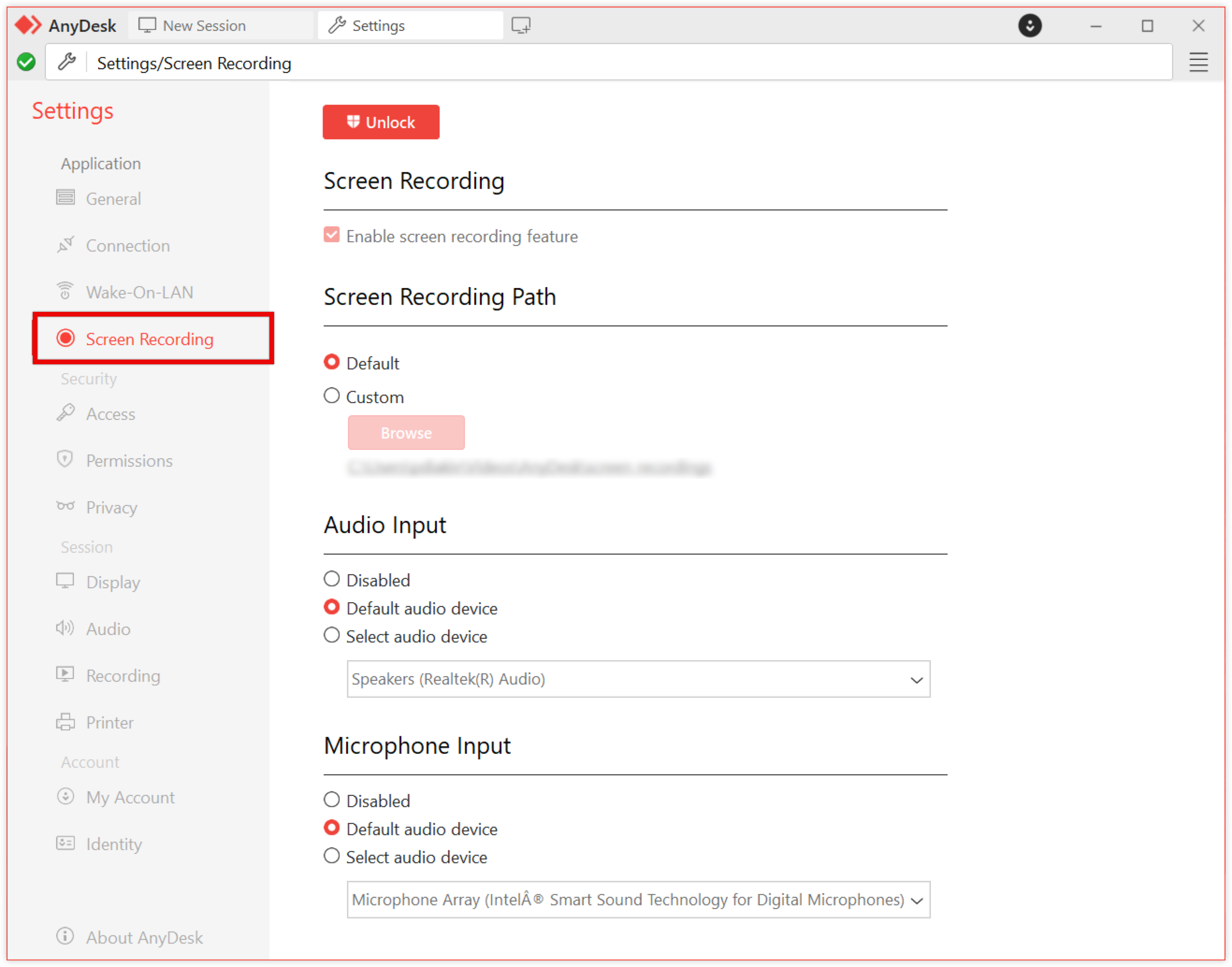
🦉 Weitere Informationen zur Bildschirmaufzeichnung finden Sie in diesem Artikel.
Sicherheit
Erfahren Sie, wie Sie den interaktiven und Unbeaufsichtigten Zugriff, Berechtigungsprofile, Datenschutzeinstellungen und Regeln für die Zugriffskontrollliste einrichten.
Zugriff
Wenn AnyDesk auf Ihrem Gerät installiert ist, sind Administratorrechte erforderlich, um Sicherheitseinstellungen anzupassen. Um die Zugriffseinstellungen zu ändern, klicken Sie oben im Abschnitt Zugriff auf (Freischalten).
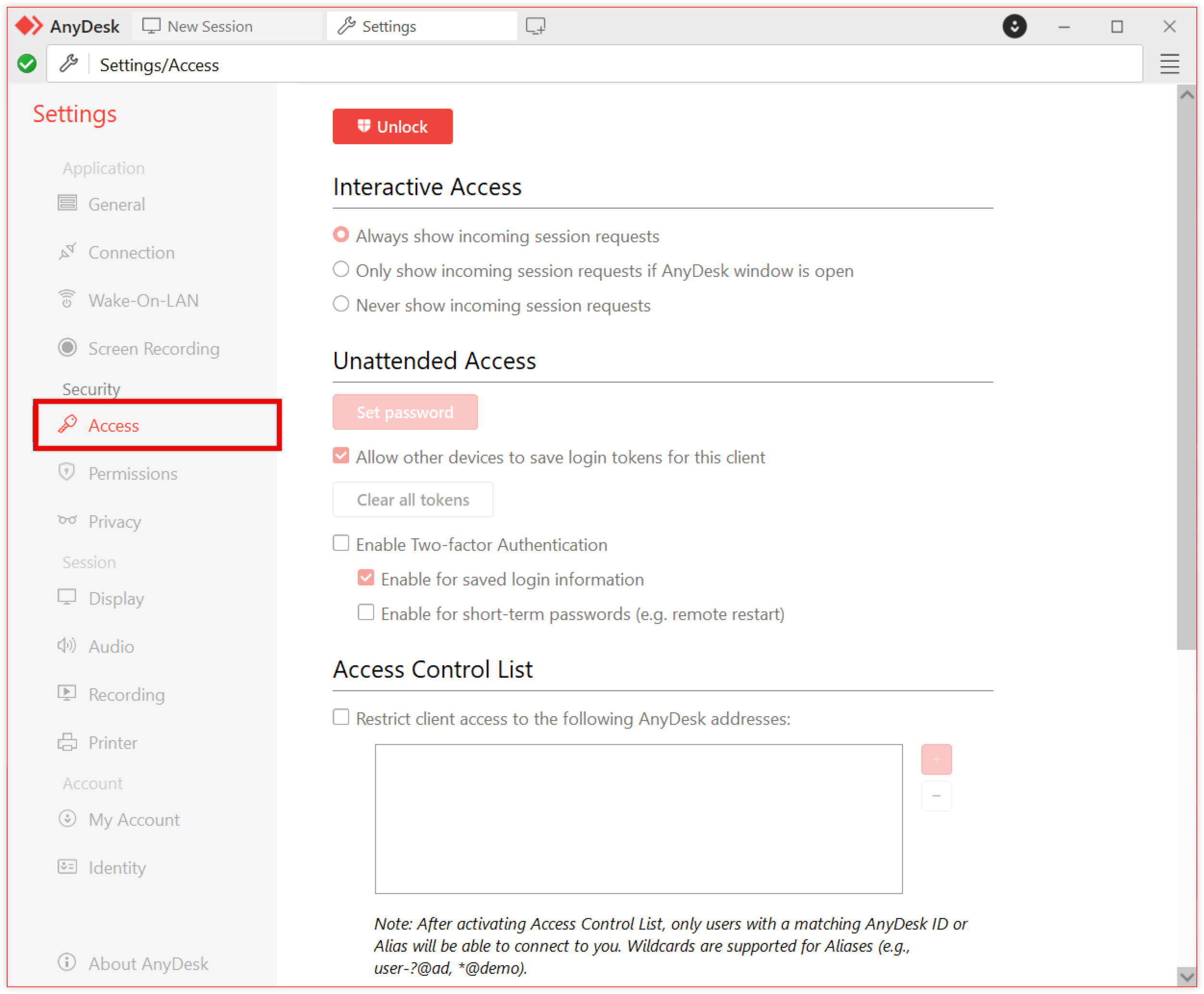
Interaktiver Zugang
Legen Sie fest, wie eingehende Verbindungsanfragen verarbeitet werden. Diese Einstellung bestimmt, wann ein Fenster angezeigt wird, in dem Sie eingehende Verbindungsanfragen aktiv akzeptieren bzw. ablehnen müssen:
Verbindungsanfragen jederzeit anzeigen - Sie fordern Ihren Gegenüber immer auf, Ihre Sitzungsanfrage akzeptieren bzw. ablehnen zu müssen.
Verbindungsanfragen nur anzeigen, wenn das AnyDesk-Fenster sichtbar ist - Zeigen Sie das Dialogfeld zum Akzeptieren bzw. Ablehnen einer Verbindungsanfrage nur an, wenn AnyDesk geöffnet ist.
Verbindungsanfragen nie anzeigen – Es wird kein Dialogfeld angezeigt. Um eine Verbindung zu initiieren, benötigen Sie gültige Anmeldeinformationen für den Unbeaufsichtigten Gerätezugriff.
Unbeaufsichtigter Zugriff
Sie können Zugangsdaten konfigurieren, die Verbindungen auf einem Gerät zulassen ohne dass eine manuelle Bestätigung der Verbindungsanfrage notwendig ist. Dies ist erforderlich, wenn beim interaktiven Zugriff "Verbindungsanfragen nie anzeigen" festgelegt ist.
🦉 Weitere Informationen zum Unbeaufsichtigten Zugriff finden Sie in diesem Artikel.
Zugangsbeschränkung
Beschränken Sie den Gerätezugriff auf bestimmte AnyDesk-IDs oder -Aliase. Diese Whitelist-basierte Funktion stellt sicher, dass nur definierte Nutzer eine Verbindung zu Ihrem Gerät herstellen können.
Verwenden Sie Platzhalter (
*,?), um ganze Gruppen zu definieren.*entspricht einer beliebigen Anzahl von Zeichen.?Entspricht einem einzelnen Zeichen.
Beispiel:
*@companyerlaubt den Zugriff nur von Aliasen innerhalb Ihres benutzerdefinierten Namespace.
🦉 Weitere Informationen zum Thema Namespaces finden Sie in diesem Artikel.
Netzwerksuche
Aktivieren Sie die automatische Erkennung von AnyDesk-Clients im selben lokalen Netzwerk und lassen Sie zu, dass Ihr AnyDesk-Client von anderen erkannt wird.
Diese Funktion ist standardmäßig für installierte AnyDesk-Clients aktiviert und kann im portablen Modus manuell aktiviert werden.
Automatisch erkannte AnyDesk-Clients zeigen zudem an:
Betriebssystem
Gerätename
Alias/AnyDesk-ID
Benutzerbild
💡 HINWEIS
Wenn die automatische Erkennung aktiviert ist, müssen Sie möglicherweise die Einstellungen Ihrer Firewall anpassen, um Datenverkehr zuzulassen.
Berechtigungen
Definieren Sie festgelegte Berechtigungsprofile für Benutzer:
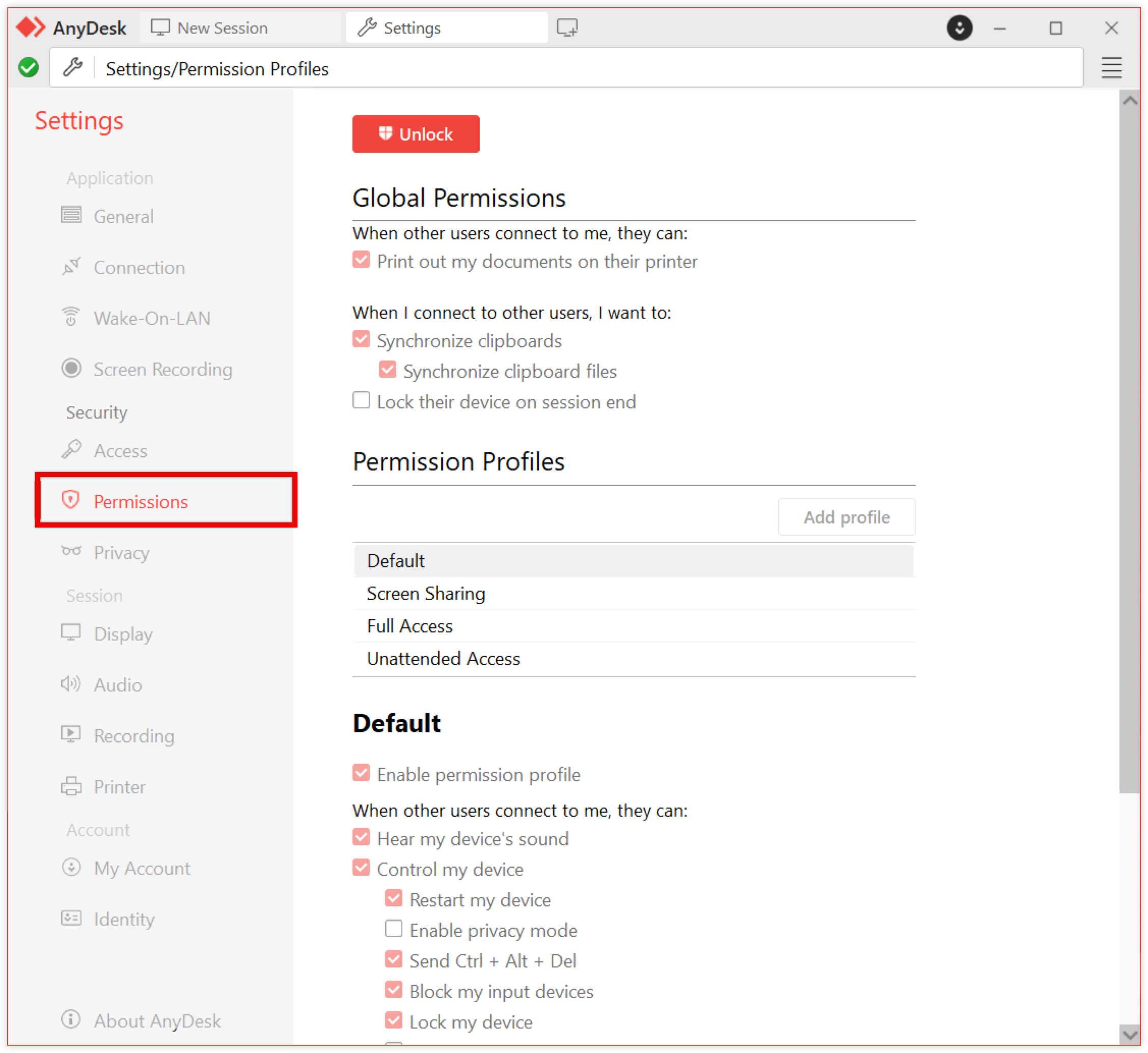
🦉 Weitere Informationen zu Berechtigungsprofilen finden Sie in diesem Artikel.
Privatsphäre
Sitzungsindikator - Aktivieren Sie diese Option, um während einer Sitzung einen farblichen Rahmen um Ihren Bildschirm anzuzeigen. Auf diese Weise können Sie schnell erkennen, wenn jemand mit Ihrem Gerät verbunden ist.
Sitzung
Erfahren Sie, wie Sie Darstellungs- und Audioeinstellungen ändern und Konfigurationen für die Sitzungsaufnahme sowie ein- und ausgehende Remote-Druckaufträge während einer aktiven Sitzung festlegen.
Darstellung
🦉 Detaillierte Informationen zum Thema Anzeigeeinstellungen finden Sie in diesem Artikel.
Audio
In diesem Bereich können Sie anpassen, ob lokales Audio gesendet und/oder Remote-Ton empfangen werden soll.
🦉 Weitere Informationen zu den Audioeinstellungen finden Sie in diesem Artikel.
Aufnahme
Sie können wählen, ob eingehende oder ausgehende Sitzungen automatisch aufgezeichnet werden sollen.
Sie können voreingestellte oder benutzerdefinierte Speicherpfade festlegen. Der Standardpfad ist %HOME%\Videos\AnyDesk.
.png)
🦉 Weitere Informationen zur Sitzungsaufzeichnung finden Sie in diesem Artikel.
Drucker
Wählen Sie wie ein- und ausgehende Remote-Druckaufträge verwaltet werden sollen:
Ablehnen - Lehnt Druckaufträge automatisch ab.
Den Standarddrucker verwenden - Druckt auf dem vom System als Standard festgelegten Drucker aus.
Den ausgewählten Drucker verwenden - Wählen Sie den Drucker selbst aus.
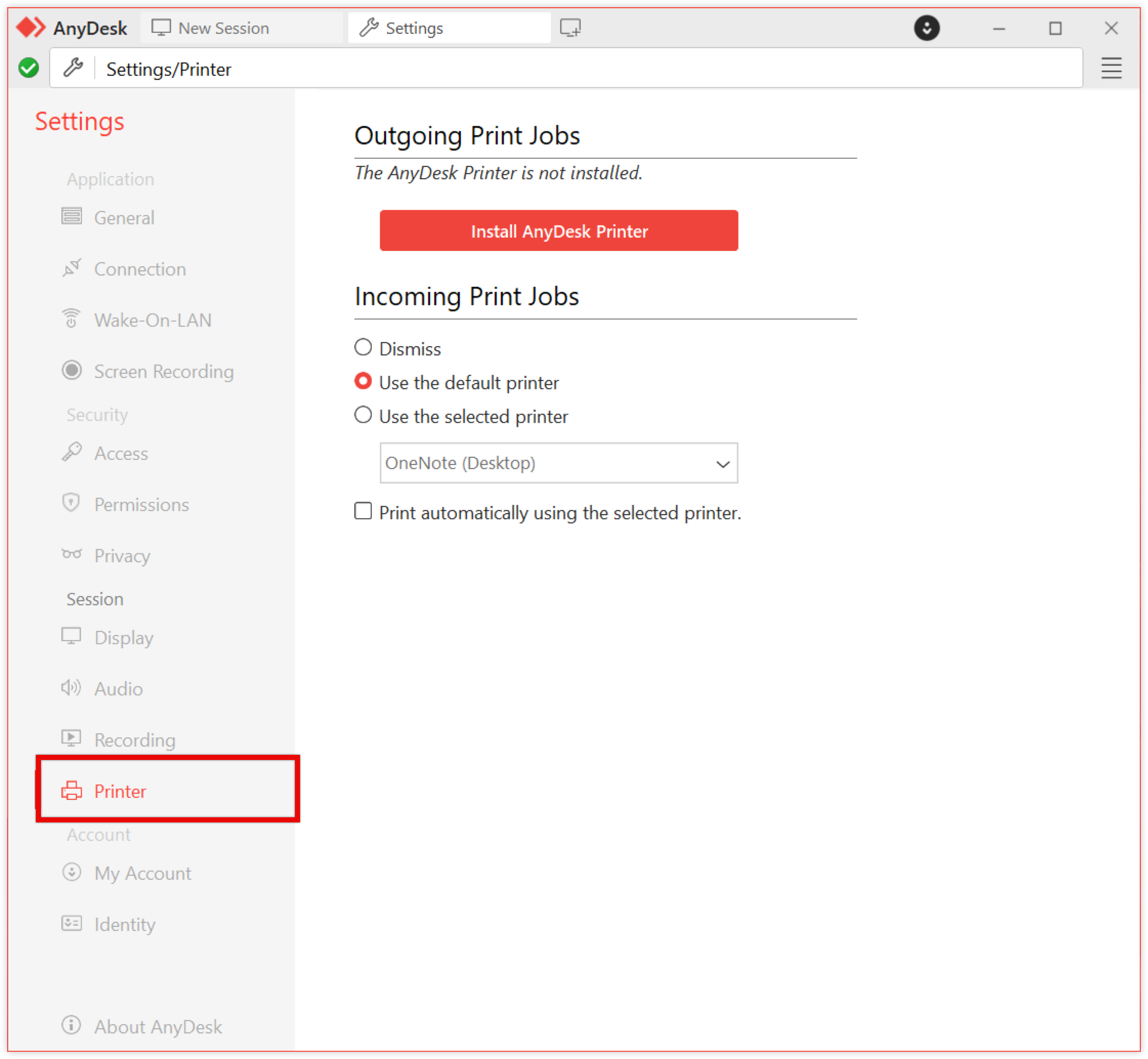
🦉 Weitere Informationen zum Thema "Remote-Printing" finden Sie in diesem Artikel.
Konto
Erfahren Sie, wie Sie Ihre Lizenz, Ihren Alias, Ihr Benutzerbild und andere Identitätsdaten ändern können, die mit Ihrem AnyDesk-Konto verknüpft sind.
Mein Konto
Auf dieser Seite können Sie Folgendes tun:
Anmelden / Registrieren - Melden Sie sich an, um Ihren AnyDesk-Client mit einem bestehenden AnyDesk-Konto zu verknüpfen oder ein neues Konto zu erstellen.
Aktuelle Lizenz - Zeigt die Lizenz an, mit der Ihr AnyDesk-Client derzeit verknüpft ist.
Lizenzschlüssel ändern - Geben Sie einen neuen Lizenzschlüssel ein, um Ihre Lizenz zu wechseln oder zu aktualisieren.
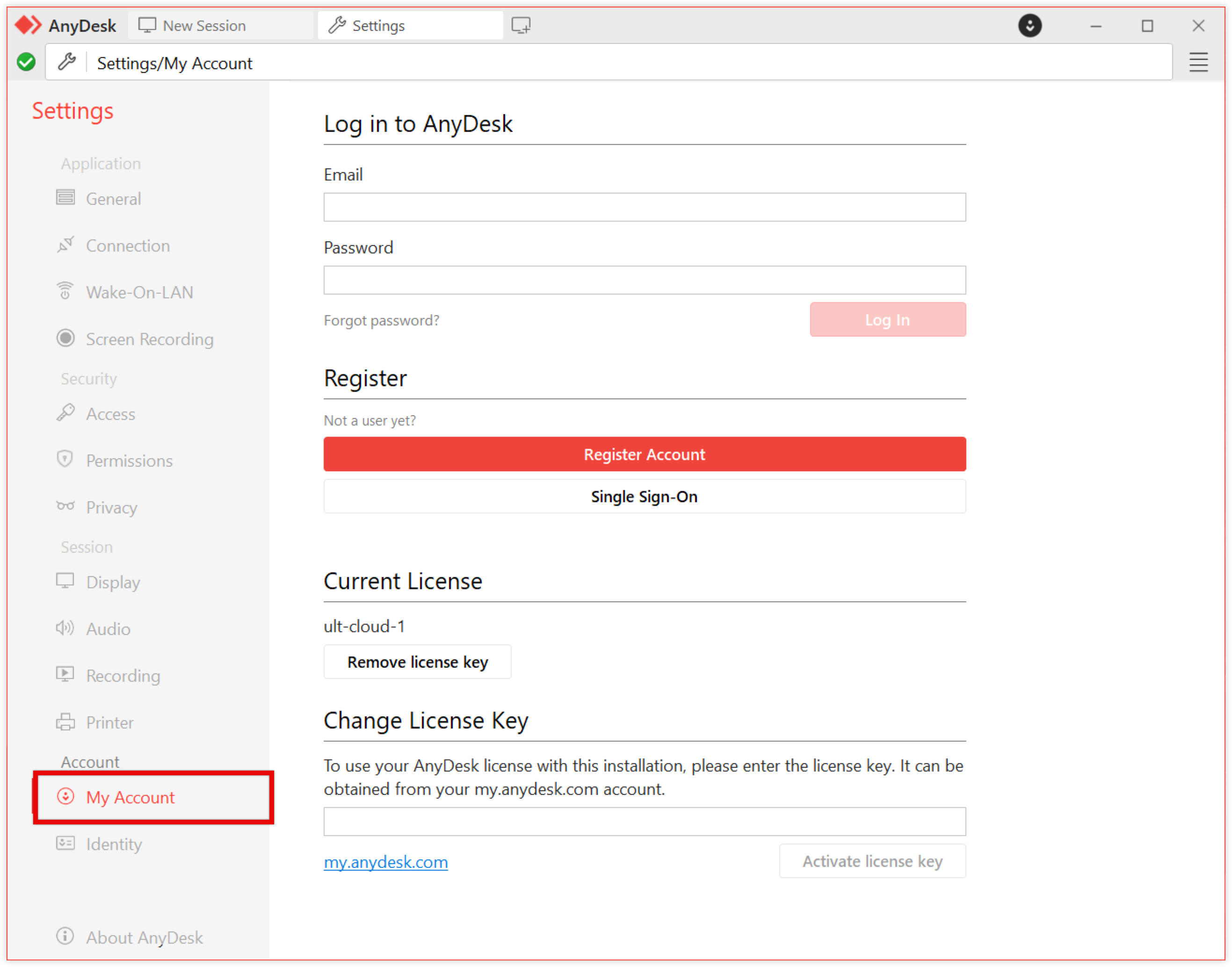
🦉 Weitere Informationen finden Sie in diesem Artikel.
Identität
Konfigurieren Sie, wie Ihr AnyDesk-Client anderen im Adressbuch, bei einer Verbindungsanfrage und in der Sitzungsliste angezeigt wird.
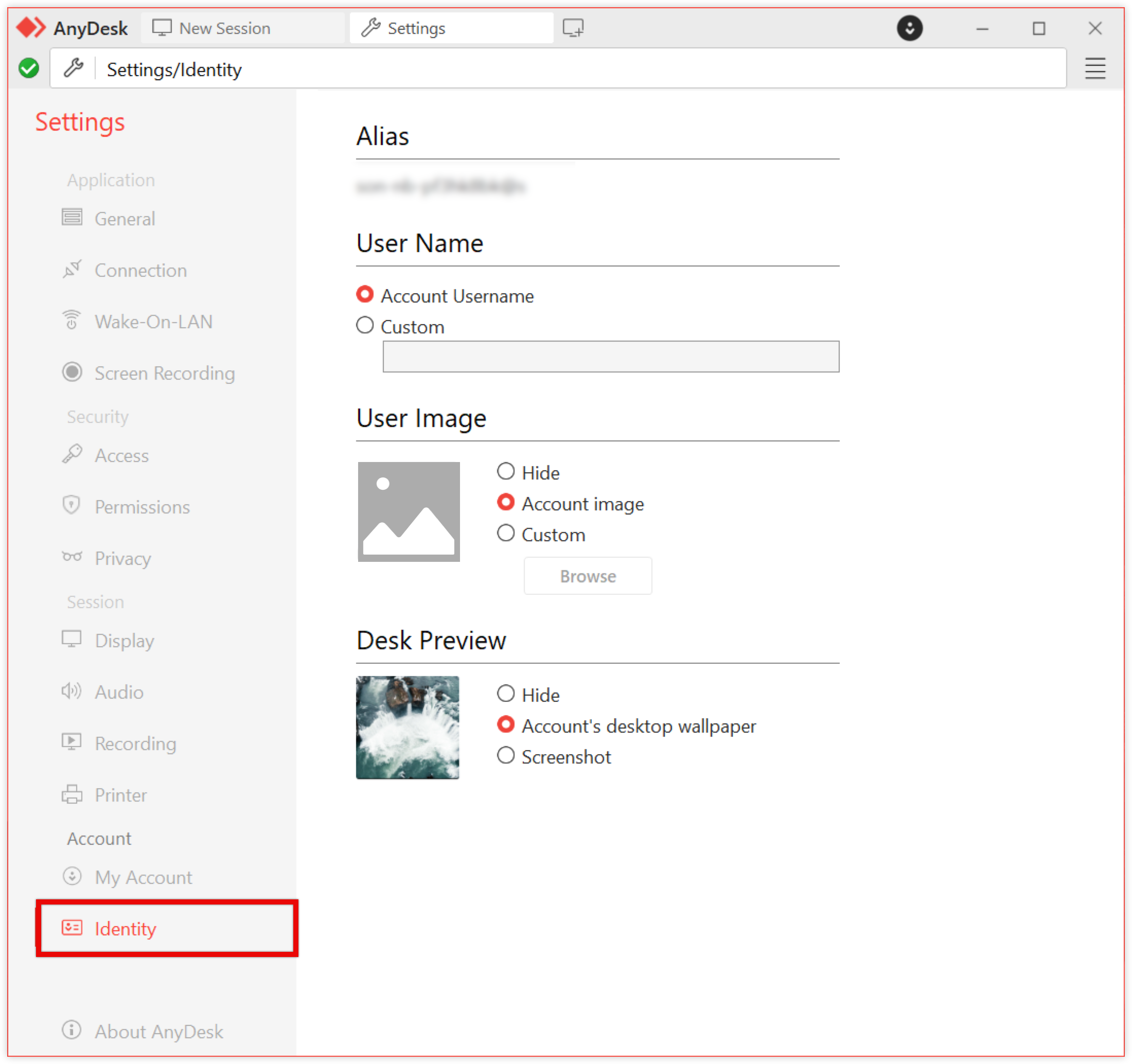
Alias - Ihre AnyDesk-Client-Adresse, die zum Herstellen von Verbindungen verwendet wird. Hier erfahren Sie, wie Sie Ihr AnyDesk-Alias verwalten.
Benutzername - Wählen Sie aus, wie Ihr Name während einer Sitzung angezeigt wird:
Benutzername des Systemkontos - Zeigen Sie den Namen an, der mit dem Konto Ihres Betriebssystems verknüpft ist.
Benutzerdefiniert - Geben Sie einen benutzerdefinierten Namen ein.
Benutzerbild - Legen Sie das Bild fest, das Ihren AnyDesk-Client visuell identifiziert. Dieses Bild wird bei Verbindungsanfragen, im Adressbuch und in verschiedenen Client-Bereichen angezeigt.
Ausblenden - Es wird kein Bild angezeigt. Wenn kein Bild ausgewählt ist, wird das AnyDesk-Symbol als Standard verwendet.
Bild des Systemkontos - Verwenden Sie das Bild des Kontos Ihres Betriebssystems.
Benutzerdefiniert - Laden Sie einen personalisierten Avatar oder ein Foto hoch.
Vorschau - Legen Sie fest, welches Vorschaubild anderen angezeigt wird, wenn Ihr AnyDesk-Client im Adressbuch oder in der Übersicht der letzten Sitzungen eines anderen Nutzers aufgeführt wird:
Ausblenden - Ersetzen Sie die Vorschau durch ein generisches Platzhalterbild.
Desktop-Hintergrund - Zeigen Sie Ihren Desktop-Hintergrund an.
Bildschirmfoto - Zeigen Sie ein Live-Bild Ihres Desktops an.
Über AnyDesk
Im Bereich Über AnyDesk können Sie die Version Ihres AnyDesk-Clients sowie die Lizenz sehen, die derzeit für den AnyDesk-Client registriert ist.
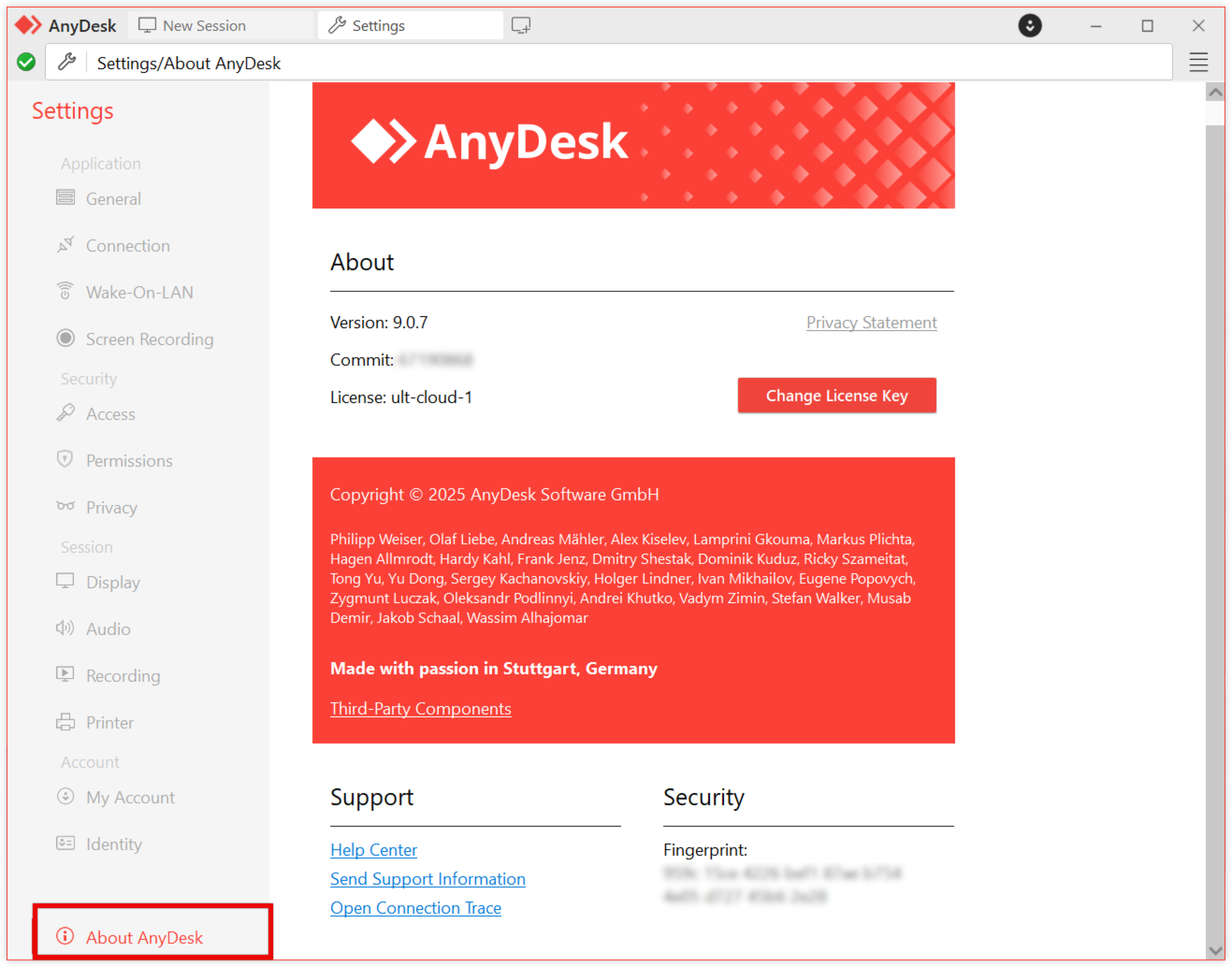
Help Center - Öffnet unser Help Center mit dem Standardbrowser.
Dateien zur Fehlerdiagnose senden - Senden Sie unserem Support-Team eine E-Mail mit Ihren Trace-Dateien. Bitte vergessen Sie nicht, auch eine Beschreibung des Problems anzugeben.
Verbindungsprotokoll dieses Arbeitsplatzes öffnen - Zeigen Sie eine Liste aller Clients an, die eine Verbindungsanfrage an diesen AnyDesk-Client gesendet haben.