En este artículo, encontrarás información sobre nuestras opciones de pago e instrucciones sobre cómo añadir tu método de pago preferido.
🦉 Para saber cómo pagar una factura de licencia, consulta este artículo.
💡 NOTA
Puedes encontrar tu número/ID de cliente en my.anydesk, en la pestaña Licencia, o en tu factura.
Después de comprar la licencia, debes activarla. Obtén más información sobre cómo activar tu licencia.
Descripción general
Todos los pagos se pueden gestionar en los portales de gestión my.anydesk I y my.anydesk II.
AnyDesk acepta diferentes métodos de pago:
Tarjeta de crédito - paga con tu tarjeta de crédito. AnyDesk acepta tarjetas de crédito Visa, Mastercard y American Express.
PayPal - paga con tu cuenta de PayPal.
Transferencia bancaria - paga tus facturas mediante una transferencia bancaria normal. Puedes encontrar los datos bancarios de AnyDesk, como el IBAN, en la esquina inferior derecha de cada factura.
Añadir un método de pago preferido
Puede añadir una tarjeta de crédito o una cuenta de PayPal como método de pago preferido en my.anydesk. El importe de su factura se cargará automáticamente al método de pago guardado cuando llegue la fecha de vencimiento.
🦉 Para saber cómo gestionar la renovación automática de tu licencia, consulta este artículo.
En my.anydesk II, puedes añadir una tarjeta de crédito (Visa, Mastercard, American Express o JCB) o una cuenta de PayPal como método de pago preferido.
Para añadir tu método de pago preferido en my.anydesk II:
Ve a la pestaña Licencia.
En la sección Métodos de pago, haz clic en
 .
. Haz clic en Añadir método de pago y selecciona el método de pago que quieras añadir.

En la ventana emergente, introduce tu información de pago.
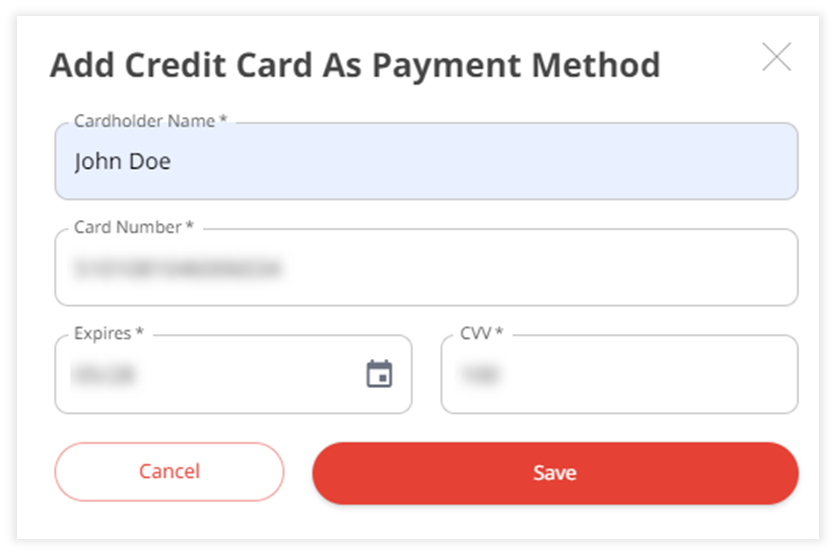
Haz clic en Guardar.
En my.anydesk I, puedes añadir una tarjeta de crédito (Visa, Mastercard, American Express) o una cuenta de PayPal como método de pago preferido.
Para añadir tu método de pago preferido en my.anydesk I:
Ve a Configuración y abre la pestaña Pago.
Haz clic en Añadir método de pago y selecciona el método de pago que quieras añadir.
Introduce tu información de pago.
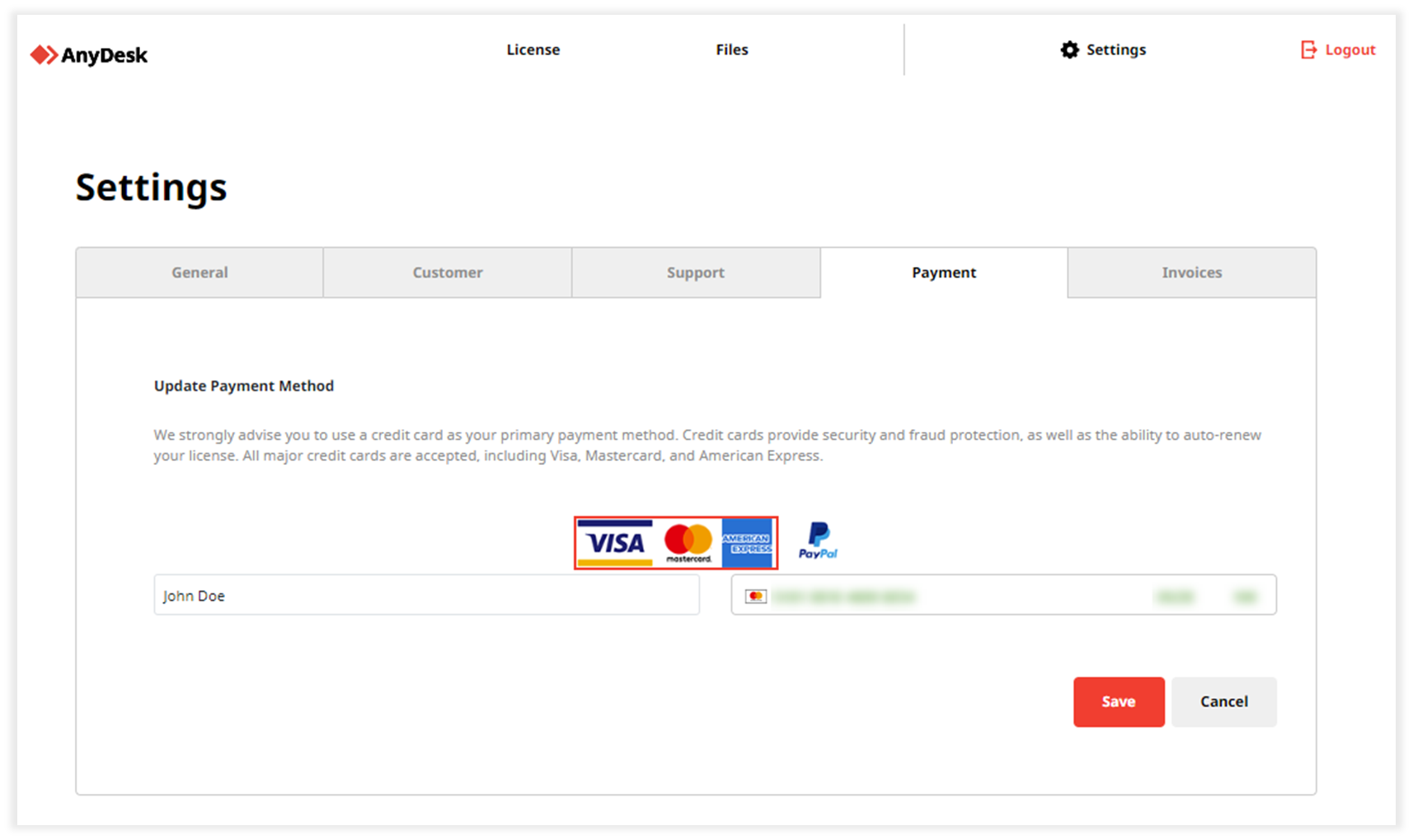
Haz clic en Guardar.
Cambiar tu método de pago preferido
Si ya has configurado un método de pago preferido y quieres cambiarlo, puedes hacerlo en el portal de gestión my.anydesk.
Para cambiar tu método de pago preferido en my.anydesk II:
Ve a la pestaña Licencia.
En la sección Métodos de pago, haz clic en
.Añade un método de pago siguiendo los pasos de la sección anterior.
Haz clic en el icono ✔ junto a tu nuevo método de pago.
.png)
Para cambiar tu método de pago preferido en my.anydesk I:
Ve a Configuración.
Abre la pestaña Pago y haz clic en Eliminar método de pago.
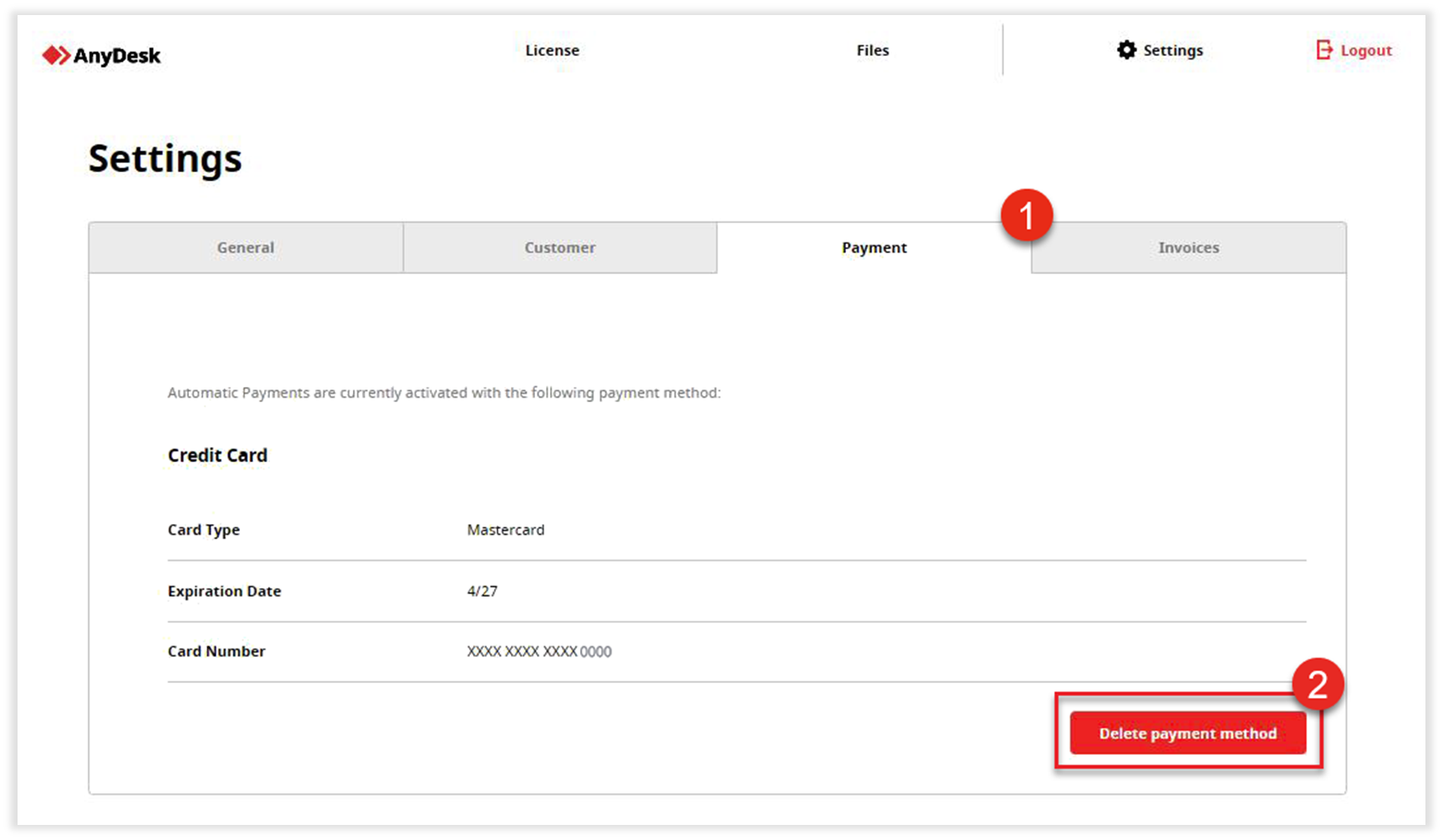
Haz clic en Añadir método de pago, selecciona el método de pago que quieras añadir e introduce tu información de pago.
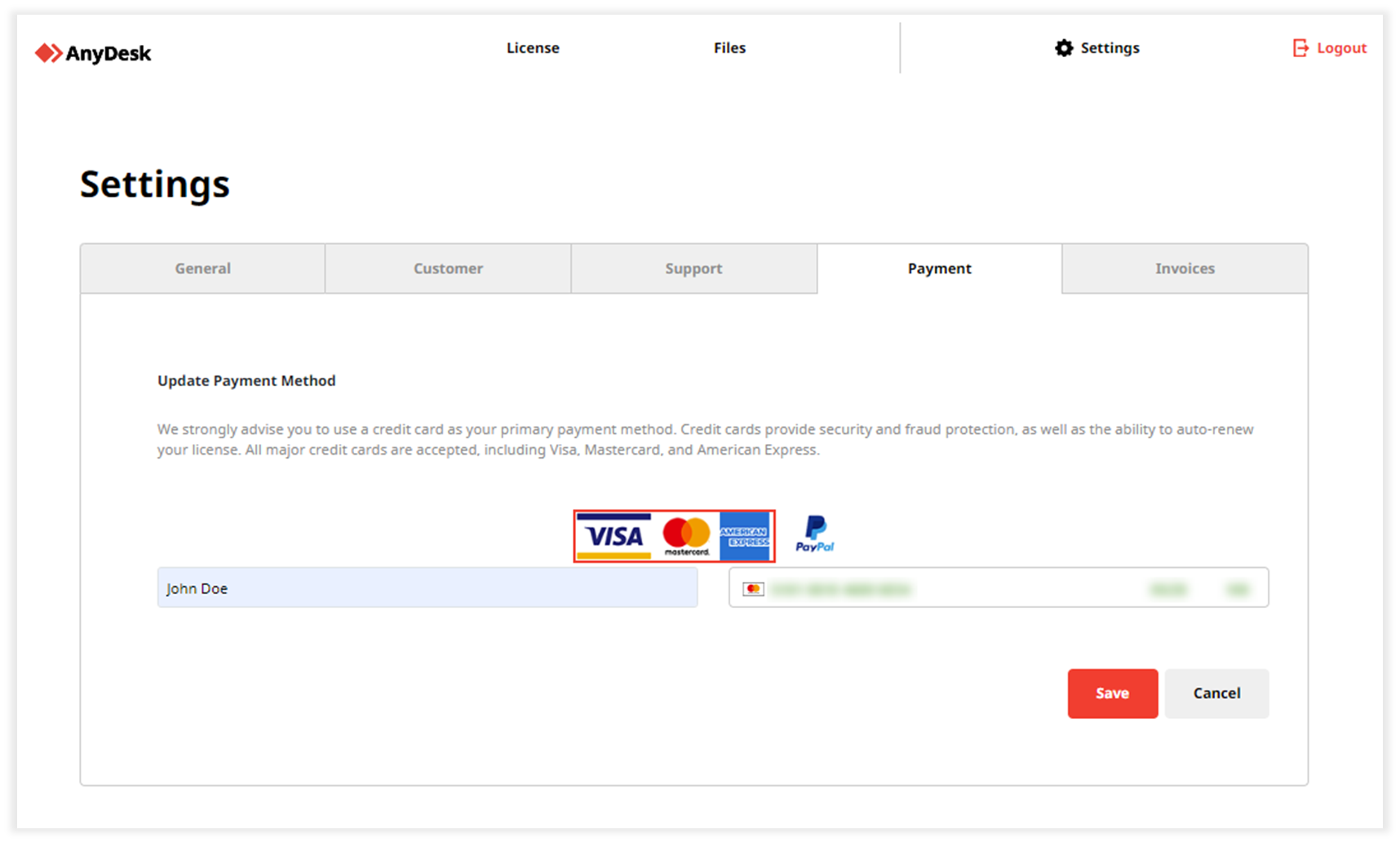
Haz clic en Guardar.
Eliminar el método de pago preferido
Puede eliminar su método de pago preferido desde el portal de administración my.anydesk.
🚨 IMPORTANTENo puede eliminar su método de pago durante los últimos 30 días de su período de facturación actual.
Para eliminar su método de pago en my.anydesk II:
Vaya a la pestaña Licencia.
En la sección Métodos de pago, haga clic en
.En el método de pago que desea eliminar, haga clic en Eliminar.
Al eliminar su método de pago guardado, también se desactiva la renovación automática de su suscripción.